
Text auf feste Breite auffüllen: So funktioniert das Padding
Inhalt
Dieser Beitrag richtet sich an alle, die eine mehrzeilige Liste auf gleiche Zeichenzahl bringen möchten, bei der die Zeilenenden aber trotz beliebig vieler Leerzeichen nicht bündig abschließen. Kurz gesagt: Text-Padding (Auffüllen auf feste Breite) ist eine einfache Rechnung. Man zählt die Zeichen jeder Zeile und füllt die Differenz zur Zielbreite mit einem festgelegten Zeichen auf. Wenn Sie wissen, wo aufgefüllt wird (links, rechts oder beidseitig) und was als ein Zeichen zählt, können Sie genau nachvollziehen, warum das Ergebnis so aussieht.
Kurzfassung ① Die Richtung bestimmt nur, wo die fehlenden Stellen angefügt werden. Links = davor, rechts = dahinter, beidseitig = je zur Hälfte. Geht die Rechnung nicht auf, wird links abgerundet (Math.floor), sodass die übrige Stelle rechts landet. ② Die Zeichen werden pro Codepoint gezählt (Array.from). Hangul und die meisten Emojis zählen daher als 1 Zeichen. Maßgeblich ist die Zeichenzahl, nicht die Anzeigebreite (Voll- oder Halbbreite). ③ Zeilen, die bereits länger als die Zielbreite sind, bleiben standardmäßig unverändert. Nur wenn Sie „Zeilen über der Breite abschneiden“ aktivieren, werden sie von vorn gekürzt.
Wenn die Zeilen unterschiedlich lang sind und nicht bündig enden
Dieses Problem tritt oft auf, wenn Sie in einem Dokument mit Festbreitenschrift (Monospace) eine Liste erstellen. Haben die Namen unterschiedliche Längen, etwa „사과 / 바나나 / 키위“, beginnt der angehängte Preis oder die Beschreibung in jeder Zeile an einer anderen Stelle.
Damit die Liste optisch wie eine Tabelle ausgerichtet ist, müssen alle Zeilen gleich viele Zeichen haben. Dazu füllen Sie kürzere Zeilen hinten (oder vorn) mit Leerzeichen oder Symbolen auf. Genau das ist Text-Padding.
Das Problem: Die Auffüllregel ist schwer zu erkennen. Füllt man mit Leerzeichen auf, sieht das Ergebnis unverändert aus. Und bei gemischtem Hangul und Englisch wirkt das Ende schief, obwohl die Zeichenzahl stimmt. Deshalb lohnt es sich zu wissen, wie die Berechnung tatsächlich abläuft.
So richten Sie den Text ohne Tool von Hand aus
Das Prinzip lässt sich auch per Hand anwenden. Es sind drei Schritte:
- Zeichen jeder Zeile zählen. Gezählt wird die Anzahl der Zeichen. Ein Hangul-Zeichen, ein lateinischer Buchstabe und die meisten Emojis zählen jeweils als 1. Wichtig: Es geht nicht um die Anzahl der Bytes.
- Fehlende Stellen berechnen. Ziehen Sie die Zeichenzahl der Zeile von der Zielbreite ab. Bei einer Zielbreite von 5 hat „사과“ 2 Zeichen, also fehlen 3.
- Je nach Richtung auffüllen. Bei rechtsbündiger Ausrichtung füllen Sie die fehlenden Stellen vorn auf, bei linksbündiger hinten. Bei beidseitigem Auffüllen teilen Sie die Differenz in zwei Hälften. Links wird abgerundet, die übrige Stelle geht nach rechts.
Rechnen Sie „사과 / 바나나 / 키위“ mit Zielbreite 5, Richtung rechts und einem Punkt (.) als Füllzeichen von Hand durch, erhalten Sie dies:
사과...
바나나..
키위...
Auch in einer Tabellenkalkulation lässt sich dieselbe Rechnung durchführen. Auffüllen nach rechts sieht so aus: =A1 & WIEDERHOLEN(".";5-LÄNGE(A1)). LÄNGE zählt Zeichen, LÄNGEB zählt Bytes. Zum Auffüllen verwenden Sie also LÄNGE, genau wie es der Berechnung unseres Tools entspricht.
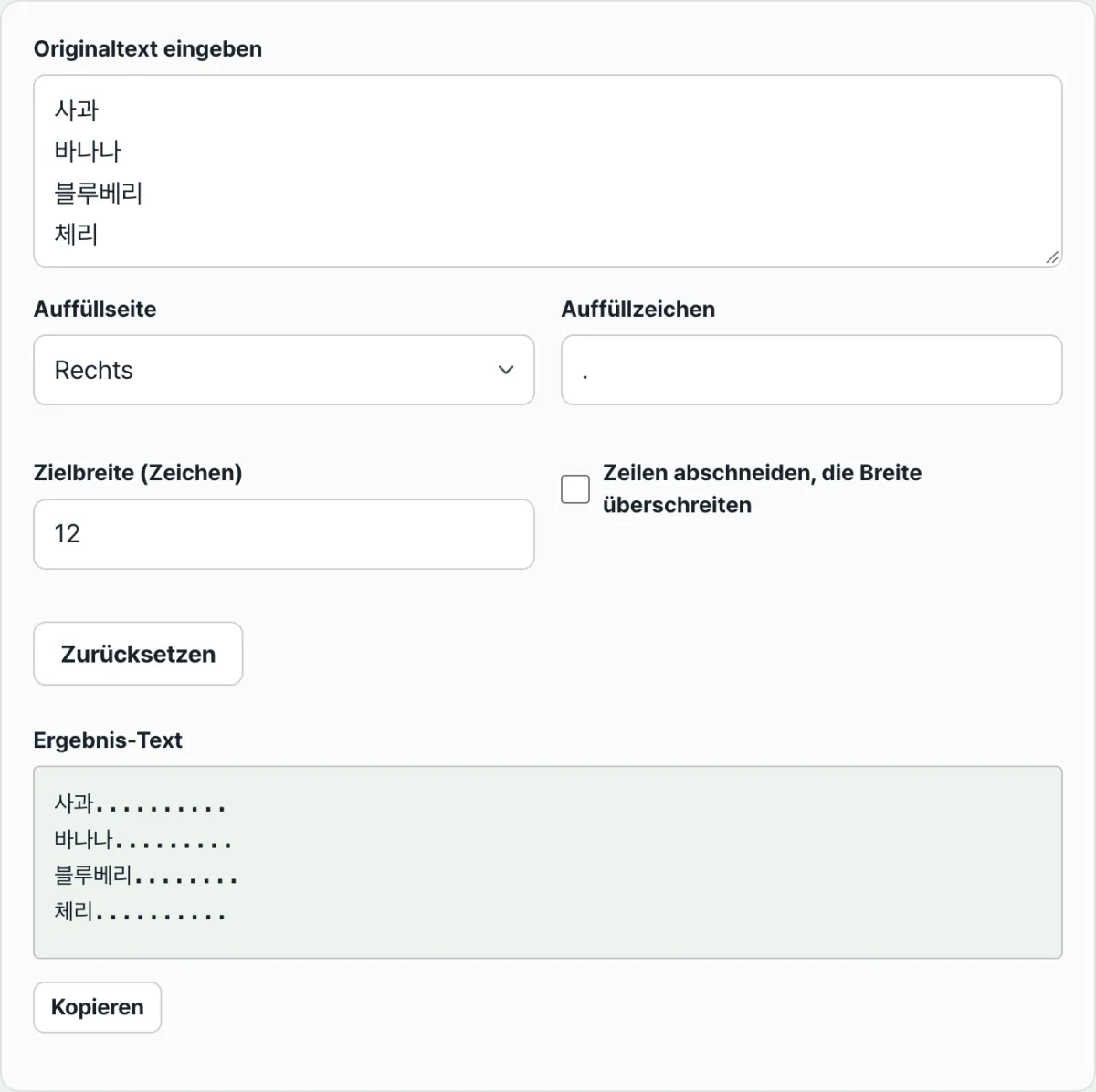
Bei vielen Zeilen ist es allerdings mühsam, jede einzeln zu zählen und aufzufüllen. Gerade beim beidseitigen Auffüllen, bei dem die Differenz halbiert wird, schleichen sich leicht Fehler ein. Das folgende Tool teilt Ihre Eingabe zeilenweise auf und wendet dieselbe Regel in Echtzeit an.
Mit unserem Text-Padding-Generator ausprobieren.
Ohne Installation und Registrierung mehrzeiligen Text in Echtzeit auf die gewünschte Zeichenzahl auffüllen und direkt kopieren.
Häufige Stolperstellen
Eine Tabelle zeigt auf einen Blick, wo je nach Richtung aufgefüllt wird und wohin die übrige Stelle beim beidseitigen Auffüllen geht. Unten sehen Sie das Ergebnis für „가“ (1 Zeichen) bei Zielbreite 4 und dem Bindestrich (-) als Füllzeichen.
| Richtung | Auffüllposition | Behandlung der Differenz | Ergebnis |
|---|---|---|---|
| Links | davor | 3 Stellen davor | ---가 |
| Rechts | dahinter | 3 Stellen dahinter | 가--- |
| Beidseitig | je zur Hälfte davor und dahinter | 1 Stelle links (abgerundet), 2 Stellen rechts | -가-- |
Beim beidseitigen Auffüllen lässt sich eine ungerade Differenz wie 3 nicht genau halbieren. Links werden dann abgerundet 1 Stelle eingefügt, die restlichen 2 Stellen gehen nach rechts. Das Ergebnis ist also nicht perfekt symmetrisch, rechts wirkt es eine Stelle breiter. Das ist kein Fehler, sondern die festgelegte Rechenregel.
Zwei Irrtümer kommen besonders häufig vor. Erstens: Wenn das Füllzeichen ein Leerzeichen ist, sieht das Ergebnis auf dem Bildschirm unverändert aus, und man glaubt leicht, es habe nicht funktioniert. In Wirklichkeit wurden Leerzeichen eingefügt. Um zu prüfen, ob die Berechnung greift, wechseln Sie zu einem sichtbaren Zeichen wie dem Punkt (.) oder dem Bindestrich (-).
Zweitens: Zeichenzahl und Bytezahl werden verwechselt. „사과“ hat 2 Zeichen, in UTF-8 aber 6 Bytes. Das Tool richtet nach der Zeichenzahl aus, nicht nach Bytes. Wer eine Ausrichtung nach Bytes erwartet, wundert sich über das Ergebnis.
Zusammenfassung
- Die Richtung bestimmt nur, wo die fehlenden Stellen angefügt werden. Links davor, rechts dahinter, beidseitig je zur Hälfte.
- Ist die Differenz beim beidseitigen Auffüllen ungerade, wird links abgerundet (Math.floor), die übrige Stelle geht nach rechts.
- Die Zeichen werden pro Codepoint gezählt, daher zählen Hangul und die meisten Emojis als 1 Zeichen. Maßgeblich ist die Zeichenzahl, nicht die Anzeigebreite.
- Zeilen, die bereits länger als die Zielbreite sind, bleiben standardmäßig unverändert. Erst mit aktiviertem „Abschneiden“ bleiben von vorn nur so viele Zeichen übrig, wie die Zielbreite vorgibt.
- Sieht das Ergebnis unverändert aus, wechseln Sie zur Kontrolle zu einem Punkt oder Bindestrich als Füllzeichen. Verwechseln Sie außerdem Zeichenzahl und Bytezahl nicht.
Ohne Installation und Registrierung mehrzeiligen Text in Echtzeit auf die gewünschte Zeichenzahl auffüllen und direkt kopieren.
Häufig gestellte Fragen
Ich habe mit Leerzeichen aufgefüllt, aber das Ergebnis sieht unverändert aus. Woran liegt das?
Leerzeichen sind unsichtbar, deshalb fällt die Änderung auf dem Bildschirm kaum auf. Kopieren Sie das Ergebnis und fügen Sie es ein, dann sehen Sie, dass jede Zeile auf die gleiche Zeichenzahl aufgefüllt wurde. Wenn Sie die Berechnung mit bloßem Auge nachvollziehen möchten, wählen Sie als Füllzeichen einen Punkt (.) oder Bindestrich (-). Dann sind die aufgefüllten Stellen direkt zu sehen.
Bei gemischtem Hangul und Englisch enden die Zeilen nicht bündig. Warum?
Die Zeichenzahl stimmt, aber auf dem Bildschirm wirkt es schief, weil das Tool nach der Zeichenzahl ausrichtet und nicht nach der Anzeigebreite. Ein Hangul-Zeichen zählt als Codepoint als 1 Zeichen, wird in vielen Schriftarten aber breiter dargestellt als ein lateinischer Buchstabe oder ein Leerzeichen. Deshalb kann das rechte Ende in einer Festbreitenschrift trotz gleicher Zeichenzahl leicht versetzt aussehen. Die Berechnung ist nicht falsch, aber die Zählweise (Zeichenzahl) und die sichtbare Breite weichen voneinander ab.
Was passiert mit Zeilen, die bereits länger als die Zielbreite sind?
In der Standardeinstellung bleiben sie unverändert. Ist die Zeichenzahl bereits größer oder gleich der Zielbreite, gibt es nichts aufzufüllen, und die ursprüngliche Zeile bleibt erhalten. Aktivieren Sie „Zeilen über der Breite abschneiden“, wird die Zeile von vorn auf die Zielbreite gekürzt.
Zählen Emojis auch als ein Zeichen?
Die meisten Emojis bestehen aus einem einzigen Codepoint und zählen daher als 1 Zeichen. Emojis, die aus mehreren Codepoints zusammengesetzt sind (etwa Familien-Emojis, Flaggen oder Emojis mit Hautfarbe), können dagegen als mehrere Zeichen gezählt werden. Dann sieht das Emoji auf dem Bildschirm wie eines aus, wird aber als 2 oder mehr Zeichen gerechnet, und die Zahl der aufgefüllten Stellen ändert sich entsprechend.
Dieser Artikel basiert auf unserem koreanischen Original. Koreanisches Original lesen