
フラッシュカードの作り方|単語と意味の1行をカードに変換
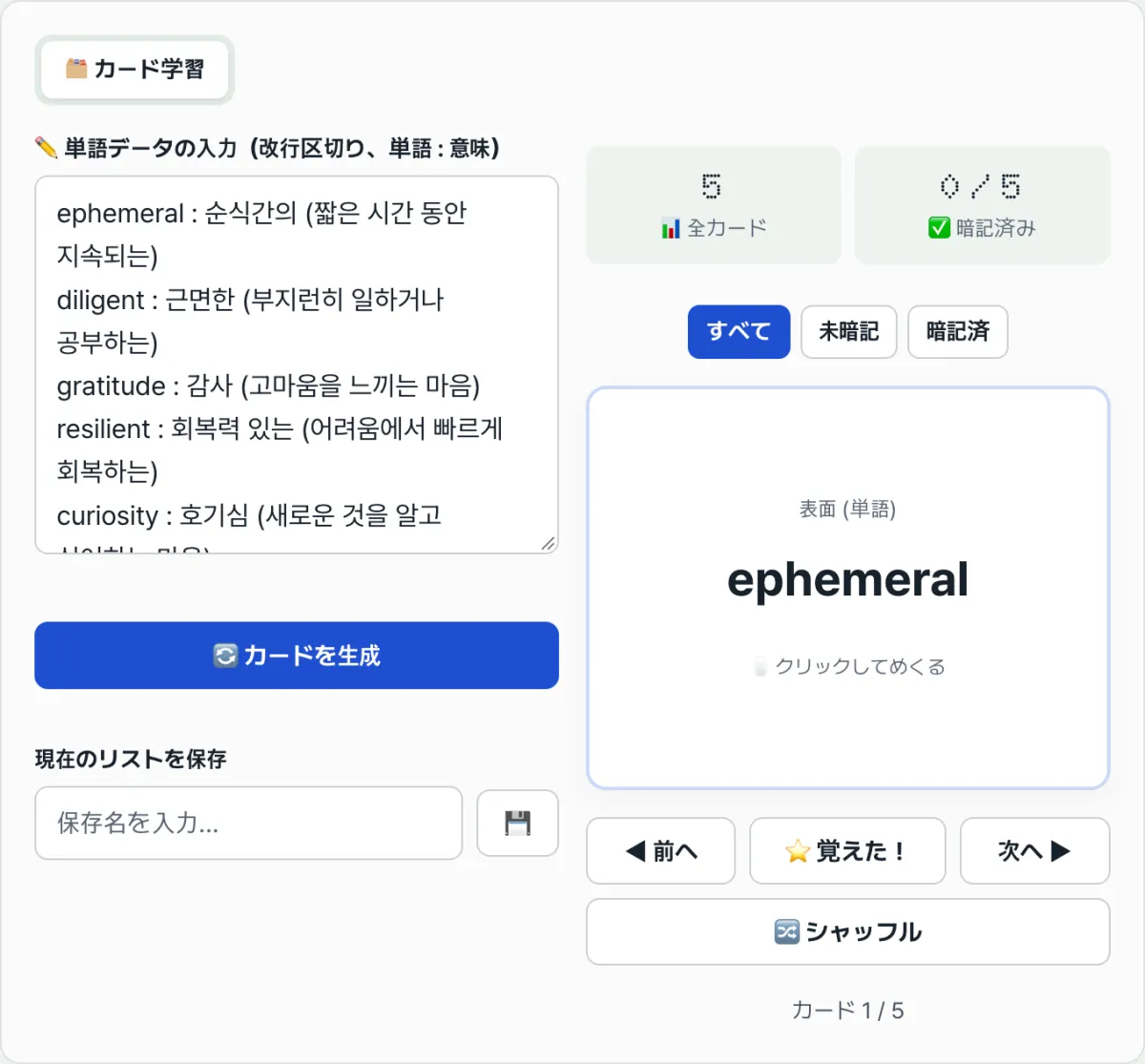
単語と意味がずらりと並んだテキストさえあれば、それをめくって覚えるフラッシュカードに変えるのはルール1つで済みます。1行がカード1枚になり、その行で最初に出てくる区切り文字を境に、前が単語(表面)、後ろが意味(裏面)に分かれます。
この記事は、「単語 : 意味」のテキスト1行がどのようにカード1枚へ変換されるのかを、つまずきやすいポイントまで含めてルール中心に説明する情報記事です。どの暗記法が優れているかといった判断には触れず、画面で実際に確認できる動きだけを整理します。
まとめ ① 1行がカード1枚になり、行の中で最初の区切り文字より前が表面(単語)、後ろが裏面(意味)です。 ② 認識する区切り文字はコロン(:)・ハイフン(-)・イコール(=)・タブの4種類で、空行はスキップします。 ③ 区切り文字を入れ忘れると裏面が「定義なし」になり、保存した単語帳はサーバーではなくこのブラウザの中だけに残ります。
リストはもうあるのに、めくって確認できない
講義のノートやメモ帳、Excelに「apple : りんご」のように単語と意味をずらりと整理してあることはよくあります。問題は、このリストが「読む形」だという点です。
覚えるには意味を隠して単語だけを見るか、単語を見て意味を思い出す必要があります。ところがテキストのリストは単語と意味が並んでくっついているので、意味がいつも一緒に見えてしまいます。
そこで、紙のカードに書き写したり、暗記アプリが求める決まった形式に合わせて入れ直したりという手間が発生します。リストはすでにテキストなのに、めくって確認できる形になっていないだけの状態です。
ツールを使わずに自分で作る方法
変換ルール自体が機械的なので、手作業でもそのまま再現できます。1行を左から読んでいき、最初に出てくる区切り文字(コロン・ハイフン・イコール・タブ)を見つけたら、その前が表面、後ろが裏面です。
紙のカードで作る場合は、表面に単語、裏面に意味を書けば済みます。表面だけを見て意味を思い出し、めくって確認するやり方がそのまま再現されます。
スプレッドシートで作る場合は、A列に単語、B列に意味を入れます。B列を隠してA列だけを見ながら覚えてもいいですし、印刷して意味の部分を折っておくのも手です。
ここで1つ押さえておきたい点があります。ExcelやGoogleスプレッドシートで複数のセルをコピーすると、セルの間は「タブ文字」でつながります。このタブが、下のツールが認識する4つの区切り文字の1つなので、2つのセルをそのまま貼り付けても表面・裏面に分かれます。下のツールですぐに試せます。
インストールも会員登録も不要。テキストを貼り付けるだけで3Dでめくれるカードにすぐ変換され、保存した単語帳はブラウザの中だけに残ります。
よくずれるポイントと画面の読み方
ルールは単純ですが、入力を少し違う書き方にするだけで結果が予想と変わります。以下は、1行をどう書いたときに表面・裏面がどう出るかをまとめたものです。
| 入力した1行 | 表面 | 裏面 |
|---|---|---|
apple : りんご | apple | りんご |
apple = りんご | apple | りんご |
apple(区切り文字なし) | apple | 定義なし |
apple :(意味なし) | apple | 定義なし |
| (空行) | カードは作られない | スキップ |
phone : 010-1234 | phone | 010:1234 |
: りんご(表面なし) | その行ごと消える | — |
空行が無視されるのは、各行を先に整えたうえで中身がなければスキップするためです。そのため、リストの途中に空行を入れて見やすく区切っても、カードの枚数は増えません。
区切り文字を入れ忘れると「定義なし」になります。単語だけでは裏面に分ける部分がないからです。逆に行の先頭に区切り文字を打って表面が空になると、その行はカードとして作られずに消えるので、カードの枚数が合わないときはこのケースを疑うとよいでしょう。
意味の中にハイフンが入ると分割されます。 ツールは1行を、4つの区切り文字が出てくるすべての位置で分割し、先頭の断片だけを表面にして残りをコロンでつなぎ直します。そのため、意味に含まれていたハイフン・イコール・タブ・コロンは、画面上ではすべてコロンに変わって見えます。phone : 010-1234 の裏面が 010:1234 と表示されるのがその例です。
まとめ
- 1行がカード1枚になり、行の中で最初の区切り文字より前が表面、後ろが裏面です。
- 認識する区切り文字はコロン(:)・ハイフン(-)・イコール(=)・タブの4種類で、空行はスキップします。
- 区切り文字を抜くと裏面が「定義なし」になり、表面が空になるとその行はまるごと消えます。
- 意味の中にあった区切り文字は画面上でコロンに変わって見えるので、ハイフンを含む電話番号や表記には注意します。
- 名前を付けて保存した単語帳はサーバーではなくこのブラウザの中(LocalStorage)だけに残り、すべて・未暗記・暗記済みのフィルターとシャッフルは、それぞれ暗記状態とランダムな順序を基準にカードを絞り込んで表示します。
インストールも会員登録も不要。テキストを貼り付けるだけで3Dでめくれるカードにすぐ変換され、保存した単語帳はブラウザの中だけに残ります。
よくある質問
区切り文字は必ずコロンでないといけませんか?
いいえ。コロン(:)のほか、ハイフン(-)・イコール(=)・タブ文字も区切り文字として認識します。1行の中で最も先に出てくるこの4文字のいずれかが、表面と裏面を分ける基準になります。スプレッドシートで2つのセルをコピーして貼り付けると、セルの間がタブでつながるので、手を加えずにそのままカードになります。
単語だけ書いて意味を書かないとどうなりますか?
その行もカードにはなりますが、裏面は「定義なし」と表示されます。区切り文字なしで単語だけがある場合や、区切り文字の後ろが空の場合は、裏面にする内容がないためです。逆に行の先頭に区切り文字を打って表面が空になると、その行はカードとして作られず、まるごと除外されます。
保存した単語帳はほかの端末でも見られますか?
いいえ。「現在の単語帳を保存」は、名前と中身をこのブラウザのローカルストレージ(LocalStorage)にだけ記録します。サーバーへ送信されないため、ほかの端末や別のブラウザ、シークレットウィンドウでは表示されず、ブラウザの保存データを消すと一緒に消えます。
意味にハイフンや電話番号が入ると、なぜ分割されるのですか?
ツールが1行を、4つの区切り文字が出てくるすべての位置で分割し、先頭の断片だけを表面にして残りをコロンでつなぎ直すためです。そのため、意味の中にあったハイフン・イコール・タブ・コロンは、画面上ではすべてコロンに変わって見えます。たとえば phone : 010-1234 の裏面は 010:1234 と表示されます。ハイフンの代わりにチルダ(~)など別の文字を使えば、その行は分割されません。
この記事は韓国語の原文をもとに作成しています。 韓国語の原文を読む