
SVGをReactコンポーネントに変換する書き換え規則
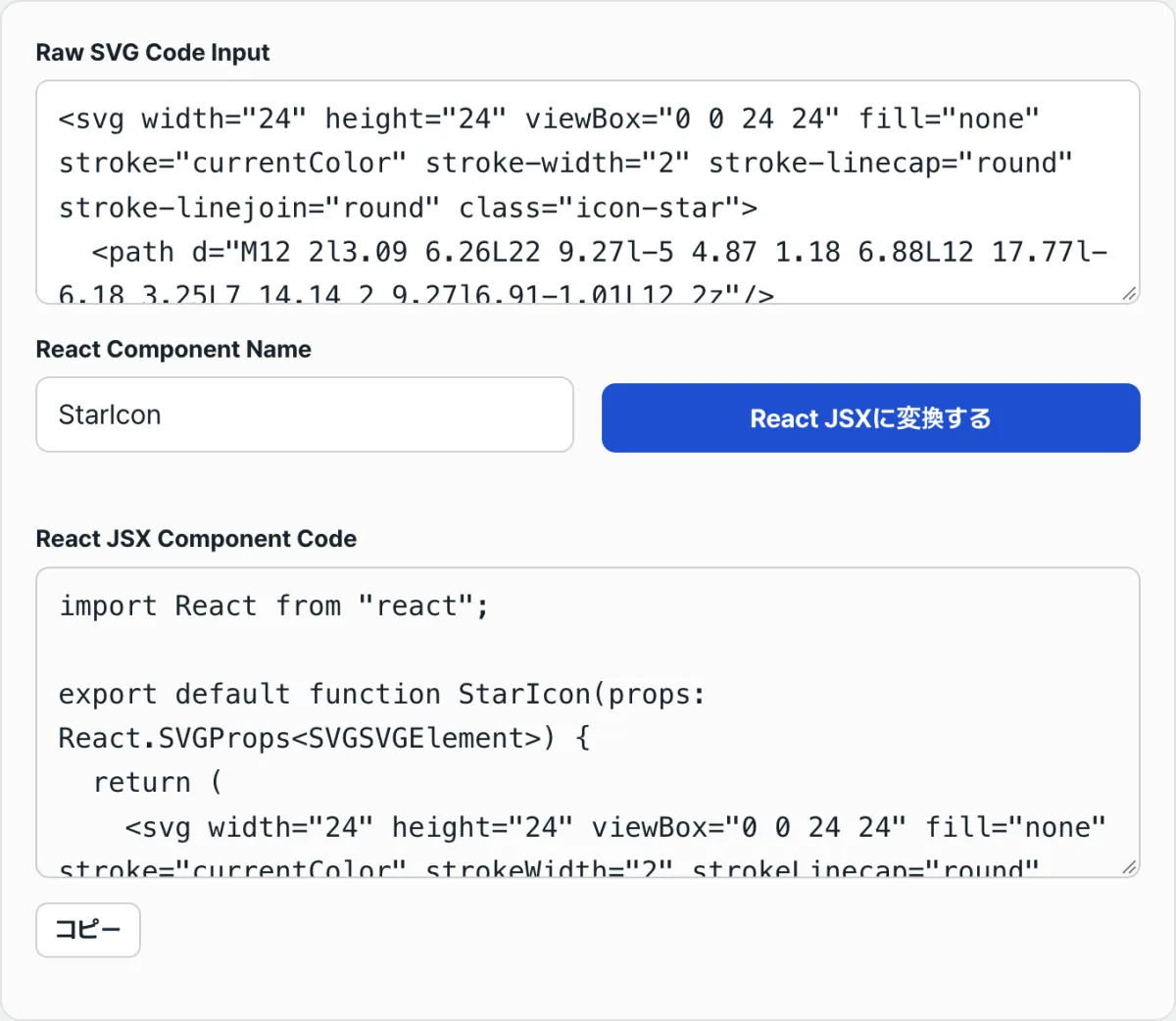
デザインツールやアイコンサイトでコピーしたSVGコードをReact・Next.jsコンポーネントの中にそのまま貼り付けると、アイコンは画面に表示されても、コンソールにはstroke-widthやclassといった属性に関する警告がずらりと表示されます。コードが間違っているわけではなく、JSXが属性名をHTML・XMLとは異なる規則(キャメルケース)で解釈するためです。この記事では、その違いをルールの表にまとめ、変換ツールが実際に何を変えるのかを、確認できる事実だけをもとに説明します。
まとめ ① JSXは属性名をキャメルケースで解釈するため、
class→className、stroke-width→strokeWidthのように変更しないと警告は消えません。 ② 変換ツールは<svg>の開始タグの末尾に{...props}を追加し、呼び出し側でclassName・fill・width・heightを渡してスタイルを制御できるようにします。 ③ コンポーネント名は英数字以外の文字がすべて削除されるため、「ハート アイコン」ではなくHeartIconのような英字のパスカルケースで指定する必要があります。
貼り付けるとアイコンは表示されるのに、コンソールが警告でいっぱいになる
Figmaでアイコンをコピーしたり、アイコンサイトからSVGをダウンロードしたりして、.tsxファイルのreturnの中にそのまま貼り付ける場面を思い浮かべてみましょう。画面にはアイコンが正常に表示されます。問題はデベロッパーツールのコンソールです。
Reactの開発モードでは、こうしたときに概ね次のような警告が出力されます。
Warning: Invalid DOM property `stroke-width`. Did you mean `strokeWidth`?
Warning: Invalid DOM property `class`. Did you mean `className`?つまりReactは「この属性名はJSXで使う名前ではない」と知らせると同時に、正しいキャメルケース名も提案してくれます。特にCSSクラスは、JSXではclassではなくclassNameで指定するのが標準です。class="icon-heart"をそのままにすると、警告とともに、スタイルが意図どおりに適用されない可能性があります。
これらの警告は1つずつ手作業で修正できます。ただし、1つのアイコンにpathが複数あり、属性が数十個あると、どれをキャメルケースにすべきか毎回目で探すのは手間です。ルール自体は単純なので、まずはそのルールから整理します。
ツールを使わずに自分で変換する方法
この変換はすべて手作業で行えます。手順は次のとおりです。
ステップ1:コンポーネントで囲みます。 SVGマークアップを関数コンポーネントが返す(returnする)ように囲みます。関数名は必ず大文字で始める必要があります。JSXでは小文字で始まるタグをHTML要素、大文字で始まるタグをコンポーネントとして区別するためです。
ステップ2:ハイフンを含む属性をキャメルケースに変えます。 下の表の左側を右側に変えます。Reactがコンソールで「Did you mean …?」と提案する名前が、まさに右側の名前です。
| 変換前のSVG属性 | JSX(React)の属性 |
|---|---|
| class | className |
| stroke-width | strokeWidth |
| stroke-linecap | strokeLinecap |
| stroke-linejoin | strokeLinejoin |
| stroke-miterlimit | strokeMiterlimit |
| stroke-dasharray | strokeDasharray |
| stroke-dashoffset | strokeDashoffset |
| stroke-opacity | strokeOpacity |
| fill-rule | fillRule |
| fill-opacity | fillOpacity |
| clip-rule | clipRule |
| stop-color | stopColor |
| stop-opacity | stopOpacity |
| font-family | fontFamily |
| font-size | fontSize |
| font-weight | fontWeight |
| xmlns:xlink | xmlnsXlink |
| xlink:href | xlinkHref |
ステップ3:<?xml … ?>宣言とコメントを削除します。 SVGファイルの先頭にあるXML宣言と<!-- … -->コメントは、JSXの文法ではそのまま使えません。JSXのコメントは{/* … */}の形式なので、HTMLコメントを残しておくと構文エラーになります。そのため、いっそ削除しておくほうが安全です。
ステップ4:インラインのstyle文字列をオブジェクトに変えます。 style="color:red"のような文字列は、Reactではオブジェクト(style={{ color: "red" }})にする必要があります。ここは名前だけを変えるのではなく、形式そのものを変える必要がある部分です。
ステップ5:必要に応じて{...props}を付けます。 <svg>の開始タグの末尾に{...props}を入れると、このコンポーネントを使うときにclassName・fill・width・heightなどの値を渡し、外部からスタイルを制御できます。
核心となるルールは、ステップ2の表1つで完結します。ただし、pathが多い複雑なアイコンほど手作業では漏れやすく、そのたびにコンソールの警告を確認して修正する作業が繰り返されます。下記の「SVG to React JSX 変換器」に貼り付ければ、この工程を一度に確認できます。
会員登録なしで、ブラウザ上でSVGを貼り付けてTypeScriptのReactコンポーネントに変換できます。入力がサーバーに送信されることはなく、画面内でそのまま処理されます。
間違えやすいポイント
変換せずにそのまま貼り付ける。 最もよくあるケースです。先ほど見たとおり、stroke-widthやclassといった属性がコンソール警告を引き起こし、キャメルケースに変えれば消えます。この変換ツールは、上の表の18個の属性を一度に変換します。
コンポーネント名のルール。 変換ツールは、名前に含まれる英数字以外の文字をすべて削除します(空白・ハイフン・アンダースコア・日本語の文字など)。また、先頭の文字を大文字に変換するわけでもありません。そのため、大文字で始まる英字のパスカルケースを自分で入力する必要があります。
| 入力した名前 | 実際に生成される名前 |
|---|---|
| HeartIcon | HeartIcon |
| heart-icon | hearticon |
| my_icon 2 | myicon2 |
| ハート アイコン | IconComponent |
「ハート アイコン」のように日本語と空白だけを入力すると、残る文字がないためIconComponentに置き換えられます。heart-iconのように小文字で始めると、ハイフンだけが除かれたhearticonになりますが、このように小文字で始まる名前は、JSXがコンポーネントではなくHTMLタグとして扱うため、レンダリング時に問題が発生します。そのため、HeartIconのように大文字で始める必要があります。
{...props}が付く位置。 変換ツールは、{...props}を<svg>の開始タグの最後に追加します。つまり、元の属性が先に来て、{...props}が後ろに続きます。JSXでは同じ名前が重複すると、後ろにある値が優先されます。そのため、<HeartIcon fill="red" />のように渡すと、元のfillの値は渡した値で上書きされます。反対に、何も渡さなければ元の属性がデフォルト値として残ります。
もう1点補足します。classNameを渡すと、元のclassから変換されたclassNameと結合されるのではなく、まるごと置き換えられます。元のクラスを維持したままクラスを追加したい場合は、渡すclassNameに元のクラスも一緒に記述する必要があります。
インラインのstyle文字列。 この変換ツールが変換するのは、上の表にある属性名までです。style="…"のような文字列はそのまま残ります。Reactはstyleに文字列ではなくオブジェクトを求めるため、インラインスタイルを含むSVGの場合は、その部分を自分でオブジェクトに変換する必要があります。
まとめ
- JSXは属性名をキャメルケースで読み取ります。
class→className、stroke-width→strokeWidthのように書き換えないと、コンソールに警告が出ます。 - ルールは表1つで済みます。変換ツールはその18個のハイフン付き属性・XML属性をまとめてキャメルケースに変換します。
<svg>の開始タグの末尾に{...props}が付くため、呼び出し側からclassName・fill・width・heightを渡してスタイルを制御できます。渡した値は元の記述を上書きします。- コンポーネント名には英数字だけが残り、先頭の大文字は自分で入れる必要があります。ハングルや空白だけを入れると
IconComponentに置き換えられます。 <?xml?>宣言とコメントはJSXでは使えないため削除されます。インラインのstyle文字列は、別途オブジェクトに変換する必要があります。
会員登録なしで、ブラウザ上でSVGを貼り付けてTypeScriptのReactコンポーネントに変換できます。入力がサーバーに送信されることはなく、画面内でそのまま処理されます。
よくある質問
SVGをReactにそのまま貼り付けると、なぜ警告が出るのですか?
JSXは属性名を、HTMLやXMLのようなハイフン区切りではなくキャメルケース(例: strokeWidth)で読み取るからです。Reactの開発モードでは stroke-width のような属性に出会うと、「Did you mean strokeWidth?」という形で正しい名前を提案してくれます。名前をキャメルケースに変えるだけで警告は消えます。
コンポーネント名にハングルや空白を入れても大丈夫ですか?
入れると、その文字はすべて削除されます。変換ツールは名前に含まれる英字と数字だけを残すため、「ハート アイコン」のようにハングルと空白だけを入れると残る文字がなくなり、IconComponent に置き換えられます。HeartIcon のように大文字で始まる英字のパスカルケースで指定するのが安全です。
変換したコンポーネントで色やサイズを変えるにはどうすればいいですか?
変換されたコンポーネントは <svg> の開始タグに {...props} が付いているので、使うときに値を渡すだけです。たとえば <HeartIcon fill="red" width={48} className="my-icon" /> のように渡すと、その値が元の属性を上書きします。{...props} がタグの末尾にあるため、渡した値が元の記述より後ろに置かれるからです。
貼り付けるSVGにコメントやXML宣言があっても大丈夫ですか?
問題ありません。変換ツールが <?xml … ?> 宣言と <!-- … --> コメントを自動で削除します。この2つはJSXの文法ではそのまま置けず(コメントは {/* … */} の形にする必要があります)、残しておくとエラーになるため、変換の過程で取り除かれます。
この記事は韓国語の原文をもとに作成しています。 韓国語の原文を読む