
Convertir SVG en componente React: qué cambia realmente
Contenido
Si pegas tal cual el código SVG que copiaste de una herramienta de diseño o de un sitio de iconos dentro de un componente de React o Next.js, el icono aparece en pantalla, pero la consola se llena de advertencias sobre atributos como stroke-width o class. No es que el código esté mal: pasa porque JSX lee los nombres de atributo con reglas distintas a las de HTML y XML (camelCase). En este artículo ordenamos esa diferencia en una tabla de reglas y explicamos qué cambia realmente el convertidor, solo con hechos comprobables.
Resumen ① JSX lee los nombres de atributo en camelCase, así que hay que cambiar
class→classNameystroke-width→strokeWidthpara que las advertencias desaparezcan. ② El convertidor añade{...props}al final de la etiqueta de apertura<svg>, de modo que desde donde llames al componente puedas pasarclassName,fill,widthyheightpara controlar el estilo. ③ Como el nombre del componente elimina todos los caracteres no alfanuméricos, hay que escribir un PascalCase en letras latinas comoHeartIcon, no un nombre con espacios ni en otro alfabeto.
Pegas el código, el icono aparece y la consola se llena de advertencias
Imagina que copias un icono de Figma o descargas un SVG de un sitio de iconos y lo pegas tal cual dentro del return de un archivo .tsx. En pantalla el icono se ve perfecto. El problema está en la consola de las herramientas de desarrollo.
El modo de desarrollo de React muestra entonces advertencias más o menos así:
Warning: Invalid DOM property `stroke-width`. Did you mean `strokeWidth`?
Warning: Invalid DOM property `class`. Did you mean `className`?
Es decir, React te avisa de que «ese nombre de atributo no es el que se usa en JSX» y de paso te propone el nombre correcto en camelCase. En el caso de las clases CSS, en JSX lo estándar es usar className y no class, así que si dejas class="icon-heart" tal cual, además de la advertencia puede que el estilo no se aplique como esperas.
Estas advertencias se pueden corregir a mano una por una. El problema es que, si un icono tiene varios path y decenas de atributos, revisar a ojo cuáles hay que pasar a camelCase cada vez resulta pesado. La regla en sí es sencilla, así que empiezo por ahí.
Cómo convertir a mano, sin herramientas
Esta conversión se puede hacer entera a mano. El orden es este.
Paso 1 — envuélvelo en un componente. Envuelve el marcado SVG para que lo devuelva (return) un componente de función. El nombre de la función debe empezar obligatoriamente por mayúscula: JSX interpreta las etiquetas que empiezan por minúscula como elementos HTML y las que empiezan por mayúscula como componentes.
Paso 2 — pasa los atributos con guion a camelCase. Cambia la columna izquierda de la tabla de abajo por la de la derecha. Los nombres que React sugiere en la consola con «Did you mean …?» son exactamente esos.
| Atributo SVG original | Atributo JSX (React) |
|---|---|
| class | className |
| stroke-width | strokeWidth |
| stroke-linecap | strokeLinecap |
| stroke-linejoin | strokeLinejoin |
| stroke-miterlimit | strokeMiterlimit |
| stroke-dasharray | strokeDasharray |
| stroke-dashoffset | strokeDashoffset |
| stroke-opacity | strokeOpacity |
| fill-rule | fillRule |
| fill-opacity | fillOpacity |
| clip-rule | clipRule |
| stop-color | stopColor |
| stop-opacity | stopOpacity |
| font-family | fontFamily |
| font-size | fontSize |
| font-weight | fontWeight |
| xmlns:xlink | xmlnsXlink |
| xlink:href | xlinkHref |
Paso 3 — borra la declaración <?xml … ?> y los comentarios. La declaración XML del principio del archivo SVG y los comentarios <!-- … --> no se pueden usar tal cual en la sintaxis de JSX. Los comentarios de JSX tienen la forma {/* … */}, así que si dejas un comentario HTML se produce un error de sintaxis. Por eso es más seguro eliminarlos directamente.
Paso 4 — convierte la cadena de style en línea en un objeto. Una cadena como style="color:red" tiene que ser un objeto en React (style={{ color: "red" }}). Aquí no basta con cambiar el nombre: hay que cambiar la forma en sí.
Paso 5 — añade {...props} si lo necesitas. Si pones {...props} al final de la etiqueta de apertura <svg>, cuando uses este componente podrás pasarle valores como className, fill, width o height y controlar el estilo desde fuera.
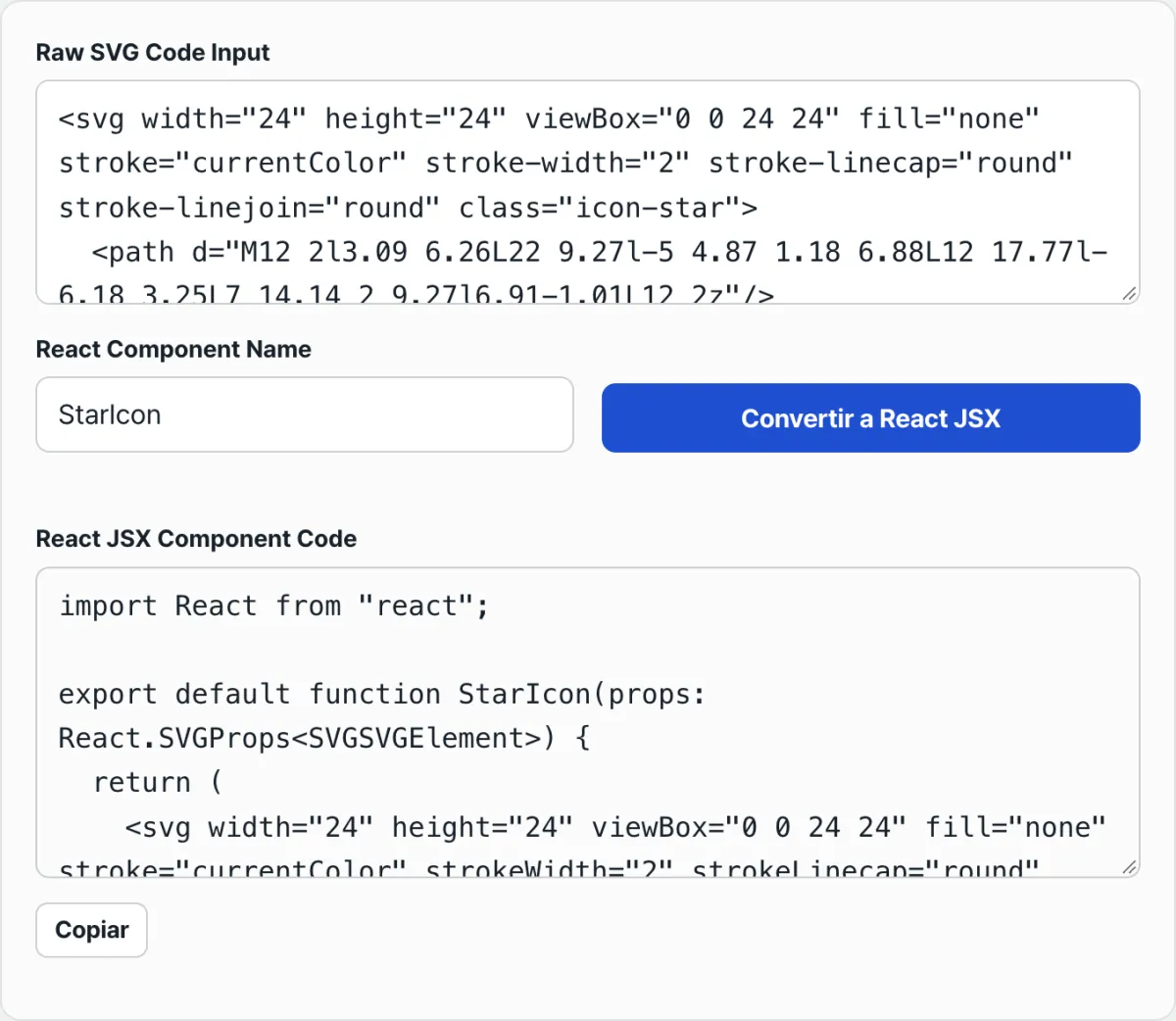
La regla clave se resume en la única tabla del paso 2. Aun así, cuanto más complejo es el icono y más path tiene, más fácil es saltarse algo a mano, y cada vez toca volver atrás siguiendo las advertencias de la consola. Si lo pegas en el Convertidor de SVG a React JSX, puedes revisar todo el proceso de una vez.
Con el Convertidor de SVG a React JSX conviertes un SVG en un componente React de TypeScript directamente en el navegador, sin crear cuenta. Lo que pegas no se envía a ningún servidor: se procesa al momento en la pantalla.
Errores y confusiones habituales
Pegarlo sin convertir. Es el caso más frecuente. Como hemos visto, atributos como stroke-width o class provocan advertencias en la consola, y desaparecen al pasarlos a camelCase. Este convertidor cambia de una vez los 18 atributos de la tabla de arriba.
Las reglas del nombre del componente. El convertidor borra del nombre todos los caracteres no alfanuméricos (espacios, guiones, guiones bajos, alfabetos como el coreano: todo se elimina). Y no convierte la primera letra en mayúscula. Por eso tienes que escribir tú mismo un PascalCase en letras latinas que empiece por mayúscula.
| Nombre introducido | Nombre que se genera |
|---|---|
| HeartIcon | HeartIcon |
| heart-icon | hearticon |
| my_icon 2 | myicon2 |
| «하트 아이콘» (icono de corazón) | IconComponent |
Si escribes solo caracteres no latinos y espacios, como en «하트 아이콘» (icono de corazón), no queda ninguna letra y el nombre se sustituye por IconComponent. Si empiezas por minúscula, como en heart-icon, el resultado es hearticon, solo sin el guion; ahora bien, un nombre que empieza por minúscula JSX lo trata como una etiqueta HTML y no como un componente, y eso da problemas al renderizar. Por eso hay que empezar por mayúscula, como en HeartIcon.
Dónde se coloca {...props}. El convertidor pone {...props} al final de la etiqueta <svg> de apertura. Es decir, primero van los atributos originales y después {...props}. En JSX, cuando se repite el mismo nombre, gana el valor que está detrás. Así que si pasas <HeartIcon fill="red" />, el valor que pasas sobrescribe el fill original. Al contrario, si no pasas nada, los atributos originales se quedan como valores por defecto.
Hay un detalle más. Si pasas className, no se fusiona con el className que viene del class original: lo sustituye por completo. Si quieres mantener la clase original y añadir otras, tienes que incluir también la clase original en el className que pasas.
La cadena de style en línea. Lo que cambia este convertidor son los nombres de atributo de la tabla de arriba, y nada más. Una cadena como style="…" se queda igual. React exige un objeto en style, no una cadena, así que si tu SVG lleva estilos en línea, esa parte tendrás que convertirla a objeto a mano.
Resumen
- JSX lee los nombres de los atributos en camelCase. Si no cambias
class→classNameostroke-width→strokeWidth, aparecerá una advertencia en la consola. - La regla se resume en una sola tabla. El convertidor pasa esos 18 atributos con guion y de XML a camelCase de una vez.
- Al final de la etiqueta de apertura
<svg>se añade{...props}, así que desde donde uses el componente puedes pasarclassName,fill,widthyheightpara controlar el estilo. Los valores que pases sobrescriben los del original. - Del nombre del componente solo se conservan letras y números; la mayúscula inicial la tienes que poner tú. Si solo pones caracteres coreanos o espacios, se sustituye por
IconComponent. - La declaración
<?xml?>y los comentarios no se pueden usar en JSX, por lo que se eliminan. Las cadenas destyleen línea tienes que convertirlas aparte en un objeto.
Con el Convertidor de SVG a React JSX conviertes un SVG en un componente React de TypeScript directamente en el navegador, sin crear cuenta. Lo que pegas no se envía a ningún servidor: se procesa al momento en la pantalla.
Preguntas frecuentes
¿Por qué aparece una advertencia si pego el SVG directamente en React?
Porque JSX lee los nombres de los atributos en camelCase (por ejemplo, strokeWidth) y no con guiones como HTML y XML. Cuando el modo de desarrollo de React encuentra un atributo como stroke-width, te sugiere el nombre correcto con un mensaje del tipo "Did you mean strokeWidth?". Basta con cambiar el nombre a camelCase para que la advertencia desaparezca.
¿Puedo poner caracteres coreanos o espacios en el nombre del componente?
Si los pones, esos caracteres se eliminan por completo. El convertidor solo deja letras y números en el nombre, así que si escribes algo como '하트 아이콘' (coreano y un espacio), no queda ningún carácter y se sustituye por IconComponent. Lo seguro es usar PascalCase en inglés y empezar con mayúscula, como HeartIcon.
¿Cómo cambio el color o el tamaño en el componente ya convertido?
El componente convertido lleva {...props} en la etiqueta de apertura <svg>, así que solo tienes que pasarle los valores cuando lo uses. Por ejemplo, con <HeartIcon fill="red" width={48} className="my-icon" /> esos valores sobrescriben los atributos originales. Pasa esto porque {...props} va al final de la etiqueta y los valores que pasas quedan después de los originales.
¿Puedo pegar un SVG que tenga comentarios o la declaración XML?
Sin problema. El convertidor borra automáticamente la declaración <?xml … ?> y los comentarios <!-- … -->. Ninguno de los dos puede quedarse tal cual en la sintaxis de JSX (los comentarios deben ir en la forma {/* … */}), así que dejarlos provocaría errores; por eso se eliminan durante la conversión.
Este artículo está adaptado de nuestro original en coreano. Leer el original en coreano