
SVG in React-Komponente umwandeln: Was sich im JSX ändert
Inhalt
Wenn Sie SVG-Code aus einem Design-Tool oder von einer Icon-Seite direkt in eine React- oder Next.js-Komponente einfügen, erscheint das Icon zwar im Browser, in der Konsole häufen sich aber Warnungen zu Attributen wie stroke-width oder class. Der Code ist nicht falsch. JSX liest Attributnamen jedoch nach anderen Regeln (camelCase) als HTML und XML. Dieser Artikel fasst die Unterschiede in einer Regeltabelle zusammen und erklärt, was der Konverter tatsächlich ändert – ausschließlich anhand überprüfbarer Fakten.
Zusammenfassung ① JSX liest Attributnamen in camelCase. Erst wenn Sie
class→classNameundstroke-width→strokeWidthumstellen, verschwinden die Warnungen. ② Der Konverter setzt{...props}ans Ende des öffnenden<svg>-Tags. So steuern Sie Stil und Größe beim Aufruf überclassName,fill,widthundheight. ③ Beim Komponentennamen werden alle nicht alphanumerischen Zeichen gelöscht. Verwenden Sie daher englischen PascalCase wieHeartIconund keinen Namen wie „하트 아이콘“.
Das Icon erscheint, aber die Konsole ist voller Warnungen
Stellen Sie sich vor, Sie kopieren ein Icon aus Figma oder laden ein SVG von einer Icon-Seite herunter und fügen es unverändert in das return einer .tsx-Datei ein. Das Icon wird korrekt angezeigt. Das Problem zeigt sich in der Konsole der Entwicklertools.
Der Entwicklungsmodus von React gibt in solchen Fällen etwa folgende Warnungen aus:
Warning: Invalid DOM property `stroke-width`. Did you mean `strokeWidth`?
Warning: Invalid DOM property `class`. Did you mean `className`?
React meldet also, dass dieser Attributname in JSX nicht verwendet wird, und schlägt gleich den richtigen camelCase-Namen vor. CSS-Klassen werden in JSX standardmäßig nicht mit class, sondern mit className gesetzt. Lassen Sie class="icon-heart" unverändert, erscheint daher nicht nur eine Warnung, sondern der Stil greift unter Umständen auch nicht wie gewünscht.
Diese Warnungen lassen sich einzeln von Hand beheben. Hat ein Icon aber mehrere path-Elemente und Dutzende Attribute, ist es mühsam, jedes Mal von Auge zu suchen, welche Attribute in camelCase umgeschrieben werden müssen. Die Regel selbst ist einfach, deshalb zuerst zu ihr.
So wandeln Sie SVG ohne Tool selbst um
Die gesamte Umwandlung lässt sich von Hand erledigen. Die Reihenfolge:
Schritt 1 – In eine Komponente einbetten. Packen Sie das SVG-Markup so in eine Funktionskomponente, dass diese es per return zurückgibt. Der Funktionsname muss mit einem Großbuchstaben beginnen. JSX behandelt Tags mit Kleinbuchstaben am Anfang als HTML-Elemente und Tags mit Großbuchstaben am Anfang als Komponenten.
Schritt 2 – Attribute mit Bindestrich in camelCase umschreiben. Ersetzen Sie die linke Spalte der folgenden Tabelle durch die rechte. Genau die rechte Variante schlägt React in der Konsole mit „Did you mean …?“ vor.
| Original-SVG-Attribut | JSX-(React-)Attribut |
|---|---|
| class | className |
| stroke-width | strokeWidth |
| stroke-linecap | strokeLinecap |
| stroke-linejoin | strokeLinejoin |
| stroke-miterlimit | strokeMiterlimit |
| stroke-dasharray | strokeDasharray |
| stroke-dashoffset | strokeDashoffset |
| stroke-opacity | strokeOpacity |
| fill-rule | fillRule |
| fill-opacity | fillOpacity |
| clip-rule | clipRule |
| stop-color | stopColor |
| stop-opacity | stopOpacity |
| font-family | fontFamily |
| font-size | fontSize |
| font-weight | fontWeight |
| xmlns:xlink | xmlnsXlink |
| xlink:href | xlinkHref |
Schritt 3 – <?xml … ?>-Deklaration und Kommentare entfernen. Die XML-Deklaration am Anfang einer SVG-Datei und Kommentare der Form <!-- … --> lassen sich in JSX nicht unverändert verwenden. JSX-Kommentare haben die Form {/* … */}, ein stehen gelassener HTML-Kommentar führt daher zu einem Syntaxfehler. Am sichersten löschen Sie sie komplett.
Schritt 4 – Inline-style-Strings in ein Objekt umwandeln. Ein String wie style="color:red" muss in React ein Objekt sein (style={{ color: "red" }}). Hier genügt es nicht, nur den Namen zu ändern, die Form selbst muss angepasst werden.
Schritt 5 – Bei Bedarf {...props} ergänzen. Setzen Sie {...props} ans Ende des öffnenden <svg>-Tags, können Sie beim Einsatz der Komponente Werte wie className, fill, width und height übergeben und das Aussehen von außen steuern.
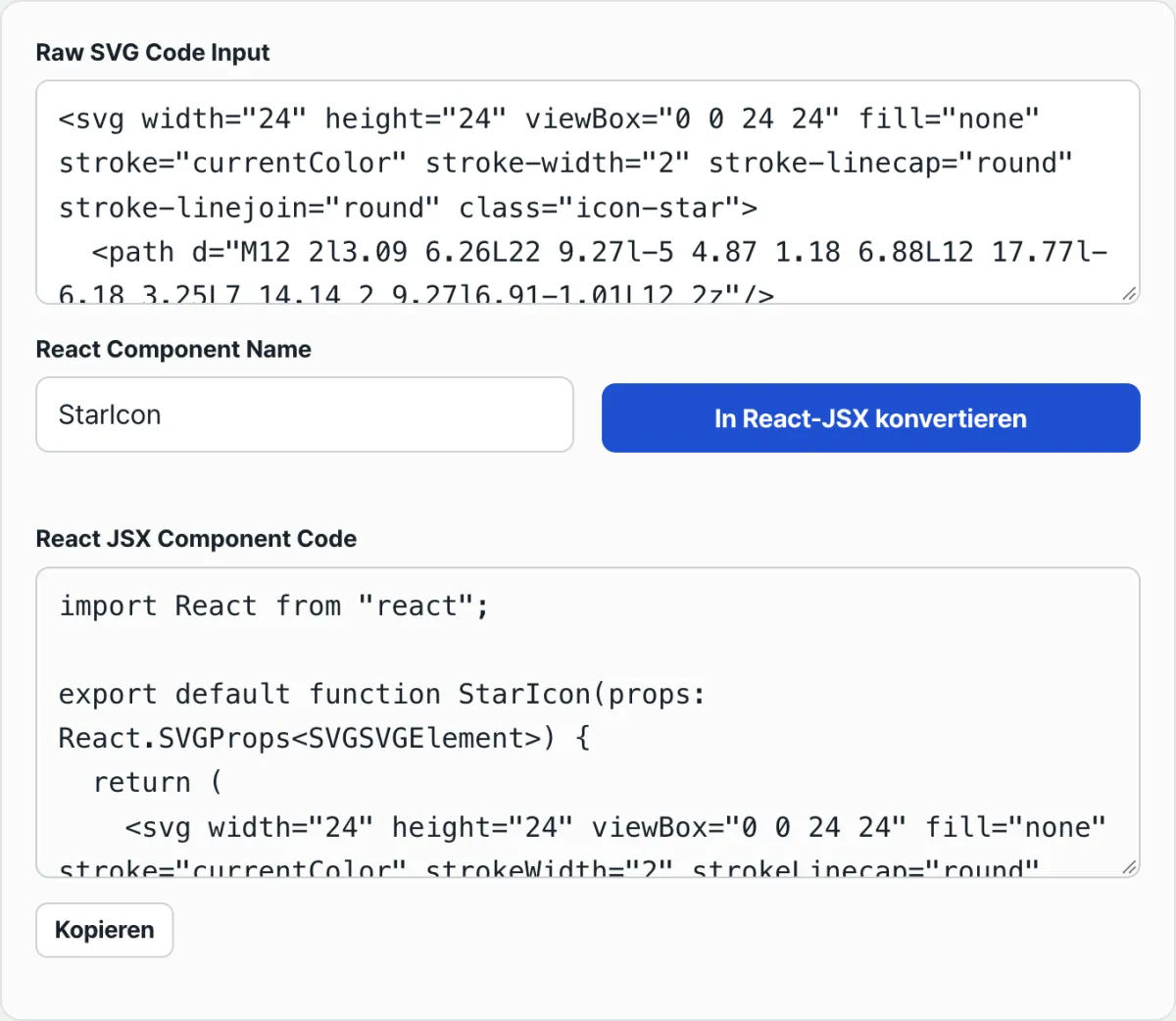
Die Kernregel steckt in der Tabelle aus Schritt 2. Bei komplexen Icons mit vielen path-Elementen übersieht man von Hand aber leicht etwas und muss dann immer wieder anhand der Konsolenwarnungen nachbessern. Wenn Sie Ihr SVG in den Konverter unten einfügen, sehen Sie den ganzen Ablauf auf einmal.
Fügen Sie Ihr SVG ohne Registrierung im Browser ein und wandeln Sie es in eine TypeScript-React-Komponente um. Die Eingabe wird nicht an einen Server gesendet, sondern direkt im Browser verarbeitet.
Typische Stolpersteine
Einfügen ohne Umwandlung. Das ist der häufigste Fall. Wie oben gezeigt, lösen Attribute wie stroke-width und class Konsolenwarnungen aus, die mit der Umstellung auf camelCase verschwinden. Dieser Konverter wandelt die 18 Attribute aus der Tabelle oben in einem Durchgang um.
Regeln für den Komponentennamen. Der Konverter löscht aus dem Namen alle nicht alphanumerischen Zeichen (Leerzeichen, Bindestriche, Unterstriche und koreanische Schriftzeichen werden entfernt). Den ersten Buchstaben macht er nicht zum Großbuchstaben. Geben Sie deshalb selbst einen englischen PascalCase mit Großbuchstaben am Anfang ein.
| Eingegebener Name | Tatsächlich erzeugter Name |
|---|---|
| HeartIcon | HeartIcon |
| heart-icon | hearticon |
| my_icon 2 | myicon2 |
| „하트 아이콘“ (koreanisch für „Herz-Icon“) | IconComponent |
Geben Sie wie bei „하트 아이콘“ nur koreanische Zeichen und ein Leerzeichen ein, bleibt kein Zeichen übrig, und es wird IconComponent verwendet. Beginnt der Name wie bei heart-icon mit einem Kleinbuchstaben, entsteht hearticon, nur ohne Bindestrich. Ein Name mit Kleinbuchstaben am Anfang wird von JSX als HTML-Tag und nicht als Komponente behandelt, was beim Rendern zu Problemen führt. Deshalb muss der Name wie HeartIcon mit einem Großbuchstaben beginnen.
Position von {...props}. Der Konverter setzt {...props} ganz ans Ende des öffnenden <svg>-Tags. Die Originalattribute stehen also zuerst, {...props} folgt danach. In JSX gewinnt bei gleichem Namen der spätere Wert. Übergeben Sie etwa <HeartIcon fill="red" />, überschreibt der übergebene Wert den ursprünglichen fill-Wert. Übergeben Sie nichts, bleiben die Originalattribute als Standardwerte erhalten.
Noch ein Hinweis: Übergeben Sie className, wird es nicht mit dem aus dem ursprünglichen class umgewandelten className zusammengeführt, sondern ersetzt es vollständig. Möchten Sie die ursprüngliche Klasse behalten und eine weitere hinzufügen, müssen Sie im übergebenen className die ursprüngliche Klasse mit angeben.
Inline-style-Strings. Der Konverter ändert nur die Attributnamen aus der Tabelle oben. Strings wie style="…" bleiben unverändert. React erwartet für style ein Objekt und keinen String. Enthält Ihr SVG Inline-Stile, müssen Sie diese Stelle daher selbst in ein Objekt umschreiben.
Zusammenfassung
- JSX liest Attributnamen in camelCase. Wenn Sie
classnicht inclassNameundstroke-widthnicht instrokeWidthumbenennen, erscheint eine Warnung in der Konsole. - Die Regeln passen in eine einzige Tabelle. Der Konverter wandelt alle 18 Attribute mit Bindestrich bzw. XML-Namensraum in einem Schritt in camelCase um.
- Am Ende des öffnenden
<svg>-Tags steht{...props}. So können Sie an der AufrufstelleclassName,fill,widthundheightübergeben und das Styling steuern. Übergebene Werte überschreiben die Originalwerte. - Vom Komponentennamen bleiben nur Buchstaben und Ziffern übrig. Den Großbuchstaben am Anfang müssen Sie selbst setzen. Besteht der Name nur aus koreanischen Schriftzeichen und Leerzeichen, wird er durch
IconComponentersetzt. - Die
<?xml?>-Deklaration und Kommentare sind in JSX nicht erlaubt und werden entfernt. Inline-style-Strings müssen Sie separat in ein Objekt umwandeln.
Fügen Sie Ihr SVG ohne Registrierung im Browser ein und wandeln Sie es in eine TypeScript-React-Komponente um. Die Eingabe wird nicht an einen Server gesendet, sondern direkt im Browser verarbeitet.
Häufig gestellte Fragen
Warum erscheint eine Warnung, wenn ich SVG-Code einfach in React einfüge?
JSX liest Attributnamen nicht in der Schreibweise von HTML und XML mit Bindestrich, sondern in camelCase (zum Beispiel strokeWidth). Stößt der Entwicklungsmodus von React auf ein Attribut wie stroke-width, schlägt er den richtigen Namen in der Form „Did you mean strokeWidth?“ vor. Sobald Sie die Namen in camelCase umschreiben, verschwindet die Warnung.
Darf ich im Komponentennamen koreanische Zeichen oder Leerzeichen verwenden?
Wenn Sie diese eingeben, werden sie komplett gelöscht. Der Konverter behält im Namen nur lateinische Buchstaben und Ziffern. Geben Sie nur koreanische Zeichen und Leerzeichen ein, etwa „하트 아이콘“, bleibt nichts übrig, und der Name wird durch IconComponent ersetzt. Am sichersten verwenden Sie einen englischen Namen in PascalCase, der mit einem Großbuchstaben beginnt, zum Beispiel HeartIcon.
Wie ändere ich Farbe oder Größe der umgewandelten Komponente?
Die umgewandelte Komponente hat im öffnenden <svg>-Tag {...props}. Sie übergeben die Werte also einfach bei der Verwendung. Schreiben Sie zum Beispiel <HeartIcon fill="red" width={48} className="my-icon" />, überschreiben diese Werte die ursprünglichen Attribute. Der Grund: {...props} steht am Ende des Tags, die übergebenen Werte stehen also hinter den Originalattributen.
Darf das SVG, das ich einfüge, Kommentare oder eine XML-Deklaration enthalten?
Ja, das ist kein Problem. Der SVG in React JSX Konverter entfernt die Deklaration <?xml … ?> und Kommentare der Form <!-- … --> automatisch. Beides lässt sich in JSX nicht unverändert beibehalten (Kommentare müssen die Form {/* … */} haben) und würde einen Fehler verursachen, deshalb werden sie bei der Umwandlung entfernt.
Dieser Artikel basiert auf unserem koreanischen Original. Koreanisches Original lesen