
CSV in Excel: Umlaute kaputt? Zeichensalat nach UTF-8 retten
Inhalt
Wenn Sie eine CSV- oder Textdatei in Excel oder einem Editor öffnen und die Umlaute und Sonderzeichen oder, bei koreanischen Dateien, die Hangul-Zeichen als „뷁뷁“ oder „���“ erscheinen, ist die Datei nicht beschädigt. Die Regel (Zeichenkodierung), mit der die Zeichen beim Speichern in Bytes umgewandelt wurden, unterscheidet sich von der Regel, mit der diese Bytes beim Öffnen wieder als Zeichen gelesen werden.
Wenn Sie die Datei mit der passenden Regel erneut einlesen, kommen die ursprünglichen Zeichen unverändert zurück. Dieser Artikel erklärt anhand der Funktionsweise von Zeichenkodierungen, warum der Zeichensalat entsteht, und zeigt, wie Sie selbst herausfinden, in welcher Kodierung eine Datei gespeichert wurde, und sie wiederherstellen.
Zusammenfassung ① Zeichensalat bedeutet nicht, dass die Datei defekt ist, sondern tritt auf, wenn die Kodierung beim Speichern und die Kodierung beim Öffnen nicht übereinstimmen. ② Dateien aus alten Windows-Programmen sind meist in CP949 gespeichert (das, was der Windows-Editor „ANSI“ nennt). Moderne Editoren, das Web und das Innere von Excel verwenden standardmäßig UTF-8. ③ Wenn Sie dieselben Bytes gleichzeitig in beiden Kodierungen lesen und die Variante mit weniger Fehlzeichen (Ersatzzeichen U+FFFD, auf dem Bildschirm eine schwarze Raute mit Fragezeichen) wählen, finden Sie heraus, in welcher Kodierung die Datei vorliegt.
Warum das passiert: am Beispiel einer heruntergeladenen Bank-CSV
Stellen Sie sich vor, Sie laden auf der Website einer Bank oder Kreditkartenfirma Ihre Umsätze als CSV herunter oder exportieren Daten aus einem älteren Buchhaltungs- oder Lohnprogramm. Per Doppelklick öffnet sich die Datei in Excel. Datum und Zahlen sehen einwandfrei aus, aber die Spalte mit den koreanischen Texten ist voller falscher Zeichen wie „뷁“, „꽭“ oder „븳“.
Öffnen Sie dieselbe Datei in VS Code oder im Windows-Editor, erscheinen stattdessen womöglich lauter schwarze Rauten mit Fragezeichen. Die beiden Symptome sehen verschieden aus, haben aber dieselbe Ursache.
Solche Dateien stammen meist aus alten Windows-Programmen, daher sind die koreanischen Zeichen in CP949 gespeichert. Heutige Programme gehen dagegen davon aus, dass eine Datei UTF-8 ist. Weil die Regel beim Speichern und die Regel beim Lesen nicht zusammenpassen, entsteht Zeichensalat.
Was ist eine Zeichenkodierung? Das „Bytes-Regelwerk“ für Zeichen
Ein Computer kann Zeichen nicht direkt speichern. Jedes Zeichen wird in Zahlen (Bytes) umgewandelt und beim Lesen wieder in ein Zeichen zurückverwandelt. Dieses Regelwerk für die Umwandlung zwischen Zeichen und Bytes ist die Zeichenkodierung.
Das Problem: Es gibt nicht nur ein Regelwerk. Selbst das Zeichen „한“ wird je nach Regelwerk als andere Bytes gespeichert.
Speichert man das Zeichen '한', ergibt sich:
 CP949-Regelwerk: c7 d1        (2 Bytes)
 UTF-8-Regelwerk: ed 95 9c     (3 Bytes)
Liest man eine in CP949 gespeicherte Datei mit dem UTF-8-Regelwerk, versucht der Computer, c7 d1 als gültiges UTF-8-Zeichen zu deuten, und scheitert. An den Stellen, die sich nicht lesen lassen, wird das Ersatzzeichen U+FFFD angezeigt, auf dem Bildschirm eine schwarze Raute mit Fragezeichen. Deshalb erscheinen lauter Fragezeichen-Symbole.
Umgekehrt gilt: Liest man eine in UTF-8 gespeicherte Datei mit dem CP949-Regelwerk (das passiert, wenn Excel unter einem koreanischen Windows eine CSV öffnet), werden die 3 Bytes eines Hangul-Zeichens falsch in 2-Byte-Stücke zerlegt. Das Ergebnis ist eine Reihe von Hangul-Silben wie „뷁“ oder „븞“, die zwar existieren, aber keinen Sinn ergeben.
Zeichensalat tritt also in zwei Richtungen auf. Die Datei selbst bleibt unverändert, und sobald Sie nur die Lese-Regel ändern, kehren die ursprünglichen Zeichen zurück.
Was bedeuten CP949, EUC-KR, ANSI, UTF-8 und BOM?
Die Begriffe werden oft durcheinandergebracht. Hier die Fakten, einzeln aufgeführt:
- UTF-8: Der internationale Standard, der Unicode, also die Zeichen der ganzen Welt, in Bytes speichert. Lateinische Buchstaben und Ziffern belegen 1 Byte, ein Hangul-Zeichen 3 Bytes. Heute ist UTF-8 der Standard im Web sowie unter macOS, Linux und aktuellem Windows.
- CP949: Eine von Microsoft verwendete Kodierung für Koreanisch, die alle 11.172 modernen Hangul-Silben in jeweils 2 Bytes ablegt. Alte Windows-Programme speicherten Hangul standardmäßig so. Sie wird auch als Unified Hangul Code (UHC) bezeichnet.
- EUC-KR: Der Vorgänger von CP949, der nur die 2.350 häufigsten Hangul-Silben in 2 Bytes ablegte. Zeichen wie „뷁“ oder „똠“, die nicht in dieser Liste stehen, ließen sich nicht darstellen. CP949 füllt diese Lücken und erweitert EUC-KR, enthält es also vollständig.
- ANSI: Der Name, unter dem die Kodierung im Windows-Editor bei „Speichern unter“ erscheint. Tatsächlich handelt es sich nicht um einen internationalen Standard namens „ANSI“, sondern um einen Microsoft-typischen Alias für die „Standard-Codepage des jeweiligen Computers“. Unter koreanischem Windows ist das CP949. „Im Editor als ANSI speichern“ bedeutet in Korea also faktisch „als CP949 speichern“. (Auf einem deutschen Windows ist der Standard dagegen meist Windows-1252.)
- BOM (Byte Order Mark): Eine Markierung aus 3 Bytes (
ef bb bf) am Dateianfang, die als Signatur „Diese Datei ist UTF-8“ dient. Fehlt sie, liest Excel eine CSV-Datei als CP949 und zerstört dadurch UTF-8-Hangul.
Mit diesen fünf Begriffen im Kopf verstehen Sie unten leichter, warum es einen Unterschied macht, mit welchem Regelwerk eine Datei gelesen wird.
So retten Sie die Zeichen ohne Zusatztool
Auch ohne spezielles Werkzeug lassen sich die Zeichen wiederherstellen. Je nach Situation nutzen Sie die folgenden offiziellen Funktionen.
- Wenn eine CSV in Excel Zeichensalat zeigt, öffnen Sie sie nicht per Doppelklick, sondern über den Import. Der übliche Weg: Registerkarte „Daten“ → „Aus Text/CSV“ (bzw. Text/CSV importieren) → Datei auswählen → im Vorschaufenster im Dropdown „Dateiursprung“ (File Origin) die Kodierung wählen. Zur Auswahl stehen unter anderem „949: Koreanisch (Windows)“ und „65001: Unicode (UTF-8)“. Wählen Sie den Eintrag, bei dem die Zeichen korrekt aussehen, und laden Sie die Daten.
- Beim Öffnen in VS Code klicken Sie in der Statusleiste unten auf die aktuelle Kodierung (z. B. UTF-8) → „Reopen with Encoding“ → „Korean (Windows 949)“. Sobald die Zeichen wieder stimmen, klicken Sie erneut auf dieselbe Stelle und speichern über „Save with Encoding“ → „UTF-8“. Danach ist die Datei eine UTF-8-Datei.
- Im Windows-Editor wird in aktuellen Versionen beim Öffnen der Datei unten die aktuelle Kodierung angezeigt. Im Dialog „Speichern unter“ können Sie im Kodierungs-Dropdown unten UTF-8 wählen und die Datei neu speichern. Der Editor kann die Kodierung beim Öffnen allerdings nur schlecht erzwingen, sodass Sie die Datei womöglich nur weiterhin verfälscht sehen.
- Wenn Sie die Kommandozeile gewohnt sind, können Sie mit einer einzigen Zeile iconv umwandeln, das unter macOS und Linux standardmäßig enthalten ist.
iconv -f cp949 -t utf-8 original.csv > ergebnis.csvDie Schwierigkeit dabei: Sie müssen zuerst wissen, ob die Datei CP949 oder UTF-8 ist. Bei diesen Methoden müssen Sie die Kodierung von Hand nacheinander wechseln und mit bloßem Auge prüfen, was passt. Bei mehreren Dateien geht es schneller, wenn diese Erkennung automatisch erfolgt.
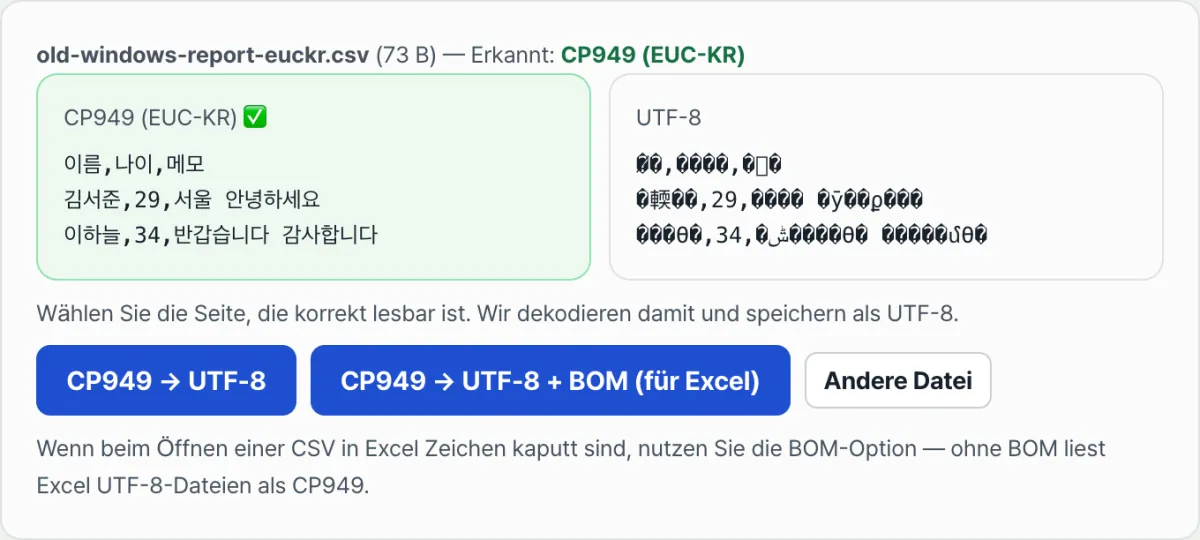
Probieren wir es mit unserem Tool.
Die Datei wird nur im Browser verarbeitet (kein Upload auf einen Server, maximal 20 MB). Sie sehen die Vorschau in CP949 und UTF-8 nebeneinander und speichern anschließend als UTF-8 mit BOM für Excel. Kostenlos und ohne Installation.
Das Tool „Textkodierung umwandeln (CP949 ↔ UTF-8)“ liest die abgelegte Datei ausschließlich im Browser (sie wird nicht auf einen Server hochgeladen, bis zu 20 MB) und dekodiert dieselben Bytes gleichzeitig mit den beiden Regelwerken UTF-8 und CP949. In jedem Ergebnis zählt es den Anteil der Ersatzzeichen. Steht am Dateianfang ein UTF-8-BOM, wird UTF-8 als „empfohlene Kodierung“ erkannt, andernfalls die Variante mit dem geringeren Anteil an Fehlzeichen, und diese erhält ein grünes Häkchen (✅). Anschließend liest es die Datei mit dieser Kodierung und speichert sie erneut als UTF-8. Der Name der gespeicherten Datei erhält hinter dem Originalnamen den Zusatz „-utf8“.
Häufige Irrtümer und Fehler
Zeichensalat hat feste Ursachen. Wie die folgende Tabelle zeigt, hängt das Symptom von der tatsächlichen Kodierung und der Art des Öffnens ab.
| Tatsächliche Kodierung der Datei | Geöffnet mit | Was auf dem Bildschirm erscheint |
|---|---|---|
| CP949 (altes ANSI) | UTF-8-Editor | Schwarze Raute mit Fragezeichen (Ersatzzeichen) |
| UTF-8 | Excel (Standard = CP949) | Falsche Hangul-Zeichen wie „뷁“ und „븞“ |
| UTF-8 + BOM | Excel | Korrekte Anzeige |
Verlassen Sie sich nicht blind auf das grüne Häkchen. Das ist der erste Tipp. Die Empfehlung beruht auf dem Zählen der Ersatzzeichen und stimmt meist, aber in seltenen Fällen enthält auch die verfälschte Variante nur wenige Ersatzzeichen. Prüfen Sie daher sicherheitshalber mit eigenen Augen, in welcher der beiden Vorschauen sich die Wörter tatsächlich lesen lassen.
Beim BOM kommt es auf den Verwendungszweck der Datei an. Soll die CSV in Excel geöffnet werden, brauchen Sie ein BOM, damit Excel sie als UTF-8 erkennt. Deshalb gibt es im Tool die separate Option „CP949 → UTF-8 + BOM“. Bei Dateien für die Programmierung wie Quellcode, JSON oder Shell-Skripten wird das BOM aus den ersten 3 Bytes dagegen als Teil des Inhalts gelesen und kann Parser oder Ausführung stören. Speichern Sie sie daher als UTF-8 ohne BOM.
Sie müssen EUC-KR und CP949 nicht mühsam auseinanderhalten. CP949 ist eine Erweiterung, die EUC-KR enthält, und Browser verarbeiten beide mit demselben Dekoder. Deshalb fragt auch das Tool nicht getrennt nach beiden, sondern liest sie als eine Variante.
Die Ausgabe ist immer UTF-8. Das Tool unterstützt nur die Richtung, in der die Datei als UTF-8 wiederhergestellt und gespeichert wird (weil der Kodierer des Browsers zum Speichern nur UTF-8 unterstützt). Eine UTF-8-Datei zurück nach CP949 umzuwandeln, ist damit nicht möglich.
Zusammenfassung
Das Wichtigste in Kürze:
- Kaputte Umlaute und Sonderzeichen bedeuten nicht, dass die Datei beschädigt ist. Es handelt sich um eine Abweichung zwischen der Kodierung beim Speichern und der Kodierung beim Lesen. Sobald Sie die richtige Kodierung zum Lesen verwenden, wird der Text wieder lesbar.
- Ältere Windows-Dateien sind meist in CP949 gespeichert (im Editor als „ANSI“ bezeichnet), während heutige Umgebungen standardmäßig UTF-8 nutzen. Treffen beide aufeinander, entsteht Zeichensalat.
- Welche Kodierung vorliegt, erkennen Sie, indem Sie dieselben Bytes auf beide Arten lesen und prüfen, bei welcher Variante weniger Ersatzzeichen auftauchen. Ist eine BOM vorhanden, steht fest, dass es UTF-8 ist.
- CSV-Dateien für Excel brauchen eine BOM, Dateien für die Programmierung, etwa Quellcode, sollten ohne BOM gespeichert werden.
- Ist die Erkennung nicht eindeutig, verlassen Sie sich nicht allein auf den grünen Haken. Prüfen Sie stattdessen mit bloßem Auge, in welcher der beiden Vorschauen der Text lesbar ist.
Die Datei wird nur im Browser verarbeitet (kein Upload auf einen Server, maximal 20 MB). Sie sehen die Vorschau in CP949 und UTF-8 nebeneinander und speichern anschließend als UTF-8 mit BOM für Excel. Kostenlos und ohne Installation.
Häufige Fragen
Koreanische Schrift in einer CSV-Datei ist in Excel kaputt: wie bekomme ich den Text wieder lesbar?
Hier gibt es zwei Fälle. Ist die Datei in CP949 (dem alten ANSI) gespeichert, lesen Sie sie mit dieser Kodierung ein und speichern sie als „UTF-8 + BOM“ neu. Ist die Datei bereits UTF-8 und Excel stellt sie nur falsch dar, genügt es, eine BOM voranzustellen – dann erkennt Excel die Datei korrekt als UTF-8. Ohne Hilfsprogramm geht es auch über „Daten → Aus Text/CSV“ in Excel: Beim Import legen Sie die ursprüngliche Dateikodierung selbst fest.
Sind CP949 und EUC-KR unterschiedliche Kodierungen?
Sie gehören zur selben Familie. EUC-KR enthält nur die 2.350 häufig verwendeten Hangul-Silben. CP949 erweitert das um die übrigen modernen Hangul-Silben wie „뷁“ und „똠“, sodass alle 11.172 Silben abgedeckt sind. CP949 schließt also EUC-KR mit ein. Browser verarbeiten beide mit demselben Decoder, daher müssen Sie bei der Umwandlung nicht zwischen ihnen unterscheiden.
Muss ich eine BOM einfügen?
Das hängt vom Verwendungszweck der Datei ab. Für CSV-Dateien, die Sie in Excel öffnen, ist die BOM empfehlenswert. Fehlt sie, liest Excel eine UTF-8-Datei fälschlich als CP949, und die Schrift wird unleserlich. Bei Dateien für die Programmierung wie Quellcode, JSON oder Shell-Skripten können die drei BOM-Bytes am Dateianfang dagegen Fehler verursachen. Lassen Sie die BOM dort weg.
Wird die Datei auf einen Server hochgeladen?
Nein. Die Verarbeitung erfolgt ausschließlich auf Ihrem Gerät mit dem im Browser integrierten Decoder, die Datei verlässt Ihren Rechner also nicht. Die maximale Dateigröße beträgt 20 MB pro Datei.
Dieser Artikel basiert auf unserem koreanischen Original. Koreanisches Original lesen