
CSV coreano ilegible en Excel: cómo recuperar el texto
Contenido
Si al abrir un archivo CSV o de texto en Excel o en un editor el coreano aparece como un revoltijo de sílabas sin sentido o como una cadena de '���', el archivo no está dañado. Lo que ocurre es que la regla con la que se convirtieron los caracteres a bytes al guardarlos (la codificación) y la regla con la que se leen esos bytes de vuelta no coinciden.
Basta con volver a leerlos con la regla correcta y los caracteres originales reaparecen tal cual. Este artículo explica por qué se rompe el texto partiendo del funcionamiento de las codificaciones y llega hasta cómo detectar por tu cuenta con qué codificación se guardó un archivo para recuperarlo.
Resumen ① El texto coreano ilegible no significa que el archivo esté dañado: es el síntoma de que la codificación con la que se guardó y la que se usa al abrirlo son distintas. ② Los archivos creados por programas antiguos de Windows suelen estar en CP949 (lo que el Bloc de notas llama «ANSI»), mientras que hoy los editores, la web y el interior de Excel usan UTF-8 por defecto. ③ Si lees los mismos bytes con las dos codificaciones a la vez y eliges la que produce menos caracteres de sustitución (U+FFFD, que en pantalla se ve como un rombo negro con signo de interrogación), puedes averiguar en qué codificación está el archivo.
Por qué pasa esto: cuando descargas un CSV del banco
Piensa en esa situación en la que descargas los movimientos de tu banco o de tu tarjeta en CSV, o en la que exportas datos desde un programa antiguo de contabilidad o de nóminas. Haces doble clic y se abre Excel: las fechas y los números están perfectos, pero la columna del coreano aparece llena de caracteres absurdos, del tipo de sílabas coreanas sin sentido.
Si abres el mismo archivo con VS Code o con el Bloc de notas, esta vez puede que veas una retahíla de rombos negros con signo de interrogación. Los síntomas parecen dos, pero la causa es una sola.
Estos archivos suelen venir de programas antiguos de Windows, así que el coreano se guardó en CP949. Sin embargo, los programas actuales dan por hecho que el archivo está en UTF-8 y así lo leen. Al no coincidir la regla con la que se guardó y la regla con la que se lee, el texto se rompe.
Qué es la codificación: el «manual de reglas» que guarda los caracteres en bytes
El ordenador no puede guardar los caracteres tal cual. Cada carácter se convierte en un número (bytes) para almacenarlo y se vuelve a convertir en carácter al leerlo. Ese manual de conversión entre «carácter ↔ bytes» es precisamente la codificación.
El problema es que no hay un único manual. El mismo carácter coreano se guarda con bytes distintos según el manual.
Al guardar el carácter coreano «한»
 manual CP949: c7 d1        (2 bytes)
 manual UTF-8: ed 95 9c     (3 bytes)
Por eso, si un archivo guardado en CP949 se lee con el manual UTF-8, el ordenador intenta interpretar c7 d1 como un carácter válido según UTF-8 y falla. En el lugar donde no consigue leer nada aparece el carácter de sustitución U+FFFD, que en pantalla se ve como un rombo negro con signo de interrogación. De ahí esa retahíla de signos de interrogación.
Al contrario, si un archivo guardado en UTF-8 se lee con el manual CP949 (lo que le pasa a Excel en un Windows en coreano al abrir un CSV), los caracteres coreanos de 3 bytes se cortan en trozos de 2 bytes y se leen como otra cosa. El resultado es una sucesión de sílabas coreanas que existen pero no significan nada.
En resumen, el texto se rompe en dos direcciones. El archivo en sí no cambia y basta con cambiar la regla de lectura para recuperar los caracteres originales.
Qué significa cada término: CP949, EUC-KR, ANSI, UTF-8 y BOM
Los términos se mezclan y es fácil liarse. Vamos uno por uno, solo con los hechos.
- UTF-8: es el estándar internacional que convierte en bytes Unicode, el conjunto que reúne los caracteres de todo el mundo. Las letras latinas y los números ocupan 1 byte; el coreano, 3 bytes por carácter. Hoy es el valor por defecto de la web, macOS, Linux y las versiones recientes de Windows.
- CP949: especificación coreana que usaba Microsoft y que incluye los 11.172 caracteres del coreano moderno, todos en 2 bytes. Era el método por defecto con el que los programas antiguos de Windows guardaban el coreano y también se conoce como conjunto completo unificado (UHC).
- EUC-KR: estándar anterior a CP949 que solo recogía 2.350 caracteres coreanos de uso frecuente, en 2 bytes. No podía representar caracteres que no estuvieran en esa lista, y CP949 es precisamente la ampliación que llena esos huecos. Por eso CP949 incluye a EUC-KR.
- ANSI: es el nombre de codificación que aparece en «Guardar como» del Bloc de notas de Windows. En realidad no existe un estándar internacional llamado «ANSI»: es un alias al estilo de Microsoft para decir «la página de códigos predeterminada de ese ordenador», y en un Windows en coreano ese valor por defecto es CP949. Es decir, «guardar como ANSI» en el Bloc de notas coreano equivale en la práctica a guardar en CP949.
- BOM (Byte Order Mark): es una marca de 3 bytes (
ef bb bf) que se coloca al principio del archivo y hace de firma: «este archivo es UTF-8». Si Excel no encuentra esa marca, lee el CSV como CP949 y estropea el coreano guardado en UTF-8.
Con estos cinco términos claros, resultará más fácil entender por qué, más abajo, el hecho de «con qué manual lees» cambia el resultado.
Cómo recuperarlo tú mismo sin herramientas
También puedes recuperarlo sin ninguna herramienta específica. Según el caso, usa estas funciones estándar.
- Cuando Excel abre mal un CSV, lo correcto es no hacer doble clic, sino abrirlo con la opción de importar. Pestaña «Datos» → «Desde texto/CSV» (o Importar texto/CSV) → eliges el archivo → en la ventana de vista previa, en el desplegable «Origen del archivo» (File Origin), escoges la codificación. Ahí aparecen «949: coreano (Windows)» y «65001: Unicode (UTF-8)», así que selecciona la opción en la que el coreano se vea bien y carga el archivo.
- Con VS Code, haz clic en la codificación actual que aparece en la barra de estado inferior (por ejemplo, UTF-8) → «Reopen with Encoding» → «Korean (Windows 949)». Si el texto vuelve, pulsa otra vez en ese mismo sitio y elige «Save with Encoding» → «UTF-8» para guardarlo ya como archivo UTF-8.
- El Bloc de notas de Windows, en las versiones recientes, muestra la codificación actual en la parte inferior al abrir el archivo y, en la ventana «Guardar como», puedes elegir UTF-8 en el desplegable de codificación para volver a guardarlo. Eso sí, el Bloc de notas tiene poca capacidad para forzar la codificación de apertura, así que puede que solo te lo muestre ya roto.
- Si la línea de comandos no te asusta, con una sola línea de iconv, incluido de serie en macOS y Linux, puedes hacer la conversión.
iconv -f cp949 -t utf-8 원본.csv > 결과.csvLa dificultad aquí está en saber primero si el archivo es CP949 o UTF-8. Con los métodos anteriores tienes que ir cambiando la codificación a mano y acertar a ojo. Si tienes varios archivos, conviene automatizar esa detección.
Veámoslo con nuestra herramienta.
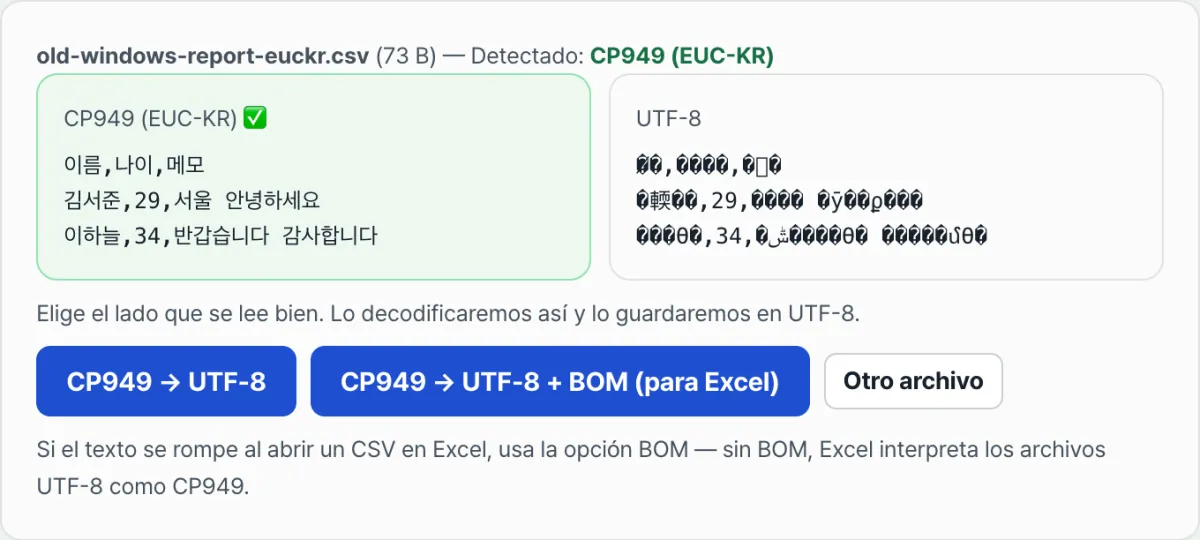
El archivo se procesa solo en tu navegador (sin subirlo a ningún servidor, hasta 20 MB), muestra las previsualizaciones en CP949 y UTF-8 una al lado de la otra y lo guarda como UTF-8 con BOM para Excel. Gratis y sin instalación.
Esta herramienta lee el archivo que arrastras solo dentro del navegador (no se sube a ningún servidor, hasta 20 MB) y decodifica los mismos bytes con los dos manuales a la vez, UTF-8 y CP949. Cuenta la proporción de caracteres de sustitución en cada resultado: si el archivo empieza con BOM de UTF-8, elige UTF-8; si no, toma como «codificación recomendada» la que tiene menos proporción de texto roto y le pone una marca de verificación verde (✅). A partir de ahí lee con esa codificación y vuelve a guardar en UTF-8; el nombre del archivo guardado lleva «-utf8» detrás del original.
Mitos y errores frecuentes
Como la causa del problema está bien definida, los síntomas se reparten según la combinación de «codificación real × forma de abrirlo», como muestra la tabla.
| Codificación real del archivo | Si lo abres así | Lo que ves en pantalla |
|---|---|---|
| CP949 (ANSI antiguo) | Editor UTF-8 | Rombos negros con signo de interrogación (caracteres de sustitución) |
| UTF-8 | Excel (por defecto = CP949) | Sílabas coreanas sin sentido |
| UTF-8 + BOM | Excel | Correcto |
No confiar solo en la marca verde es el primer consejo. La detección recomendada se basa en contar caracteres de sustitución y acierta casi siempre, pero en casos raros la parte rota puede dar menos caracteres de sustitución. Por eso conviene revisar además con tus propios ojos cuál de las dos vistas previas tiene palabras que se leen de verdad.
El BOM depende del uso del archivo. Si el CSV se va a abrir en Excel, hay que incluir el BOM para que Excel lo reconozca como UTF-8. Por eso la herramienta tiene una opción aparte, «CP949 → UTF-8 + BOM». En cambio, en archivos de programación como código fuente, JSON o scripts de shell, los 3 bytes de BOM del principio se leen como parte del contenido y pueden desajustar el analizador o la ejecución, así que se guardan en UTF-8 sin BOM.
No hace falta esforzarse en distinguir EUC-KR de CP949. CP949 es una ampliación que incluye EUC-KR y los navegadores procesan ambos con el mismo decodificador. Por eso la herramienta tampoco pregunta por separado, sino que lee los dos como uno solo.
La salida siempre es UTF-8. Esta herramienta solo admite la dirección de recuperar y guardar en UTF-8 (porque el codificador de guardado del navegador solo admite UTF-8). No sirve para convertir un archivo UTF-8 de vuelta a CP949.
En resumen
Lo esencial es esto:
- Un texto en coreano ilegible no significa que el archivo esté dañado, sino que la codificación con la que se guardó y la codificación con la que se lee no coinciden. Basta con ajustar la regla de lectura para recuperarlo.
- Los archivos antiguos de Windows suelen estar en CP949 (el "ANSI" del Bloc de notas), mientras que hoy lo habitual es UTF-8, así que al encontrarse se rompen.
- Para saber qué codificación es, lee los mismos bytes de las dos formas y fíjate en cuál produce menos caracteres de reemplazo. Si hay BOM, se confirma que es UTF-8.
- Los CSV para Excel llevan BOM; los archivos de programación, como el código fuente, van sin BOM.
- Si la detección es ambigua, no te fíes solo de la marca verde: comprueba con tus propios ojos cuál de las dos vistas previas muestra caracteres legibles.
El archivo se procesa solo en tu navegador (sin subirlo a ningún servidor, hasta 20 MB), muestra las previsualizaciones en CP949 y UTF-8 una al lado de la otra y lo guarda como UTF-8 con BOM para Excel. Gratis y sin instalación.
Preguntas frecuentes
En Excel el coreano del CSV se ve mal, ¿cómo lo recupero?
Hay dos casos. Si el archivo está en CP949 (el antiguo ANSI), ábrelo con esa codificación y vuelve a guardarlo como "UTF-8 + BOM". Si el archivo ya era UTF-8 y fue Excel quien lo estropeó, basta con añadir el BOM delante para que Excel lo reconozca correctamente como UTF-8. Si prefieres hacerlo sin herramientas, en Excel ve a "Datos → Desde texto/CSV" e indica manualmente la codificación original del archivo al importarlo.
¿CP949 y EUC-KR son codificaciones distintas?
Son de la misma familia. EUC-KR solo incluía los 2.350 caracteres coreanos de uso más frecuente, y CP949 es una ampliación que añade el resto del coreano moderno, como '뷁' o '똠', hasta reunir los 11.172 caracteres. Es decir, CP949 incluye a EUC-KR. Los navegadores procesan ambas con el mismo decodificador, así que no hace falta distinguirlas al convertir.
¿Es obligatorio poner el BOM?
Depende del uso del archivo. En un CSV que vas a abrir en Excel es más seguro ponerlo, porque sin BOM Excel lee mal el archivo UTF-8 como si fuera CP949 y el coreano se estropea. En cambio, en archivos de programación como código fuente, JSON o scripts de shell, los 3 bytes del BOM al principio pueden provocar errores, así que no se pone.
¿Los archivos se suben a un servidor?
No. Se procesan solo en tu dispositivo con el decodificador integrado en el navegador, así que los archivos no salen de él. El límite de procesamiento es de 20 MB por archivo.
Este artículo está adaptado de nuestro original en coreano. Leer el original en coreano