
Comparar textos: cómo leer el diff en verde, rojo y gris
Contenido
Poner dos versiones de un texto o de un código una al lado de la otra y buscar a ojo "qué línea cambió" da más errores de los que parece. El ojo humano tiende a confundir líneas parecidas con líneas idénticas.
La comparación línea por línea (diff) hace este trabajo de forma mecánica: reparte el resultado en colores y muestra las líneas añadidas en verde, las eliminadas en rojo y las que se mantienen en gris. Este artículo no trata de qué versión es la correcta, sino de cómo leer ese resultado con exactitud, empezando por el principio de cálculo.
Resumen ① El diff primero busca, respetando el orden, las líneas que ambos textos comparten en la mayor cantidad posible (LCS) y reparte el resto entre añadidas y eliminadas. ② El verde (+) son las líneas que solo están en la versión modificada, el rojo (−) las que solo están en el original y el gris las que están iguales en ambos lados. ③ Como la unidad de comparación es la 'línea', una corrección mínima dentro de una línea hace que toda la línea cuente como 'eliminada y añadida'.
Cuando buscas a ojo "qué cambió" y algo se te escapa
Un compañero te envía la versión revisada de un aviso o de un contrato y solo te dice "cambié dos o tres cosas". Abres el original y la nueva versión una al lado de la otra y vas leyendo de arriba abajo buscando las diferencias.
El problema es que el ojo humano confunde líneas parecidas con líneas iguales. Si coinciden las primeras letras, pasas de largo pensando "aquí no cambió nada", cuando muchas veces lo que cambió es solo una fecha o un importe al final. Cuanto más largo es el documento, más se multiplican estos descuidos.
Con el código y los archivos de configuración es todavía más delicado. Un espacio o un punto y coma pueden cambiar el funcionamiento, y esos cambios tan finos casi nunca se detectan al pasar la vista.
Por eso hace falta una comparación línea por línea que determine de forma mecánica "qué línea se añadió, se eliminó o sigue igual" y lo muestre con colores.
Cómo comparar línea por línea sin herramientas
El diff no es magia: es un cálculo que sigue reglas fijas. Si entiendes el principio, puedes hacer lo mismo a mano con un texto corto.
Todo se reduce a dos pasos. Primero se buscan las líneas que aparecen iguales en los dos textos respetando el orden, en la secuencia más larga posible. A eso se le llama subsecuencia común más larga (LCS). Después, lo que no entra en esas líneas comunes se marca como eliminado si solo está en el original y como añadido si solo está en la versión modificada.
Pongamos por ejemplo este original y esta versión modificada.
[Original]     [Versión modificada]
manzana        manzana
plátano        fresa
uva            uva
Las líneas que aparecen iguales y en el mismo orden en ambos lados son 'manzana' y 'uva'. Esas dos son las líneas comunes (gris). La que queda, 'plátano', solo está en el original, así que es una eliminación (rojo −), y 'fresa' solo está en la versión modificada, así que es una adición (verde +).
Si unimos el resultado en orden, queda así.
  manzana      (idéntica)
- plátano      (eliminada)
+ fresa        (añadida)
  uva          (idéntica)
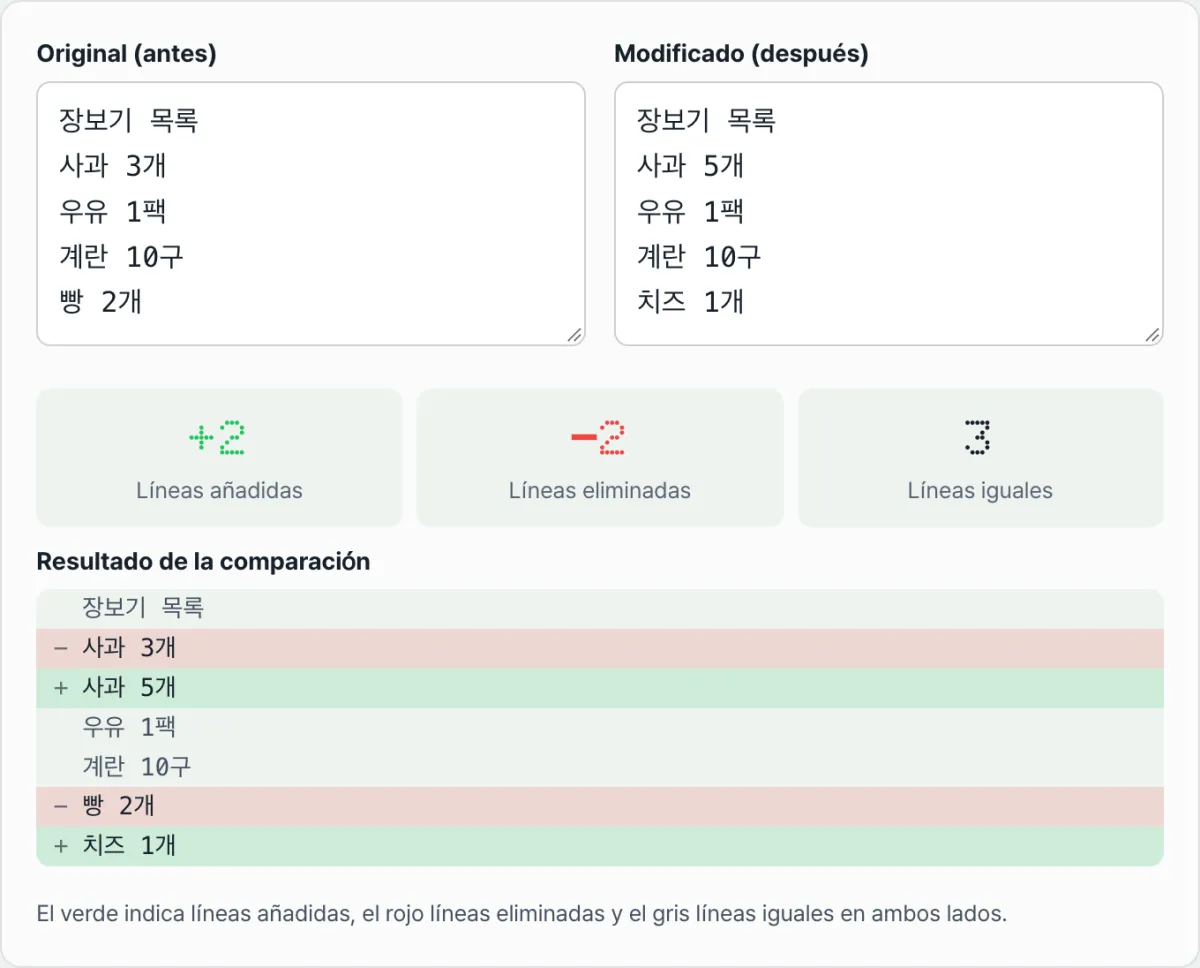
En resumen: 1 línea añadida, 1 línea eliminada y 2 líneas idénticas. Eso es exactamente lo que representan los números y los colores que muestra la herramienta en pantalla.
Si te manejas con la línea de comandos, puedes hacer lo mismo con herramientas estándar. En macOS y Linux basta con crear los dos archivos y ejecutar diff original.txt modificado.txt, o, aunque no sea un repositorio de Git, git diff --no-index original.txt modificado.txt. Estas herramientas de la familia diff funcionan con el mismo principio: emparejan al máximo las líneas comunes y marcan el resto con +/−.
Lo incómodo es tener que crear archivos y escribir comandos, y para ver de un vistazo un resultado diferenciado por colores resulta más cómoda una página web.
Compruébalo con nuestro Comparador de textos (diff).
Pega dos textos y el Comparador de textos (diff) los compara al instante línea por línea en tu navegador, sin instalar nada ni crear una cuenta. Lo que escribes no se envía a ningún servidor.
Errores de interpretación habituales al leer el resultado
El error más común es leer los colores en clave de 'correcto o incorrecto'. El verde y el rojo solo indican en qué lado está cada línea; no significan que una de las dos versiones sea la buena.
| Error de interpretación | Lo que ocurre en realidad |
|---|---|
| Si cambia una palabra, se colorea solo esa palabra | La comparación es línea por línea, así que la línea cambiada se marca 'entera' como eliminada y añadida |
| El rojo es lo incorrecto y el verde lo correcto | El rojo es solo la línea que está únicamente en el original y el verde la que está únicamente en la versión modificada; no tiene nada que ver con acertar o fallar |
| Si solo cambias el orden de las líneas, quedan como 'idénticas' | Como el emparejamiento respeta el orden, una línea que se mueve cuenta como eliminada en su posición original y añadida en la nueva |
| Las diferencias de sangría o de espacios se ignoran | Si el contenido de la línea difiere aunque sea un poco, se trata como una línea distinta |
| Se puede comparar cualquier documento, por largo que sea | Si el producto del número de líneas de ambos lados supera 4 millones, en lugar de la comparación aparece un mensaje informativo |
El primer punto de la tabla es el que más confunde: las correcciones pequeñas dentro de una línea. Si cambias "stock: 3 unidades" por "stock: 5 unidades", el diff cuenta "stock: 3 unidades" como una línea eliminada y "stock: 5 unidades" como una línea añadida, una por cada lado. Aunque solo haya cambiado un número, esa línea no puede entrar en la lista de líneas comunes.
No es un fallo, es exactamente lo que define la comparación línea por línea. Si quieres ver hasta qué palabra o letra ha cambiado, ten presente que eso es otro tipo de comparación y lee el resultado con esa idea en mente.
En resumen
- El diff primero busca, respetando el orden, las líneas comunes que se solapan (LCS) y reparte el resto entre añadidas y eliminadas.
- El verde (+) está solo en la versión modificada, el rojo (−) solo en el original y el gris son las líneas que están iguales en ambos lados. Los colores no indican si algo está bien o mal.
- Como la unidad de comparación es la 'línea', aunque corrijas un solo carácter, toda la línea se muestra como '1 línea eliminada + 1 línea añadida'.
- Si solo cambian la sangría o los espacios, también se considera otra línea, y si cambias el orden, la línea que se mueve aparece como añadida y eliminada.
- Si el producto del número de líneas de ambos lados supera 4 millones, en lugar de la comparación aparece un aviso, así que en documentos muy largos conviene compararlos por partes.
Pega dos textos y el Comparador de textos (diff) los compara al instante línea por línea en tu navegador, sin instalar nada ni crear una cuenta. Lo que escribes no se envía a ningún servidor.
Preguntas frecuentes
He cambiado solo un carácter, ¿por qué aparece toda la línea en rojo y verde?
Porque esta comparación trabaja con 'líneas'. El diff solo agrupa como comunes (gris) las líneas que son idénticas en ambos lados, y una línea que difiere en un solo carácter no es 'la misma línea', así que no entra en ese grupo. Por eso la línea correspondiente del original aparece como eliminada (rojo) y la de la versión modificada como añadida (verde), una línea por cada lado. Es distinto de los enfoques que resaltan solo la parte que cambió, palabra por palabra o letra por letra.
¿Cuál de los dos, el verde o el rojo, es el contenido 'correcto'?
Por el color no puedes saberlo. El rojo solo indica la línea que estaba únicamente a la izquierda (en el original) y el verde la que está únicamente a la derecha (en la versión modificada); es información de posición, no un juicio sobre cuál es la buena. Decidir qué es lo correcto es cosa de quien lee el contenido. La herramienta solo muestra "qué cambió".
Solo he cambiado el orden de las líneas, ¿por qué aparecen como añadidas y eliminadas?
Porque el diff mantiene el 'orden' cuando busca las líneas comunes. Si mueves un párrafo hacia abajo, en su posición original esa línea ha desaparecido y cuenta como eliminada, y en la nueva posición aparece una línea que antes no estaba y cuenta como añadida. Aunque el contenido sea el mismo, si cambia de sitio puede mostrarse así.
He pegado un documento muy largo y no se compara.
Si el número de líneas de un lado multiplicado por el del otro supera 4 millones, la cantidad de cálculo es demasiado grande y, por rendimiento, aparece un mensaje informativo en lugar de la comparación. Por ejemplo, si cada lado tiene 2.500 líneas, el producto es 6,25 millones y se muestra el aviso. En esos casos, divide el documento por capítulos o secciones y compara por partes.
Este artículo está adaptado de nuestro original en coreano. Leer el original en coreano