
SVG-Pfad-Koordinaten extrahieren: d-Attribut richtig lesen
Inhalt
Wenn Sie ein SVG-Icon in Canvas, eine Game-Engine oder eine Animationsbibliothek übernehmen möchten und der String d="M10 10 L20 20 C..." im <path>-Tag wie eine Geheimschrift aussieht, vorab die Antwort: Dieser String besteht lediglich aus einer Wiederholung von „Befehlsbuchstabe + numerische Koordinaten".
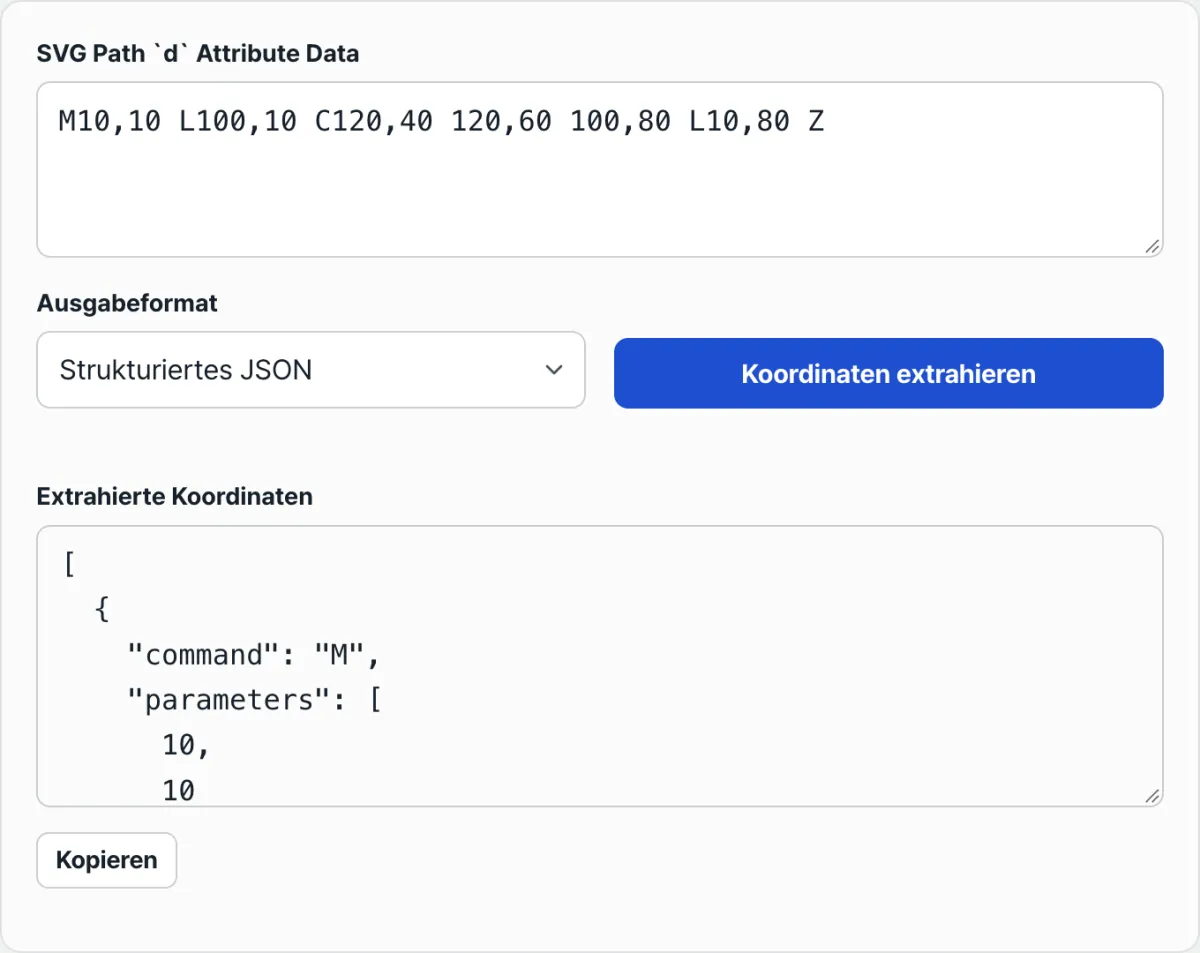
Wenn Sie die Regeln kennen, können Sie die Koordinaten sogar von Hand auslesen. Der „SVG Pfad Koordinaten Extrahierer" setzt diese Wiederholungsregel in Code um und bereitet das Ergebnis in drei Formaten auf: JSON, Punktliste und CSV. Allerdings gibt es einige Stellen, an denen sich das Ergebnis leicht falsch lesen lässt. Deshalb gehe ich zusammen mit dem Rechenweg auch darauf ein.
Zusammenfassung ① Das Attribut
dbeschreibt Koordinaten über Befehlsbuchstaben wie M (Verschieben), L (Gerade), C (Kurve) und Z (Schließen) sowie die darauf folgenden Zahlen. ② Dieses Tool behandelt Buchstaben als Befehle, fasst die übrigen Zahlen jeweils paarweise zu x und y zusammen und gibt sie als JSON, Punktliste oder CSV aus. ③ Großbuchstaben stehen für absolute, Kleinbuchstaben für relative Koordinaten; bei C-Kurven werden auch die Kontrollpunkte als Koordinaten erfasst.
Wenn ein komplettes d-Attribut vor Ihnen liegt
Angenommen, Sie haben aus einem SVG-Icon, das Ihnen eine Designerin oder ein Designer geliefert hat, nur die eine Zeile <path d="..."> kopiert. Wollen Sie diese in einem HTML-<canvas> identisch zeichnen, in ein Vertex-Array für Three.js umwandeln oder als Keyframe-Koordinaten in eine Motion-Bibliothek einsetzen, brauchen Sie am Ende vor allem eines: eine Liste numerischer Koordinaten.
Das Problem: Das Attribut d ist nicht lesefreundlich aufbereitet. Bei etwas wie M10,10L20,20C30,30 40,30 50,20Z sind die Leerzeichen unregelmäßig, und Befehle und Zahlen kleben aneinander. Mit bloßem Auge lässt sich kaum abzählen, wo eine Koordinate endet.
Hinzu kommt, dass in einem einzigen Icon häufig Dutzende oder Hunderte Koordinaten stecken. Diese einzeln von Hand aufzuteilen, ist das Problem, um das es in diesem Beitrag geht.
Zuerst: das d-Attribut ohne Tool selbst lesen
Die Syntax des Attributs d ist einfach. Sobald ein Buchstabe (Befehl) auftaucht, beginnt ein neuer Befehl, und die Zahlen dahinter sind seine Werte. Für jeden Befehl ist festgelegt, wie viele Zahlen er benötigt.
M x y– den Stift nach (x, y) bewegen (ohne Linie, nur der Startpunkt wird verschoben)L x y– Gerade vom aktuellen Punkt bis (x, y)H x– horizontale Linie (nur ein x-Wert)V y– vertikale Linie (nur ein y-Wert)C x1 y1 x2 y2 x y– kubische Bézierkurve (2 Kontrollpunkte + Endpunkt)Z– zum Startpunkt zurückkehren und den Pfad schließen (keine Zahlen)
Nun die wichtigste Regel: Großbuchstaben bedeuten absolute, Kleinbuchstaben relative Koordinaten. L20 20 heißt „zum Punkt (20,20), bezogen auf den SVG-Ursprung (oben links, 0,0)", während l20 20 bedeutet „vom aktuellen Punkt 20 nach rechts und 20 nach unten". Auch bei gleichen Zahlen liegt die tatsächliche Position völlig anders, wenn nur der Buchstabe abweicht.
Lesen wir das Grundbeispiel M10,10 L20,20 C30,30 40,30 50,20 Z einmal von Hand:
M10,10→ Stift nach (10, 10) bewegenL20,20→ Gerade von (10,10) nach (20,20)C30,30 40,30 50,20→ Kurve. Kontrollpunkt 1 = (30,30), Kontrollpunkt 2 = (40,30), Endpunkt = (50,20)Z→ zum Startpunkt (10,10) schließen
Die Kurve verläuft tatsächlich nur durch den Endpunkt (50,20). (30,30) und (40,30) sind lediglich „Griffe", die die Kurve krümmen; die Zeichnung führt nicht über sie hinweg. Diese Unterscheidung ist weiter unten beim Lesen der Ergebnisse entscheidend.
Wenn Sie die Zahlenanzahl der Befehle kennen (M·L = 2, H·V = 1, C = 6, Z = 0), können Sie aus jedem d-Attribut von Hand die Koordinaten herausschneiden. Bei mehreren Hundert Koordinaten wird das allerdings mühsam und fehleranfällig.
Mit unserem Tool überprüfen.
Läuft ohne Installation und Anmeldung im Browser. Das eingegebene d-Attribut wird nicht an einen Server gesendet, sondern direkt in JSON, Punkte oder CSV umgewandelt.
So extrahiert das Tool die Zahlen
Dieser Konverter erledigt in Code genau das, was Sie eben von Hand getan haben. Die Verarbeitung erfolgt im Browser, nichts wird an einen Server gesendet. Die Reihenfolge sieht so aus:
Schritt 1 – Aufteilen in Befehle. Der eingegebene d-String wird in Blöcke aus „1 Buchstabe + nachfolgende Zahlen" zerlegt. So wird M10,10 L20,20 C... Z in vier Blöcke geteilt: M-Block, L-Block, C-Block und Z-Block.
Schritt 2 – Buchstaben und Zahlen trennen. Der erste Buchstabe jedes Blocks gilt als Befehl; der Rest des Strings wird an Leerzeichen und Kommas getrennt und in ein Zahlen-Array umgewandelt. Stehen negative Zahlen direkt angehängt, etwa 10-20, wird davor ein Leerzeichen eingefügt, sodass daraus 10 -20 wird.
Schritt 3 – Ausgabe im gewählten Format. Es gibt drei Formate, und das Ergebnis erscheint erst, wenn Sie auf „Koordinaten extrahieren" klicken. Allein durch eine Änderung der Eingabe wird nichts automatisch aktualisiert.
JSON-Struktur – enthält Befehle und Parameter unverändert.
[
  { "command": "M", "parameters": [10, 10] },
  { "command": "L", "parameters": [20, 20] },
  { "command": "C", "parameters": [30, 30, 40, 30, 50, 20] },
  { "command": "Z", "parameters": [] }
]
X-, Y-Punktliste – die Zahlen jedes Befehls werden paarweise zu Koordinatenpaaren zusammengefasst und flach aufgelistet.
[
  { "x": 10, "y": 10, "cmd": "M" },
  { "x": 20, "y": 20, "cmd": "L" },
  { "x": 30, "y": 30, "cmd": "C" },
  { "x": 40, "y": 30, "cmd": "C" },
  { "x": 50, "y": 20, "cmd": "C" }
]
CSV-Tabelle – wird als Tabelle Command,X,Y ausgegeben.
Command,X,Y
M,10,10
L,20,20
C,30,30
C,40,30
C,50,20
Z,,
Wenn Sie die drei Formate nebeneinander betrachten, erkennen Sie die Regel: JSON zeigt die Zahlen je Befehl komplett, Punktliste und CSV dagegen koppeln diese Zahlen konsequent paarweise als x und y. Dieses „paarweise Koppeln" ist praktisch, aber zugleich die Ursache für die Verwechslungen, die gleich folgen.
Häufige Missverständnisse beim Lesen der Ergebnisse
Erstens: Die Kontrollpunkte der Kurve werden ebenfalls als Koordinaten erfasst. In der Punktliste oben erscheinen (30,30), (40,30) und (50,20) alle als Koordinaten des C-Befehls. Wie bereits gezeigt, verläuft die Zeichnung aber nur durch (50,20); die ersten beiden sind Kontrollpunkte. Verwenden Sie alle drei als „Durchgangspunkte", entsteht statt der Kurve eine ganz andere Form.
Zweitens: Bei Befehlen mit nur einer Zahl verrutscht die Spalte. Das Tool füllt Zahlen grundsätzlich zuerst in x. Deshalb landet die 80 aus V80 (vertikale Linie), obwohl sie eigentlich ein y-Wert ist, im CSV in der X-Spalte, und die Y-Spalte bleibt leer. In der Punktliste fehlt sie ganz, weil es keinen Partner gibt.
Drittens: Die Unterscheidung zwischen Groß- und Kleinbuchstaben bleibt erhalten, wird aber nicht in Positionen umgerechnet. Das Tool bewahrt in cmd den ursprünglichen Buchstaben (M oder m), rechnet Kleinbuchstaben (relative Koordinaten) aber nicht in absolute Koordinaten um. Sie müssen selbst berücksichtigen, dass die Zahlen eines Kleinbuchstaben-Befehls die „Verschiebung vom vorherigen Punkt" angeben.
| Befehl | Anzahl Zahlen | Bedeutung | Darstellung im Ergebnis |
|---|---|---|---|
| M / L | 2 | Verschieben / Gerade | ein x-y-Paar unverändert |
| H | 1 (x) | horizontale Linie | CSV füllt nur X, Y bleibt leer; in der Punktliste nicht enthalten |
| V | 1 (y) | vertikale Linie | wie oben, aber der Wert (y) landet in der X-Spalte |
| C | 6 | Kurve | 2 Kontrollpunkte + Endpunkt, alle drei Paare werden als Koordinaten erfasst |
| Z | 0 | Schließen | JSON: leeres Array, CSV: leere Zeile Z,,, in der Punktliste nicht enthalten |
Zur Ergänzung: Der Befehl A (Arc) zum Zeichnen von Bögen hat sieben Zahlen (2 Radien, Drehwinkel, 2 Flags, Endpunkt x·y). Auch diese paart das Tool jeweils zu zweit, sodass Radien oder Flags so erscheinen, als wären sie Koordinaten. Bei Pfaden mit A oder Q sollten Sie die Bedeutung der Zahlen daher gesondert prüfen.
So prüfen Sie selbst, ob die Koordinaten stimmen
Wenn Sie sich nicht sicher sind, ob die extrahierten Koordinaten korrekt sind, gleichen Sie sie am zuverlässigsten ab, indem Sie sie zurück in eine Grafik übersetzen. Dafür gibt es zwei Wege.
Den eingegebenen d-Wert unverändert zeichnen lassen. Setzen Sie denselben String in <svg><path d="..."/></svg> ein und öffnen Sie ihn im Browser, oder fügen Sie ihn in ein Tool zur Pfad-Visualisierung ein. Dann sehen Sie die tatsächliche Form. Vergleichen Sie mit bloßem Auge, ob die extrahierten Endpunkt-Koordinaten mit den Eckpunkten der Zeichnung übereinstimmen.
Die Koordinaten auf Papier oder in einem Diagramm eintragen. Tragen Sie die x- und y-Werte der Punktliste in ein Koordinatensystem ein. Beachten Sie dabei, dass in SVG die y-Achse nach unten wächst. Der Ursprung (0,0) liegt oben links, sodass oben und unten gegenüber dem Koordinatensystem aus dem Mathematikunterricht vertauscht sind. Wer das übersieht, glaubt schnell, die Koordinaten seien richtig, aber die Form stehe auf dem Kopf.
Zusammenfassung
- Das
d-Attribut besteht aus einer Abfolge von „Befehlsbuchstabe + Zahlen“. Der Buchstabe leitet einen Befehl ein, und die Anzahl der Zahlen ist für jeden Befehl festgelegt (M·L=2, H·V=1, C=6, Z=0). - Großbuchstaben stehen für absolute, Kleinbuchstaben für relative Koordinaten. Dieses Tool behält den Buchstaben lediglich bei und rechnet relative nicht in absolute Koordinaten um.
- Die Ausgabe gibt es in drei Formen: JSON (Zahlen je Befehl), Punktliste und CSV (jeweils mit 2 Werten x·y pro Punkt). Sie erscheint erst, nachdem Sie auf die Schaltfläche „Koordinaten extrahieren“ geklickt haben.
- Weil die Zahlen konsequent paarweise gruppiert werden, erscheinen auch die Kontrollpunkte von C als Koordinaten. Bei Befehlen mit abweichender Zahlenanzahl wie H, V, Z und A können Spalten verrutschen oder fehlen.
- Wenn Sie unsicher sind, zeichnen Sie denselben
d-Wert und vergleichen Sie das Ergebnis. Berücksichtigen Sie dabei, dass die y-Achse in SVG nach unten wächst.
Läuft ohne Installation und Anmeldung im Browser. Das eingegebene d-Attribut wird nicht an einen Server gesendet, sondern direkt in JSON, Punkte oder CSV umgewandelt.
Häufig gestellte Fragen
Kann ich bei einer Kurve (C) nur die Durchgangspunkte ohne Kontrollpunkte erhalten?
Das Tool selbst filtert die Kontrollpunkte nicht heraus. Es gruppiert alle 6 Zahlen eines C-Befehls paarweise und gibt sie als drei Koordinaten aus, sodass 2 Kontrollpunkte und 1 Endpunkt zusammen erscheinen. Wenn Sie nur die Durchgangspunkte brauchen, übernehmen Sie aus der Ausgabe von jedem C-Befehl einfach das letzte Paar (den Endpunkt). Im strukturierten JSON-Format sind die Werte nach Befehlen gruppiert, sodass sich die letzten beiden Zahlen leicht herauspicken lassen.
Was passiert, wenn Kleinbuchstaben-Befehle (relative Koordinaten) enthalten sind?
Die Zahlen werden unverändert ausgegeben, bezeichnen aber keine „absolute Position“, sondern die „Verschiebung gegenüber dem vorherigen Punkt“. Das Tool behält den Kleinbuchstaben im Feld cmd bei, rechnet aber nicht in absolute Koordinaten um. Benötigen Sie absolute Positionen, müssen Sie jede relative Koordinate der Reihe nach zum jeweils vorherigen Punkt addieren.
Wird das eingegebene d-Attribut an einen Server gesendet?
Nein. Die gesamte Analyse läuft im Browser ab, es gibt weder eine Serverkommunikation noch eine Erhebung personenbezogener Daten. Deshalb können Sie das Tool ohne Anmeldung und ohne Installation sofort nutzen.
Das Ergebnis ändert sich nicht. Woran liegt das?
Nachdem Sie den d-String geändert haben, müssen Sie erneut auf die Schaltfläche „Koordinaten extrahieren“ klicken. Das Ergebnis wird nicht automatisch aktualisiert, wenn Sie nur die Eingabe ändern.
Dieser Artikel basiert auf unserem koreanischen Original. Koreanisches Original lesen