
Coordenadas de ruta SVG: leer el atributo d y pasarlo a JSON
Contenido
Si al pasar un icono SVG a Canvas, a un motor de juego o a una librería de animación la cadena d="M10 10 L20 20 C..." dentro de la etiqueta <path> te pareció un mensaje cifrado, te doy la respuesta de entrada: esa cadena no es más que una repetición de «letra de comando + coordenadas numéricas».
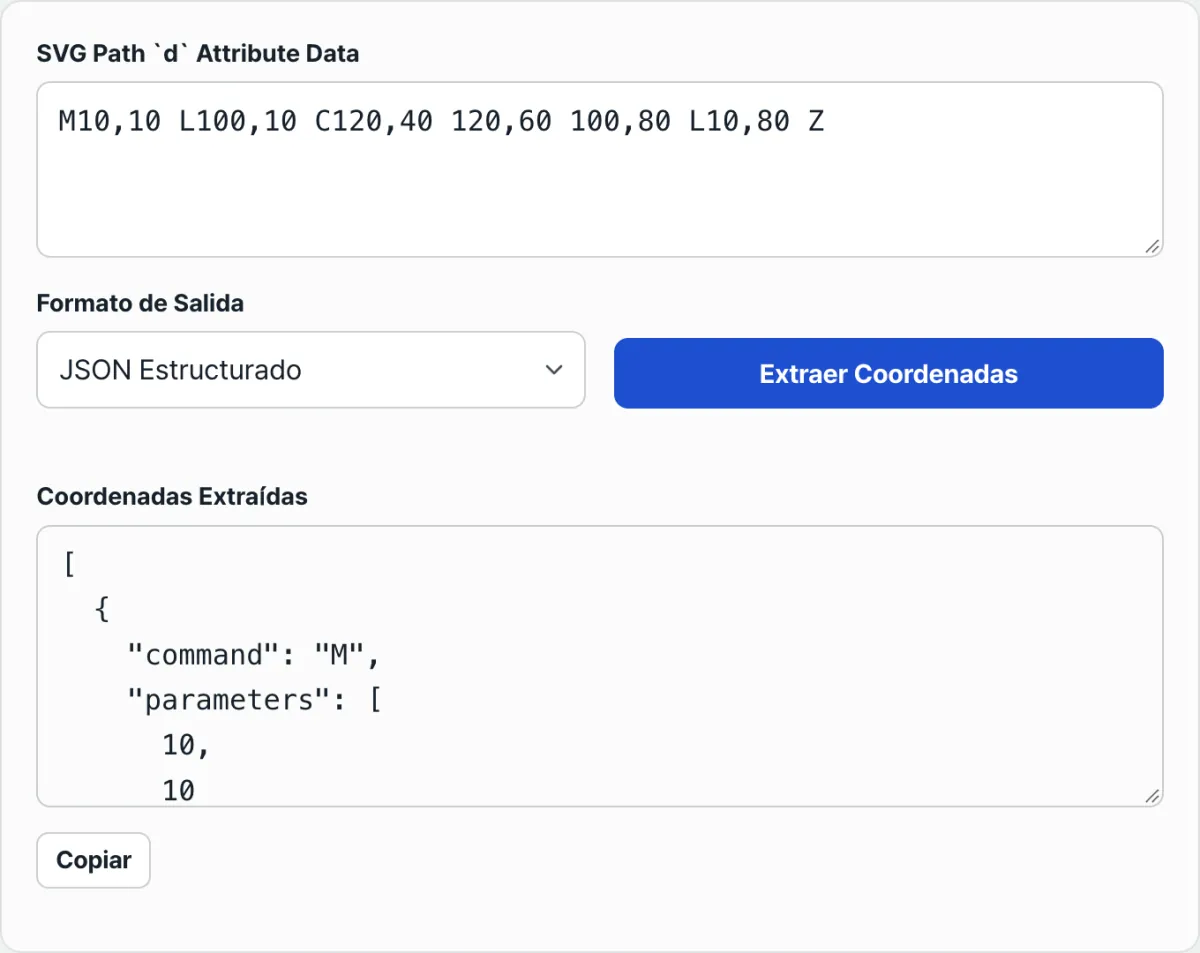
Con solo conocer las reglas puedes extraer las coordenadas a mano, y este conversor traslada esa regla repetitiva a código para ordenarlas en tres formatos: JSON, lista de puntos y CSV. Dicho esto, hay un par de puntos en los que es fácil leer mal el resultado, así que los señalaré junto con el proceso de cálculo.
Resumen ① El atributo
drepresenta coordenadas con letras de comando como M (mover), L (línea recta), C (curva) y Z (cerrar), seguidas de sus números. ② Esta herramienta toma la letra como comando y agrupa el resto de los números de dos en dos como x e y para exportarlos a JSON, puntos y CSV. ③ Las mayúsculas son coordenadas absolutas y las minúsculas, relativas; en la curva C también se capturan como coordenadas los puntos de control.
Cuando te llega un atributo d entero
Imagina que copiaste una sola línea de <path d="..."> del icono SVG que te pasó el diseñador. Ya sea para dibujarla igual en un <canvas> de HTML, para convertirla en el arreglo de vértices de Three.js o para meterla como coordenadas de keyframes en una librería de animación, al final lo que necesitas es una lista de coordenadas numéricas.
El problema es que el atributo d no está ordenado para que lo lea una persona. Cadenas como M10,10L20,20C30,30 40,30 50,20Z tienen espacios irregulares y los comandos pegados a los números, así que cuesta contar a ojo dónde termina cada coordenada.
Además, es habitual que un solo icono contenga decenas o cientos de coordenadas. Leerlas y separarlas una por una a mano es justo el problema que aborda este artículo.
Primero, cómo leer el atributo d sin ninguna herramienta
La sintaxis del atributo d es sencilla. Cuando aparece una letra (un comando) empieza una nueva instrucción, y los números que van detrás son sus valores. Cada comando tiene una cantidad fija de números que necesita.
M x y— mueve el lápiz a (x, y) (sin dibujar línea, solo cambia el punto de inicio)L x y— línea recta desde el punto actual hasta (x, y)H x— línea horizontal (un solo valor de x)V y— línea vertical (un solo valor de y)C x1 y1 x2 y2 x y— curva Bézier cúbica (2 puntos de control + punto final)Z— vuelve al punto de inicio y cierra el trazado (sin números)
Y aquí va la regla más importante: las mayúsculas son coordenadas absolutas y las minúsculas, coordenadas relativas. L20 20 significa «hasta (20,20) tomando como referencia el origen del SVG (0,0) en la esquina superior izquierda», mientras que l20 20 significa «20 a la derecha y 20 hacia abajo desde el punto actual». Con los mismos números y solo cambiando la letra, la posición real es completamente distinta.
Leamos a mano el ejemplo básico M10,10 L20,20 C30,30 40,30 50,20 Z.
M10,10→ mueve el lápiz a (10, 10)L20,20→ línea recta de (10,10) a (20,20)C30,30 40,30 50,20→ curva. Punto de control 1 = (30,30), punto de control 2 = (40,30), punto final = (50,20)Z→ cierra volviendo al punto de inicio (10,10)
De todos ellos, el único punto por el que la curva pasa de verdad es el punto final (50,20). (30,30) y (40,30) son solo las «asas» que curvan el trazo; el dibujo no pasa por ahí. Esta distinción es clave cuando leas los resultados más adelante.
Así, con solo saber cuántos números lleva cada comando (M y L = 2, H y V = 1, C = 6, Z = 0) puedes separar cualquier atributo d y sacar sus coordenadas a mano. El problema es que con cientos de coordenadas la tarea cansa y aparecen los errores.
Compruébalo con nuestra herramienta.
Funciona en el navegador, sin instalar nada ni iniciar sesión, y no envía al servidor el atributo d que introduces: lo convierte en JSON, puntos y CSV.
Cómo extrae los números esta herramienta
Este conversor hace en código exactamente lo que acabas de hacer a mano. Todo se procesa dentro del navegador, sin enviar nada a un servidor. El orden es el siguiente.
Paso 1: corta por comandos. Divide la cadena d introducida en bloques de «una letra + los números que la siguen». Así, M10,10 L20,20 C... Z se separa en cuatro bloques: el de M, el de L, el de C y el de Z.
Paso 2: separa las letras de los números. La primera letra de cada bloque se toma como comando y el resto de la cadena se divide por espacios y comas para convertirla en un arreglo de números. Si un número negativo viene pegado, como en 10-20, se inserta un espacio delante y se separa como 10 -20.
Paso 3: genera la salida en el formato elegido. Hay tres formatos, y el resultado solo aparece al pulsar el botón «Extraer coordenadas». Si solo cambias la entrada, no se actualiza automáticamente.
JSON estructurado — guarda los comandos y sus parámetros tal cual.
[
  { "command": "M", "parameters": [10, 10] },
  { "command": "L", "parameters": [20, 20] },
  { "command": "C", "parameters": [30, 30, 40, 30, 50, 20] },
  { "command": "Z", "parameters": [] }
]
Lista de puntos X, Y — agrupa los números de cada comando de dos en dos y los aplana en pares de coordenadas.
[
  { "x": 10, "y": 10, "cmd": "M" },
  { "x": 20, "y": 20, "cmd": "L" },
  { "x": 30, "y": 30, "cmd": "C" },
  { "x": 40, "y": 30, "cmd": "C" },
  { "x": 50, "y": 20, "cmd": "C" }
]
Tabla CSV — genera una tabla Command,X,Y.
Command,X,Y
M,10,10
L,20,20
C,30,30
C,40,30
C,50,20
Z,,
Si comparas los tres formatos, la regla salta a la vista. El JSON muestra todos los números de cada comando como un bloque, mientras que la lista de puntos y el CSV emparejan siempre esos números de dos en dos como x e y. Ese emparejamiento de dos en dos es cómodo, pero también es el origen de las confusiones que veremos a continuación.
Las confusiones más habituales al leer el resultado
Primero: los puntos de control de la curva también se capturan como coordenadas. En la lista de puntos anterior, (30,30), (40,30) y (50,20) aparecen los tres como coordenadas del comando C. Pero, como vimos antes, el único punto por el que pasa el dibujo es (50,20); los dos primeros son puntos de control. Si los usas todos como «puntos de paso», obtendrás una forma extraña en lugar de la curva.
Segundo: los comandos con un solo número descolocan las columnas. Como la herramienta siempre empieza a rellenar por la x, el 80 de V80 (línea vertical) es en realidad un valor de y, pero en el CSV acaba en la columna X y la columna Y queda vacía. En la lista de puntos ni siquiera aparece, porque no tiene pareja.
Tercero: la distinción entre mayúsculas y minúsculas se conserva, pero no se convierte en posiciones. La herramienta conserva en cmd la letra original (si era M o m), pero no calcula las minúsculas (coordenadas relativas) como coordenadas absolutas. Con los números de un comando en minúscula tienes que tener en cuenta por tu cuenta que son «desplazamientos respecto al punto anterior».
| Comando | Número de valores | Significado | Cómo aparece en el resultado |
|---|---|---|---|
| M / L | 2 | mover / línea recta | un par x, y tal cual |
| H | 1 (x) | línea horizontal | el CSV llena solo X y deja Y vacía; no aparece en la lista de puntos |
| V | 1 (y) | línea vertical | igual que arriba, pero el valor (y) va en la columna X |
| C | 6 | curva | 2 puntos de control + punto final: los tres pares se capturan como coordenadas |
| Z | 0 | cerrar | el JSON muestra un arreglo vacío, el CSV una fila vacía Z,,, y no aparece en la lista de puntos |
Como referencia, el comando A (arco) lleva 7 números: dos radios, el ángulo de rotación, dos indicadores (flags) y las x e y del punto final. Esta herramienta también los empareja de dos en dos, así que los radios o los flags aparecen mezclados como si fueran coordenadas. Si la ruta contiene A o Q, tendrás que comprobar por separado qué significa cada número.
Cómo verificar por tu cuenta que las coordenadas son correctas
Si no estás seguro de que las coordenadas extraídas sean correctas, lo más fiable es hacer el camino inverso y compararlas con el dibujo. Hay dos formas de hacerlo.
Dibujar tal cual el d que introdujiste. Pega la misma cadena en <svg><path d="..."/></svg>, ábrela en el navegador o pégala en una herramienta de visualización de paths y obtendrás la forma real. Después compara a simple vista si las coordenadas de los puntos finales extraídos coinciden con los vértices del dibujo.
Marcar las coordenadas en papel o en una gráfica. Representa la x y la y de la lista de puntos en el plano cartesiano, pero ten en cuenta que en SVG el eje y crece hacia abajo. La esquina superior izquierda es (0,0), así que la orientación vertical está invertida respecto a las coordenadas que aprendiste en clase de matemáticas. Si pasas esto por alto, acabarás pensando que "las coordenadas están bien, pero la forma sale al revés de arriba abajo".
Resumen
- El atributo
des una repetición de "letra de comando + números". La letra inicia el comando y la cantidad de números está fijada para cada uno (M·L=2, H·V=1, C=6, Z=0). - Las mayúsculas son coordenadas absolutas y las minúsculas, relativas. Esta herramienta solo conserva la letra; no convierte de relativo a absoluto.
- La salida tiene tres formatos: JSON (números por comando), lista de puntos y CSV (en ambos, x e y de dos en dos), y solo aparece al pulsar el botón "Extraer coordenadas".
- Como empareja siempre los números de dos en dos, también toma como coordenadas los puntos de control de C, y en comandos con otra cantidad de números, como H·V·Z·A, las casillas se desalinean o faltan.
- Si tienes dudas, dibuja el mismo
dy compara, teniendo en cuenta que en SVG el eje y crece hacia abajo.
Funciona en el navegador, sin instalar nada ni iniciar sesión, y no envía al servidor el atributo d que introduces: lo convierte en JSON, puntos y CSV.
Preguntas frecuentes
¿Se pueden obtener solo los puntos de paso y descartar los puntos de control de las curvas (C)?
La herramienta por sí sola no los filtra. Como empareja de dos en dos los 6 números de C y los exporta como tres coordenadas, aparecen juntos los 2 puntos de control y el punto final. Si solo necesitas los puntos de paso, basta con tomar de la salida el último par (el punto final) de cada comando C. Si extraes en el formato JSON estructurado, los datos vienen agrupados por comando, así que es fácil quedarse con los dos últimos números.
¿Qué pasa si hay comandos en minúscula (coordenadas relativas) mezclados?
Los números salen tal cual, pero ese valor no es una "posición absoluta", sino un desplazamiento respecto al punto anterior. La herramienta solo conserva la minúscula en el campo cmd; no la convierte a coordenadas absolutas. Si necesitas la posición absoluta, tendrás que ir sumando cada coordenada relativa al punto inmediatamente anterior, en orden.
¿El atributo d que introduzco se envía a un servidor?
No. Todo el análisis se realiza dentro del navegador, sin comunicación con servidores ni recogida de datos personales. Por eso puedes usarla directamente, sin iniciar sesión ni instalar nada.
El resultado no cambia.
Después de modificar la cadena d tienes que volver a pulsar el botón "Extraer coordenadas". Está pensado para que no se actualice automáticamente al cambiar solo la entrada.
Este artículo está adaptado de nuestro original en coreano. Leer el original en coreano