
上付き・下付き文字の変換方法|x²やH₂Oをそのままコピー
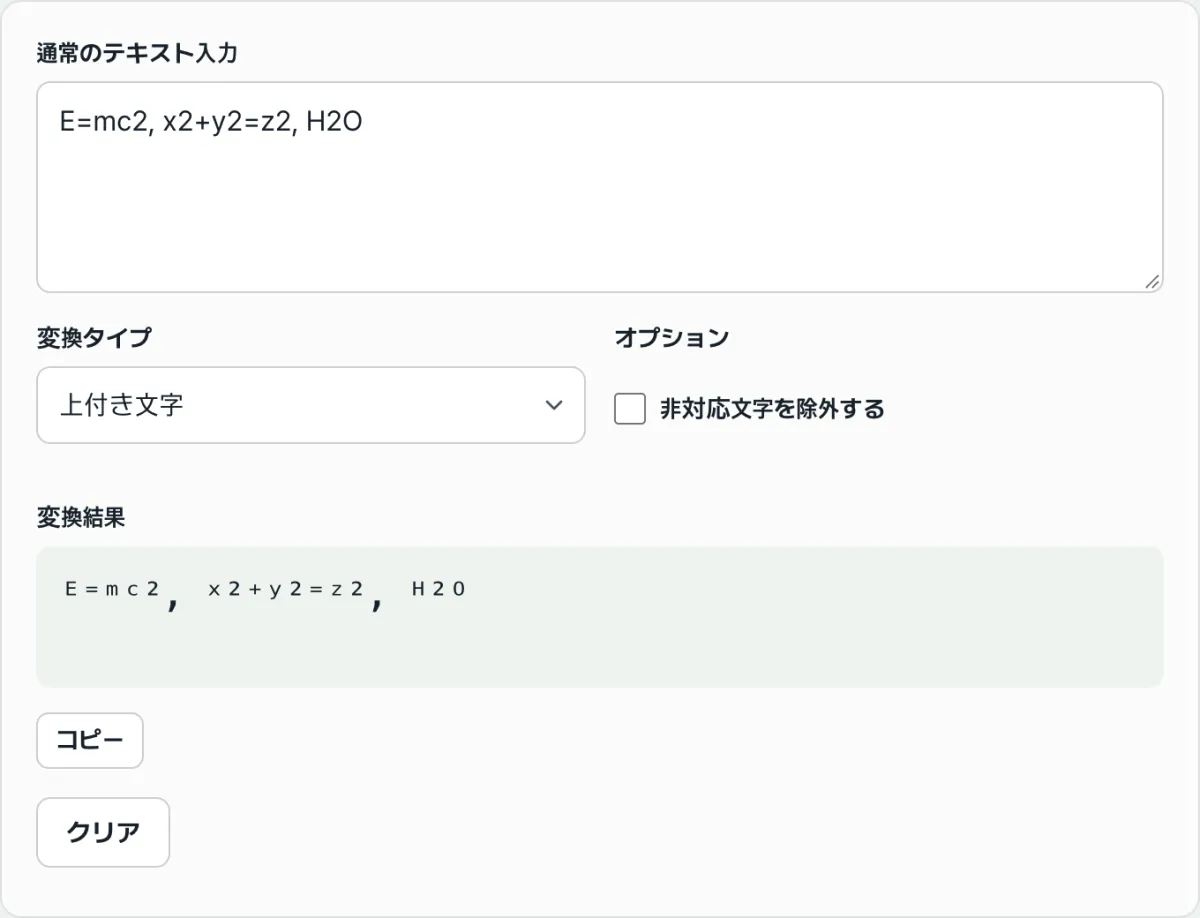
上付き文字・下付き文字 変換ツールが行っているのは、文字サイズを小さくしたりフォント書式を適用したりすることではありません。入力した数字やアルファベットを、Unicodeにすでに存在する上付き・下付き専用の文字に1文字ずつ置き換えているだけです。
そのため、x²やH₂Oを、メッセンジャーのトーク画面やSNSのプロフィール、プレーンテキストのメモなど、書式を設定できない場所にもそのまま貼り付けられます。この記事では、その変換が実際にどう動くのか、なぜ一部の文字が変わらないのかを、事実を中心に整理します。
まとめ ① 変換ツールは、文字を1つずつ、あらかじめ決められたUnicodeの上付き・下付き文字に1:1で対応させます。 ② 結果はフォント書式ではなく本物のUnicode文字なので、コピーしてメッセンジャー・SNS・文書のどこに貼っても維持されます。 ③ Unicodeに対応する文字がない文字(ほとんどの大文字、下付きのc・d・f・gなど)は変換されず、元の文字のまま残ります。
Wordで作ったx²がメッセンジャーではx2に戻ってしまう理由
WordやHangulで上付きボタン(例:Ctrl+Shift+=)を使って「x²」を作り、それをコピーしてKakaoTalkのトーク画面やInstagramのプロフィールに貼り付けると、上に上がっていた2が普通のx2に戻ってしまいます。
これはバグではなく、もともとそういう動作です。上付きボタンが作るのは「2という普通の文字に『上に上げる』という書式属性を乗せたもの」にすぎず、文字そのものは相変わらず数字の2です。
メッセンジャーやSNSの入力欄はほとんどが書式を受け付けないプレーンテキスト(plain text)のフィールドなので、貼り付けた瞬間に「上げる」属性がはがれ、中身の2だけが残ります。化学式のH₂O、数式の指数、脚注番号のように、上下に小さい文字を入れたいのに、こうした場所で毎回元に戻ってしまう——それがこの問題の本質です。
ツールを使わずに自分で作る方法:Unicode文字を直接入力する
解決の糸口は「書式で上げるのではなく、すでに上がっている文字をそのまま使う」ことです。Unicodeには²、³、₂のような上付き・下付き文字が、それぞれ独立した1文字としてすでに割り当てられています。
これらの文字は複数のブロックに散らばっています。数字の下付き文字とほとんどの上付き数字は「Superscripts and Subscripts」ブロック(U+2070–U+209F)にあり、²・³・¹は例外的にLatin-1 Supplement(それぞれU+00B2・U+00B3・U+00B9)に、上付きアルファベットは「Spacing Modifier Letters」「Phonetic Extensions」などの別のブロックに分かれて存在します。
直接入力する方法は環境ごとにあります。
- Windows版Word:コードポイント(例:00B2)を入力してからAlt+Xを押すと、その場で²に変わります。文字コード表(charmap.exe)から探してコピーしてもかまいません。
- Mac:文字ビューア(Ctrl+Cmd+Space)で検索して入力するか、「Unicode Hex Input」キーボードでOptionを押しながら4桁のコードを入力します。
- Web/HTML:数値文字参照
²を使うと²になります。ただし<sup>2</sup>は画面上で上に持ち上げて表示するだけで、先ほどのフォント書式と同じく「文字そのもの」ではない点が異なります。
こうすればツールなしでも上付き・下付き文字を作れます。問題は、1文字ごとにコードポイントを調べなければならず、しかも文字がいくつものブロックに散らばっているため、手作業では手間がかかることです。
無料ツールで確認してみましょう。
インストールも会員登録も不要で、ブラウザ上ですぐに上付き文字・下付き文字のUnicode文字へ変換してコピーできます。入力したテキストはサーバーに送信されません。
「変換されない」と感じるときのよくあるケース
変換ツールは入力された文字を順番に見ていき、あらかじめ用意した対応表(上付き表・下付き表)にその文字があれば対応するUnicode文字に置き換え、表になければ元のまま残します。そのため「変わらない」と感じる状況は、たいてい次の2つのどちらかです。
1つ目は、表にない文字を入れた場合です。 Unicodeにそもそもその上付き・下付き文字が定義されていなければ、変換ツールでも作れません。下付きは大文字を1つもサポートしておらず、小文字もc・d・f・g・b・qなどが抜けています。上付きは小文字と数字を幅広くサポートしていますが、C・F・Q・S・X・Y・Zのような一部の大文字と、小文字のqは表にありません。
2つ目は、変換はできたものの、貼り付け先のフォントがその文字に対応していない場合です。 このときは文字の代わりに四角(□)や疑問符で表示されます。文字は正しく変わっているものの、表示する側にそのフォントがないために起きる表示上の問題で、変換そのものが失敗しているわけではありません。
もう1つ、数式全体をまとめて入れると全部が上に上がってしまう点があります。たとえば「x2+y2」を丸ごと上付きに変換すると、xとyまで上がったˣ²⁺ʸ²になります。x²+y²のようにしたいときは、上げたい部分(2)だけを個別に変換して組み合わせる必要があります。
| 項目 | フォント書式の上付き(ボタン) | Unicodeの上付き文字 |
|---|---|---|
| 実体 | 普通の「2」に「上げる」属性を乗せただけ | 「²」という別の文字 |
| プレーンテキスト入力欄への貼り付け | 属性がはがれて「2」に戻る | 文字のまま維持される |
| 対応範囲 | 事実上すべての文字 | Unicodeにある文字のみ |
オプションもこの原理とつながっています。「未対応の文字を除外する」をオンにすると、表になく元のまま残っていた文字を結果から取り除きます。逆にオフにしておくと、変わらなかった文字が元のまま混ざって出力されます。ただし、空白はどちらの場合も常にそのまま維持されます。
ちなみに、大文字が下付きに変わらない性質は、H₂Oを作るときにはむしろ好都合です。「H2O」を下付きに変換すると、HとOはそのままにして2だけが₂に下がり、H₂Oになります。
まとめ
- 上付き文字・下付き文字 変換ツールはフォントを変えるのではなく、文字をUnicodeにすでにある上付き・下付き文字へ1:1で置き換えるツールです。
- 結果が本物のUnicode文字なので、書式を入れられないメッセンジャー・SNS・プレーンテキストにコピー&ペーストしてもそのまま維持されます。
- Unicodeに対応する文字がない文字(下付きの大文字すべてとc・d・f・gなど、上付きの一部の大文字・q)は変換されず、元のまま残ります。
- 「未対応の文字を除外する」は変わらなかった文字を結果から除き、空白は常に維持されます。
- 変換されたのに四角で見える場合は、たいてい貼り付け先のフォントがその文字に対応していないだけで、変換の失敗ではありません。
インストールも会員登録も不要で、ブラウザ上ですぐに上付き文字・下付き文字のUnicode文字へ変換してコピーできます。入力したテキストはサーバーに送信されません。
よくある質問
上付きの書式ボタンと上付き文字の変換ツールは何が違うのですか?
Wordの上付きボタンは、普通の文字に「上に上げる」という書式属性を乗せるだけです。そのため、書式を受け付けないプレーンテキストの入力欄に貼り付けると属性がはがれ、元の文字に戻ります。一方、変換ツールが作るのは²・₂のような別個のUnicode文字なので、コピーしても文字そのものが維持されます。
変換したのに四角(□)や疑問符で表示されます。なぜですか?
変換自体は正常にできていますが、貼り付け先のフォントがそのUnicode文字を描けないときに起きる表示の問題です。同じ文字を別のアプリやフォントのある環境に貼り付けると正しく表示されることが多くあります。変換の失敗ではなく、表示側の問題です。
大文字や一部の小文字が変わらないのはなぜですか?
Unicode標準にその文字の上付き・下付き文字がそもそも存在しないためです。特に下付きは大文字に対応せず、c・d・f・gなどの一部の小文字もなく、上付きもC・F・Q・S・X・Y・Zなどの一部の文字が抜けています。ない文字は作れないので、元のまま残ります。
入力した内容はサーバーに保存されますか?
いいえ。すべての変換は入力と同時にブラウザ内だけで処理され、入力したテキストがサーバーに送信されたり保存されたりすることはありません。結果はコピーボタンですぐに持ち出せます。
この記事は韓国語の原文をもとに作成しています。 韓国語の原文を読む