
Conversor de superíndices y subíndices: x² y H₂O para copiar
Contenido
Lo que hace un conversor de superíndices y subíndices no es reducir el tamaño de la letra ni aplicar formato de fuente. Lo que hace es sustituir, uno a uno, los números y las letras que escribes por los caracteres exclusivos de superíndice y subíndice que ya existen en Unicode.
Por eso puedes pegar x² o H₂O tal cual en sitios donde no se puede aplicar formato, como la ventana de un chat, el perfil de una red social o una nota en texto plano. Este artículo repasa, con hechos, cómo funciona esa conversión en la práctica y por qué algunas letras no cambian.
Resumen ① El conversor hace corresponder cada carácter, uno a uno (1:1), con un carácter Unicode de superíndice o subíndice ya definido. ② El resultado no es formato de fuente, sino caracteres Unicode reales, así que al copiarlos se mantienen en mensajeros, redes sociales y documentos, se peguen donde se peguen. ③ Los caracteres que no existen en Unicode (la mayoría de las mayúsculas, las subíndices c, d, f, g, etc.) no se convierten y se quedan tal cual estaban.
Por qué el x² que creas en Word se deshace hasta x2 en un mensajero
Si en Word o en Hangul creas un «x²» con el botón de superíndice (por ejemplo, Ctrl+Shift+=) y luego lo copias y lo pegas en el chat de una aplicación de mensajería como KakaoTalk o WhatsApp, o en el perfil de Instagram, el 2 que estaba elevado se deshace y vuelve a ser un simple x2.
No es un error: funciona así por diseño. Lo que crea el botón de superíndice es «un carácter normal, el 2, con el atributo de formato “elevado” encima»; el carácter en sí sigue siendo el número 2.
Los campos de entrada de los mensajeros y de las redes sociales son, en su mayoría, campos de texto plano que no aceptan formato, así que en el momento de pegar se cae el atributo «elevado» y solo queda el 2 de dentro. Fórmulas químicas como H₂O, los exponentes de una expresión matemática o los números de nota al pie son justo los casos en los que quieres poner letras pequeñas arriba o abajo, y ahí está el quid del problema: que se deshacen una y otra vez en esos sitios.
Cómo crearlos tú mismo sin herramienta: escribir directamente los caracteres Unicode
La clave para resolverlo es «no elevar con formato, sino escribir directamente un carácter que ya está elevado». En Unicode ya hay caracteres de superíndice y subíndice como ², ³ o ₂ asignados como caracteres independientes.
Estos caracteres están repartidos en varios bloques. Los subíndices numéricos y la mayoría de los superíndices numéricos están en el bloque «Superscripts and Subscripts» (U+2070–U+209F); ², ³ y ¹ son la excepción y están en Latin-1 Supplement (U+00B2, U+00B3 y U+00B9 respectivamente); y los superíndices alfabéticos están dispersos en otros bloques como «Spacing Modifier Letters» o «Phonetic Extensions».
Cada entorno tiene su propia forma de escribirlos directamente.
- Word en Windows: escribe el punto de código (por ejemplo, 00B2) y pulsa Alt+X; en ese mismo sitio se convierte en ². También puedes buscarlo en la tabla de caracteres (charmap.exe) y copiarlo.
- Mac: búscalo e insértalo desde el Visor de caracteres (Ctrl+Cmd+Space), o con la distribución de teclado «Unicode Hex Input» mantén pulsada la tecla Option mientras escribes el código de 4 dígitos.
- Web/HTML: si usas la referencia numérica de carácter
², obtienes ². La diferencia es que<sup>2</sup>solo lo muestra elevado en pantalla y, igual que el formato de fuente de antes, no es «el carácter en sí».
Así puedes crear superíndices y subíndices sin ninguna herramienta. El problema es que hay que buscar el punto de código de cada carácter y que están repartidos en varios bloques, así que hacerlo a mano es engorroso.
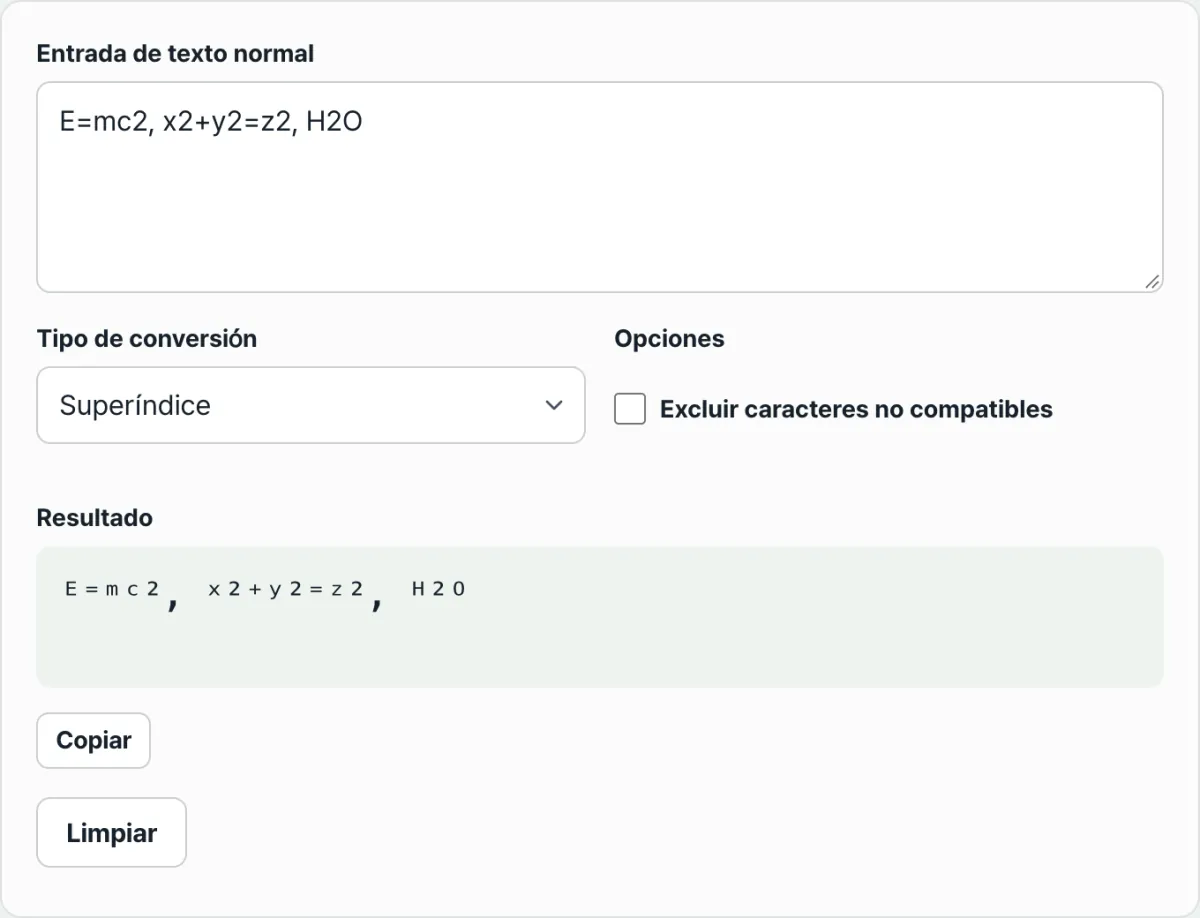
Compruébalo con nuestra herramienta.
Convierte y copia caracteres Unicode de superíndice y subíndice directamente en el navegador, sin instalar nada ni registrarte. El texto que escribes no se envía a ningún servidor.
Casos habituales en los que parece que «no convierte»
El conversor recorre en orden los caracteres que introduces: si el carácter está en la tabla de correspondencias que tiene preparada (tabla de superíndices y tabla de subíndices), lo cambia por el carácter Unicode correspondiente; y si no está en la tabla, lo deja tal cual. Por eso las situaciones en las que parece que «no cambia nada» suelen ser una de estas dos.
Primera: has introducido un carácter que no está en la tabla. Si Unicode no define ese carácter de superíndice o subíndice, el conversor tampoco puede crearlo. Los subíndices no admiten ninguna mayúscula y, entre las minúsculas, faltan la c, la d, la f, la g, la b, la q, etc. Los superíndices cubren de forma amplia minúsculas y números, pero en la tabla no están algunas mayúsculas como C, F, Q, S, X, Y, Z ni la minúscula q.
Segunda: la conversión sí se ha hecho, pero la fuente del sitio donde lo pegas no admite ese carácter. En ese caso se ve un cuadrado (□) o un signo de interrogación en lugar de la letra. El carácter se ha cambiado bien; es un problema de visualización porque quien lo muestra no tiene esa tipografía, no un fallo de la conversión en sí.
Hay algo más: si metes una expresión completa de golpe, todo se eleva. Por ejemplo, si conviertes «x2+y2» entero a superíndice, sale ˣ²⁺ʸ², con la x y la y también elevadas. Para conseguir algo como x²+y² tienes que convertir solo la parte que quieres elevar (el 2) y luego juntarla.
| Aspecto | Superíndice con formato de fuente (botón) | Carácter Unicode de superíndice |
|---|---|---|
| Qué es en realidad | Un «2» normal con el atributo «elevado» añadido | Un carácter distinto, «²» |
| Pegar en un campo de texto plano | El atributo se cae y vuelve a ser «2» | El carácter se mantiene tal cual |
| Cobertura | Prácticamente cualquier carácter | Solo los caracteres que existen en Unicode |
Las opciones también se explican con este principio. Si activas «Excluir los caracteres no compatibles», los caracteres que no están en la tabla y que se quedaban tal cual desaparecen del resultado. Si la dejas desactivada, los caracteres que no se han cambiado salen mezclados tal cual. Eso sí, los espacios se mantienen siempre, en cualquier caso.
Como dato, que las mayúsculas no se conviertan a subíndice viene muy bien para crear H₂O. Si conviertes «H2O» a subíndice, la H y la O se quedan como están y solo el 2 baja a ₂, con lo que obtienes H₂O.
En resumen
- El conversor de superíndices y subíndices no cambia la fuente: sustituye los caracteres 1:1 por los caracteres de superíndice y subíndice que ya existen en Unicode.
- Como el resultado son caracteres Unicode reales, se mantiene tal cual al copiarlo y pegarlo en mensajeros, redes sociales y textos planos donde no se puede aplicar formato.
- Los caracteres que no existen en Unicode (todas las mayúsculas en subíndice y la c, la d, la f, la g, etc.; algunas mayúsculas y la q en superíndice) no se convierten y se quedan como estaban.
- «Excluir los caracteres no compatibles» quita del resultado los caracteres que no se han cambiado, y los espacios se mantienen siempre.
- Si se ha convertido pero se ve como un cuadrado, casi siempre es que la fuente del sitio donde lo pegas no admite ese carácter, no un fallo de conversión.
Convierte y copia caracteres Unicode de superíndice y subíndice directamente en el navegador, sin instalar nada ni registrarte. El texto que escribes no se envía a ningún servidor.
Preguntas frecuentes
¿En qué se diferencia el botón de superíndice del conversor de superíndices?
El botón de superíndice de Word solo añade a un carácter normal el atributo de formato «elevado». Por eso, si lo pegas en un campo de texto plano que no acepta formato, el atributo se cae y vuelve al carácter original. En cambio, lo que crea el conversor son caracteres Unicode distintos, como ² o ₂, así que el carácter en sí se mantiene aunque lo copies.
He convertido el texto y se ve como un cuadrado (□) o un signo de interrogación. ¿A qué se debe?
La conversión se ha hecho correctamente, pero aparece así cuando la tipografía del sitio donde lo pegas no puede dibujar ese carácter Unicode. Muchas veces el mismo carácter se ve bien si lo pegas en otra aplicación o en un entorno que tenga esa fuente. No es un fallo de la conversión, sino un problema de visualización.
¿Por qué no cambian las mayúsculas ni algunas minúsculas?
Porque en el estándar Unicode no existe el carácter de superíndice o subíndice de esas letras. En concreto, los subíndices no admiten mayúsculas y tampoco existen para algunas minúsculas como c, d, f o g, y en los superíndices faltan también algunas letras como C, F, Q, S, X, Y, Z. Los caracteres que no existen no se pueden crear, así que se quedan como estaban.
¿Se guarda en el servidor lo que escribo?
No. Todas las conversiones se procesan solo dentro del navegador en el momento en que escribes; el texto que introduces no se envía ni se guarda en ningún servidor. Puedes llevarte el resultado directamente con el botón de copiar.
Este artículo está adaptado de nuestro original en coreano. Leer el original en coreano