
Quitar etiquetas HTML: deja solo el texto plano
Contenido
Si pegas HTML copiado del código fuente de una página web o de un correo electrónico, verás que etiquetas y símbolos como <div>, <p> y & aparecen mezclados con el texto. Hay dos formas de quitarlos y quedarte solo con el texto plano del cuerpo: borrarlos tú mismo con expresiones regulares en un editor de texto o pegarlos en un eliminador de etiquetas. Este artículo se limita a explicar, con ejemplos, qué hace cada método y cómo cambian el resultado las cuatro opciones del eliminador de etiquetas al activarlas o desactivarlas.
Resumen ① «Eliminar JavaScript/CSS» borra no solo las etiquetas que envuelven el código, sino también el texto del código que hay dentro de
<script>y<style>. Si la desactivas, ese código se queda en el cuerpo. ② «Conservar saltos de línea» convierte en saltos de línea las etiquetas de bloque de cierre como</p>y</div>para que los párrafos se mantengan. Si la desactivas, las frases quedan unidas en una sola línea. ③ Si desactivas «Convertir entidades HTML»,&,<y se quedan tal cual; si desactivas «Eliminar líneas vacías/espacios», se conservan las líneas vacías y la sangría.
Por qué el HTML que copias queda lleno de etiquetas y símbolos
Es una situación habitual: quieres pasar a un documento el contenido de un boletín o de un correo informativo, abres la vista «Ver HTML original» y copias, y te encuentras con <td>, <span> y metidos por todas partes entre las frases.
La razón es sencilla. El navegador o la aplicación de correo normalmente «renderizan» el HTML, ocultan las etiquetas y solo muestran el texto. Pero cuando copias el código fuente, obtienes el estado anterior al renderizado, es decir, un texto que contiene las etiquetas tal cual.
Con los símbolos especiales pasa lo mismo. En el código HTML, & se escribe &, < se escribe < y un espacio de no separación se escribe . Solo al renderizarse se convierten en caracteres legibles para las personas, así que si copias el código fuente tal cual, esa notación de «entidades» se queda.
Los bloques <script> y <style> son otro caso. No contienen texto del cuerpo, sino código JavaScript y reglas CSS; si solo eliminas las etiquetas que los envuelven, ese código aparece tal cual entre el texto.
Cómo quitar las etiquetas por tu cuenta, sin herramientas
Veamos primero dos vías para resolverlo sin herramientas. Según el caso, cualquiera de las dos basta por sí sola.
Método 1: pegar sin formato después de renderizar
Si no tienes el código fuente, sino la página o el correo ya renderizados en pantalla, selecciona el texto visible, cópialo y pégalo con «Pegar sin formato» (Windows Ctrl+Shift+V, macOS Cmd+Shift+V). Así solo se pega el texto, sin etiquetas.
Este método solo sirve para HTML que se pueda renderizar; no es aplicable si lo que quieres es limpiar la propia cadena del código fuente.
Método 2: reemplazar con expresiones regulares en un editor de texto
Para limpiar directamente el código fuente, ejecuta «Reemplazar todo» en el orden indicado en un editor que admita expresiones regulares (VS Code, Notepad++, Sublime Text, etc.).
- Elimina por completo scripts, estilos y comentarios: reemplaza
<script[\s\S]*?</script>,<style[\s\S]*?</style>y<!--[\s\S]*?-->por una cadena vacía. - Para conservar los párrafos, convierte las etiquetas de bloque de cierre en saltos de línea: reemplaza
</(p|div|h[1-6]|li|tr|section)>por\n, y<br\s*/?>y<hr\s*/?>también por\n. - Elimina las etiquetas restantes: reemplaza
<[^>]*>por una cadena vacía. - Restaura las entidades: reemplaza una por una
&por&,<por<,>por>,"por",'por'y por un espacio. - Limpia las líneas vacías: reemplaza
^\s*$\n(o^\s*\n) por una cadena vacía para quitar las líneas en blanco.
En la práctica, estos cinco pasos siguen la misma secuencia que el Eliminador de etiquetas HTML ejecuta internamente. La herramienta se limita a aplicarla automáticamente cada vez que introduces algo.
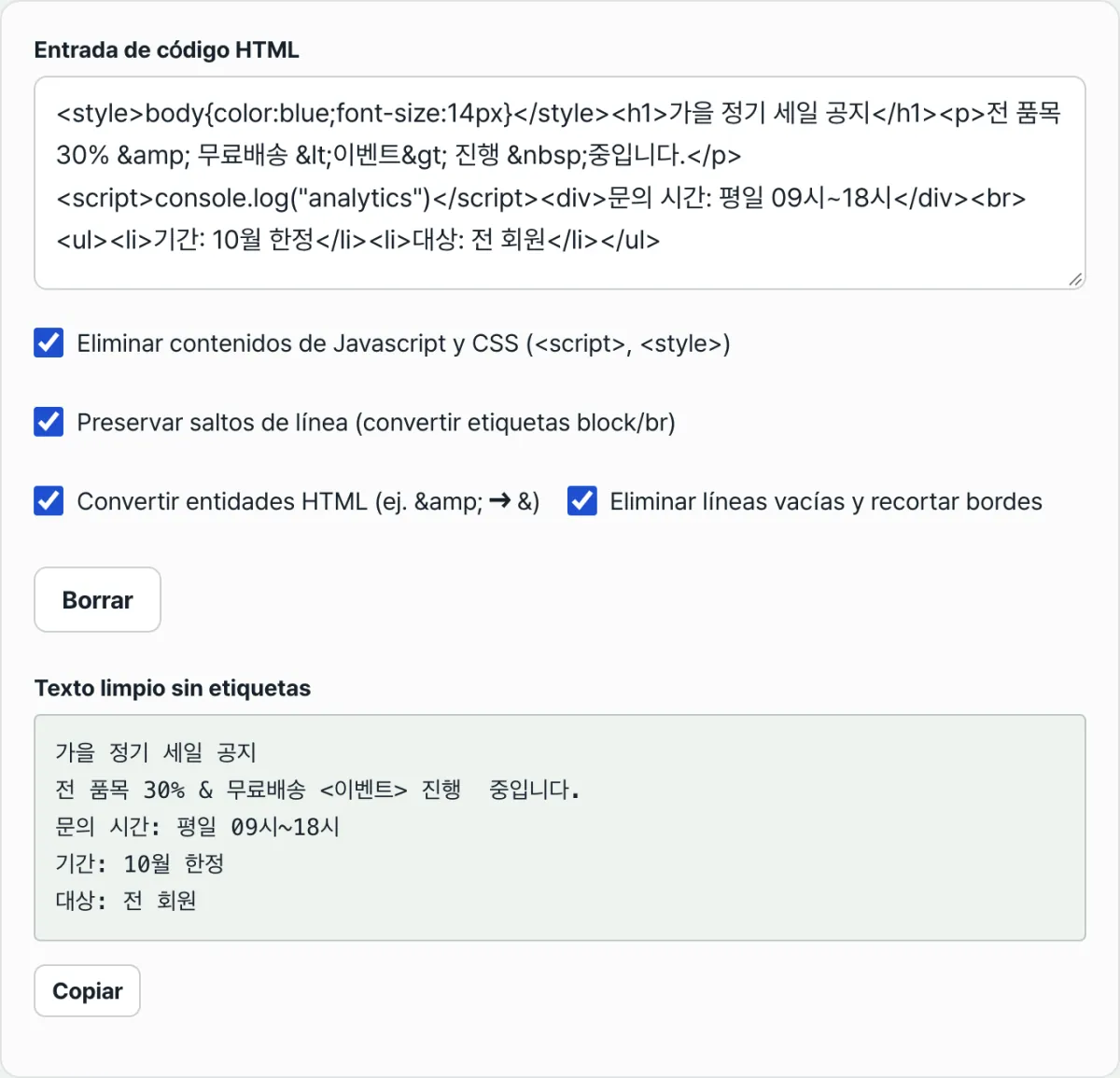
Compruébalo con nuestra herramienta gratuita, el Eliminador de etiquetas HTML.
Funciona directamente en el navegador, sin instalación ni registro, y el HTML que introduces no se envía al servidor: se procesa solo en pantalla.
Las cuatro opciones que más dudas generan
Las cuatro casillas del Eliminador de etiquetas HTML vienen activadas de forma predeterminada. Al desactivar cada una, el resultado cambia así.
| Opción | Activada | Desactivada |
|---|---|---|
| Eliminar JavaScript/CSS | Borra también el texto del código que hay dentro de <script> y <style> | Solo desaparecen las etiquetas; el código se queda en el cuerpo |
| Conservar saltos de línea | Convierte en saltos de línea las etiquetas de bloque de cierre, <br> y <hr> | Los párrafos quedan pegados en una sola línea |
| Convertir entidades HTML | Restaura &, < y como &, < y espacio | Los símbolos se quedan tal cual |
| Eliminar líneas vacías/espacios | Elimina las líneas vacías y recorta los espacios al principio y al final de cada línea | Solo recorta los espacios al final de cada línea; conserva las líneas vacías y la sangría |
Solo las etiquetas o también el código
Entrada:
<style>.box{color:red}</style>
<p>환영합니다</p>
<script>track('view')</script>
Con «Eliminar JavaScript/CSS» activado, el resultado es una sola línea: 환영합니다. Si lo desactivas, solo desaparecen las etiquetas <style> y <script>, y el código que contienen queda como texto.
.box{color:red}
환영합니다
track('view')
Por qué se pegan los párrafos
Si la entrada es <p>첫 문단</p><p>둘째 문단</p> y «Conservar saltos de línea» está activado, el resultado ocupa dos líneas.
첫 문단
둘째 문단
Si lo desactivas, todo queda en una sola línea, como 첫 문단둘째 문단, porque se omite el paso que convierte las etiquetas de bloque de cierre en saltos de línea.
Si no conviertes las entidades, los símbolos se quedan
Con una entrada como <p>A & B, 값 < 10, 무료 배송</p>, el resultado depende de la opción.
- «Convertir entidades HTML» activado →
A & B, 값 < 10, 무료 배송 - «Convertir entidades HTML» desactivado →
A & B, 값 < 10, 무료 배송
Si la desactivas, & se interpreta literalmente en vez de convertirse en &, así que es fácil equivocarse al copiar el resultado.
Conservar o no las líneas vacías
Entrada:
<ul>
  <li>사과</li>
  <li>배</li>
</ul>
Con «Eliminar líneas vacías/espacios» activado (y «Conservar saltos de línea» también activado), el resultado queda en dos líneas.
사과
배
Si lo desactivas, solo se recortan los espacios al final de cada línea; se conservan los espacios de sangría delante de cada elemento y las líneas vacías entre etiquetas.
En resumen
- El HTML que copias se ve lleno de etiquetas y símbolos porque es el código anterior al renderizado: incluye las etiquetas y entidades como
&tal cual. - «Eliminar JavaScript/CSS» borra también el código dentro de
<script>y<style>, no solo las etiquetas. Si la desactivas, el código permanece en el cuerpo. - «Conservar saltos de línea» convierte las etiquetas de bloque de cierre en saltos de línea y mantiene los párrafos. Si la desactivas, todo queda en una sola línea.
- Si desactivas «Convertir entidades HTML»,
&,<y se quedan tal cual; si desactivas «Eliminar líneas vacías/espacios», se mantienen las líneas vacías y la sangría. - Incluso sin la herramienta, puedes obtener el mismo resultado con los cinco pasos de expresiones regulares; la herramienta ejecuta esa secuencia automáticamente cada vez que introduces datos.
Funciona directamente en el navegador, sin instalación ni registro, y el HTML que introduces no se envía al servidor: se procesa solo en pantalla.
Preguntas frecuentes
¿El HTML que escribo se envía a un servidor?
No. Esta herramienta funciona íntegramente en el cliente (el navegador): no envía los datos a ningún servidor y hace todos los cálculos en la propia pantalla. El resultado se vuelve a generar al instante cada vez que cambia el valor del campo de entrada.
¿También se elimina el código que hay dentro de script o style?
Si la opción «Eliminar JavaScript/CSS» está activada, se borran por completo tanto las etiquetas como el texto de las funciones JavaScript y las reglas CSS que contienen. Si la desactivas, solo desaparecen las etiquetas y el código queda como texto en el cuerpo.
¿Por qué siguen apareciendo los símbolos de entidad en el resultado?
Porque la opción «Convertir entidades HTML» está desactivada. Si la activas, & se convierte en &, < y > en < y >, y en un espacio; los códigos numéricos de carácter como ' también se convierten en el carácter legible correspondiente.
¿Por qué los párrafos aparecen pegados en una sola línea?
«Conservar saltos de línea» solo convierte en saltos de línea las etiquetas de bloque de cierre (</p>, </div>, </h1~6>, </li>, </tr>, </section>, etc.) y <br> y <hr>. Si el original solo usa etiquetas en línea como <span> y <a>, o separa los párrafos únicamente con espacios, no se generan líneas nuevas.
Este artículo está adaptado de nuestro original en coreano. Leer el original en coreano