
HTML-Tags entfernen: Nur den reinen Text behalten
Inhalt
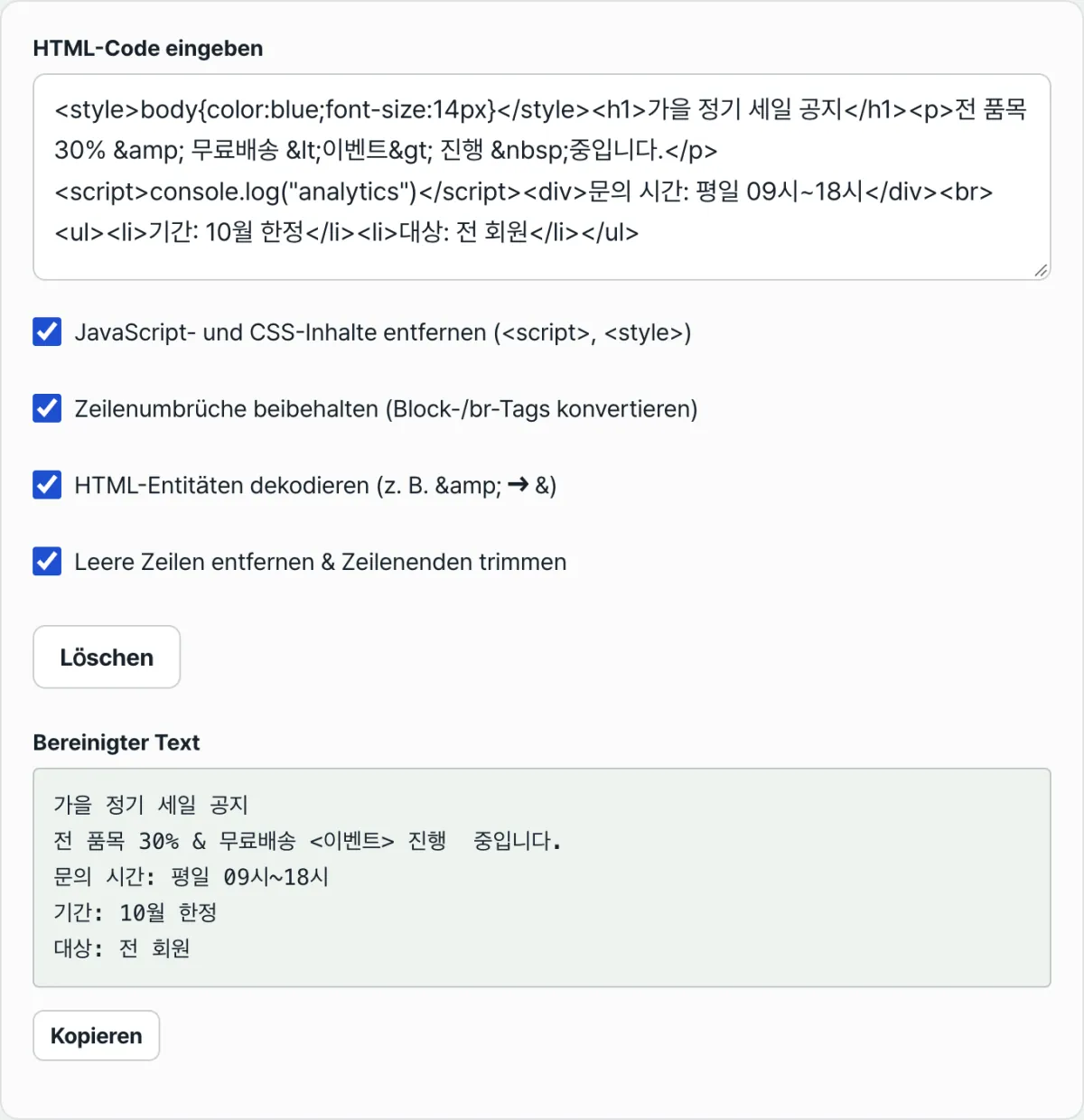
Wenn Sie HTML aus dem Quelltext einer Webseite oder aus einer E-Mail kopieren und einfügen, stehen Tags und Sonderzeichen wie <div>, <p> oder & mitten im eigentlichen Text. Um sie loszuwerden und nur den reinen Text zu behalten, gibt es zwei Wege: Sie löschen die Tags selbst per regulärem Ausdruck im Texteditor oder Sie fügen den Code in ein Tool zum Entfernen von HTML-Tags ein. Dieser Artikel erklärt anhand von Beispielen, was beide Methoden jeweils tun und wie sich das Ergebnis ändert, wenn Sie die vier Optionen des Tools ein- oder ausschalten.
Kurzfassung ① „JavaScript/CSS entfernen“ löscht nicht nur die umschließenden Tags, sondern auch den Code-Text innerhalb von
<script>und<style>. Ist die Option aus, bleibt der Code im Text stehen. ② „Zeilenumbrüche beibehalten“ wandelt schließende Block-Tags wie</p>und</div>in Zeilenumbrüche um und erhält so die Absätze. Ist die Option aus, werden die Sätze zu einer einzigen Zeile zusammengezogen. ③ Ist „HTML-Entitäten umwandeln“ aus, bleiben&,<und unverändert stehen. Ist „Leerzeilen entfernen“ aus, bleiben Leerzeilen und Einrückungen erhalten.
Warum kopiertes HTML voller Tags und Sonderzeichen ist
Ein typischer Fall: Sie möchten den Inhalt eines Newsletters oder einer Info-Mail in ein Dokument übernehmen, öffnen dafür den HTML-Quelltext, kopieren ihn – und zwischen den Sätzen stecken plötzlich massenhaft <td>, <span> und .
Der Grund ist einfach. Browser und Mail-Programme „rendern“ HTML normalerweise: Sie blenden die Tags aus und zeigen nur den eigentlichen Text. Kopieren Sie jedoch den Quelltext, erhalten Sie den Zustand vor dem Rendern, also Text, in dem die Tags buchstäblich enthalten sind.
Bei Sonderzeichen gilt dasselbe Prinzip. Im HTML-Quelltext wird & als & geschrieben, < als < und ein geschütztes Leerzeichen (ohne Zeilenumbruch) als . Erst beim Rendern werden daraus die Zeichen, die Menschen lesen. Wenn Sie den Quelltext unverändert kopieren, bleibt diese Schreibweise, die sogenannten Entitäten, daher erhalten.
Anders verhalten sich die Blöcke <script> und <style>. Sie enthalten keinen Fließtext, sondern JavaScript-Code und CSS-Regeln. Löschen Sie nur die umschließenden Tags, steht dieser Code anschließend mitten im Text.
Tags ohne Tool selbst entfernen
Zunächst zwei Wege, die ohne Tool auskommen. Je nach Situation reicht jeder von ihnen für sich allein.
Methode 1: Rendern und ohne Formatierung einfügen
Liegt die Seite oder E-Mail nicht als Quelltext vor, sondern bereits fertig dargestellt auf dem Bildschirm, markieren und kopieren Sie den sichtbaren Text und fügen ihn mit „Einfügen ohne Formatierung“ ein (Windows: Strg+Umschalt+V, macOS: Cmd+Umschalt+V). So landet nur der Text ohne Tags im Dokument.
Dieses Vorgehen funktioniert nur bei HTML, das gerendert wird. Wenn Sie den Quelltext-String selbst bereinigen möchten, hilft es nicht weiter.
Methode 2: Suchen und Ersetzen mit regulären Ausdrücken im Texteditor
Um den Quelltext direkt zu bereinigen, führen Sie in einem Editor mit Unterstützung für reguläre Ausdrücke (z. B. VS Code, Notepad++ oder Sublime Text) nacheinander „Alle ersetzen“ aus.
- Skripte, Styles und Kommentare komplett löschen: Ersetzen Sie
<script[\s\S]*?</script>,<style[\s\S]*?</style>und<!--[\s\S]*?-->jeweils durch einen leeren String. - Absätze erhalten, indem schließende Block-Tags zu Zeilenumbrüchen werden: Ersetzen Sie
</(p|div|h[1-6]|li|tr|section)>durch\n, ebenso<br\s*/?>und<hr\s*/?>durch\n. - Übrige Tags entfernen: Ersetzen Sie
<[^>]*>durch einen leeren String. - Entitäten zurückwandeln: Ersetzen Sie nacheinander
&→&,<→<,>→>,"→",'→'und →Leerzeichen. - Leerzeilen bereinigen: Ersetzen Sie
^\s*$\n(oder^\s*\n) durch einen leeren String, um die Leerzeilen zu entfernen.
Diese fünf Schritte entsprechen praktisch der Reihenfolge, in der ein Tool zum Entfernen von Tags intern arbeitet. Das Tool führt den Ablauf lediglich bei jeder Eingabe automatisch aus.
Probieren Sie es mit unserem Tool „HTML-Tags entfernen“ aus.
Läuft direkt im Browser, ohne Installation und ohne Registrierung. Ihr eingegebenes HTML wird nicht an einen Server gesendet, sondern nur auf Ihrem Bildschirm verarbeitet.
Die vier Optionen, die oft für Verwirrung sorgen
Die vier Kontrollkästchen des Tools sind standardmäßig alle aktiviert. So ändert sich das Ergebnis, wenn Sie eine davon ausschalten:
| Option | Eingeschaltet | Ausgeschaltet |
|---|---|---|
| JavaScript/CSS entfernen | Löscht auch den Code-Text innerhalb von <script> und <style> | Entfernt nur die umschließenden Tags, der Code bleibt im Text |
| Zeilenumbrüche beibehalten | Wandelt schließende Block-Tags, <br> und <hr> in Zeilenumbrüche um | Absätze werden zu einer Zeile zusammengezogen |
| HTML-Entitäten umwandeln | Stellt &, < und als &, < und Leerzeichen wieder her | Die Zeichen bleiben unverändert stehen |
| Leerzeilen/Leerzeichen entfernen | Löscht Leerzeilen und bereinigt Leerzeichen am Anfang und Ende jeder Zeile | Bereinigt nur Leerzeichen am Zeilenende, Leerzeilen und Einrückungen bleiben |
Nur die Tags löschen oder auch den Code
Eingabe:
<style>.box{color:red}</style>
<p>Willkommen</p>
<script>track('view')</script>
Ist „JavaScript/CSS entfernen“ eingeschaltet, lautet das Ergebnis eine einzige Zeile: Willkommen. Ist die Option ausgeschaltet, verschwinden nur die umschließenden Tags <style> und <script>, und der Code darin bleibt als Text stehen.
.box{color:red}
Willkommen
track('view')
Warum Absätze zusammenkleben
Lautet die Eingabe <p>Erster Absatz</p><p>Zweiter Absatz</p>, wird bei eingeschaltetem „Zeilenumbrüche beibehalten“ daraus eine Ausgabe in zwei Zeilen.
Erster Absatz
Zweiter Absatz
Ist die Option aus, stehen beide Absätze in einer Zeile, etwa als Erster AbsatzZweiter Absatz. Der Schritt, der schließende Block-Tags in Zeilenumbrüche umwandelt, entfällt dann nämlich.
Ohne Umwandlung der Entitäten bleiben die Sonderzeichen stehen
Bei der Eingabe <p>A & B, Wert < 10, Gratis Versand</p> ergibt sich je nach Option Folgendes:
- „HTML-Entitäten umwandeln“ eingeschaltet →
A & B, Wert < 10, Gratis Versand - „HTML-Entitäten umwandeln“ ausgeschaltet →
A & B, Wert < 10, Gratis Versand
Ist die Option aus, steht & buchstäblich da und nicht als &. Hier passieren leicht Fehler, wenn Sie das Ergebnis weiterverwenden.
Leerzeilen behalten oder entfernen
Eingabe:
<ul>
  <li>Apfel</li>
  <li>Birne</li>
</ul>
Ist „Leerzeilen/Leerzeichen entfernen“ eingeschaltet (und „Zeilenumbrüche beibehalten“ ebenfalls), wird das Ergebnis auf zwei Zeilen bereinigt.
Apfel
Birne
Ist die Option ausgeschaltet, werden nur die Leerzeichen am Zeilenende bereinigt. Die Einrückung vor den Einträgen und die Leerzeilen zwischen den Tags bleiben erhalten.
Zusammenfassung
- Kopiertes HTML sieht unordentlich aus, weil es der Quelltext vor dem Rendern ist. Tags und Entitäten wie
&sind darin buchstäblich enthalten. - „JavaScript/CSS entfernen“ löscht nicht nur die umschließenden Tags, sondern auch den Code innerhalb von
<script>und<style>. Ist die Option aus, bleibt der Code im Text. - „Zeilenumbrüche beibehalten“ wandelt schließende Block-Tags in Zeilenumbrüche um und erhält so die Absätze. Ist die Option aus, werden sie zu einer Zeile.
- Ist „HTML-Entitäten umwandeln“ aus, bleiben
&,<und erhalten. Ist „Leerzeilen entfernen“ aus, bleiben Leerzeilen und Einrückungen bestehen. - Auch ohne Tool erreichen Sie dasselbe Ergebnis mit den fünf Schritten per regulärem Ausdruck. Das Tool führt genau diese Reihenfolge bei jeder Eingabe automatisch aus.
Läuft direkt im Browser, ohne Installation und ohne Registrierung. Ihr eingegebenes HTML wird nicht an einen Server gesendet, sondern nur auf Ihrem Bildschirm verarbeitet.
Häufige Fragen
Wird mein eingegebenes HTML an einen Server gesendet?
Nein. Das Tool arbeitet rein clientseitig im Browser. Ihre Eingabe wird nicht an einen Server geschickt, sondern ausschließlich auf Ihrem Bildschirm verarbeitet. Bei jeder Änderung im Eingabefeld wird das Ergebnis sofort neu berechnet.
Wird auch der Code in script- und style-Blöcken gelöscht?
Ist die Option „JavaScript/CSS entfernen“ eingeschaltet, werden nicht nur die umschließenden Tags, sondern auch die darin stehenden JavaScript-Funktionen und CSS-Regeln komplett gelöscht. Schalten Sie die Option aus, verschwinden nur die Tags, und der Code bleibt als Text im Ergebnis stehen.
Im Ergebnis stehen noch Entitäten wie &. Woran liegt das?
Vermutlich ist die Option „HTML-Entitäten umwandeln“ ausgeschaltet. Ist sie eingeschaltet, wird & zu &, < und > werden zu < und >, wird zu einem Leerzeichen, und auch numerische Zeichencodes wie ' werden in lesbare Zeichen umgewandelt.
Die Absätze fehlen, und alles steht in einer Zeile. Was kann ich tun?
„Zeilenumbrüche beibehalten“ wandelt nur schließende Block-Tags (</p>, </div>, </h1~6>, </li>, </tr>, </section> usw.) sowie <br> und <hr> in Zeilenumbrüche um. Verwendet der Quelltext ausschließlich Inline-Tags wie <span> oder <a> oder trennt er Absätze nur durch Leerzeichen, entstehen keine neuen Zeilen.
Dieser Artikel basiert auf unserem koreanischen Original. Koreanisches Original lesen