
Sprache-zu-Text im Browser: Warum es in Firefox nicht geht
Inhalt
Wenn Sie über das Schloss-Symbol neben der Adressleiste den Zugriff auf das Mikrofon erlauben, erscheint das Gesprochene ohne Installation direkt als Text auf dem Bildschirm. Möglich macht das die vom Browser standardmäßig implementierte Schnittstelle SpeechRecognition (Web Speech API). Ob und wie sie funktioniert, unterscheidet sich von Browser zu Browser. Dieser Beitrag zeigt, in welchen Browsern die Spracherkennung funktioniert und in welchen nicht, und warum der Text während des Sprechens kurz stockt und dann weiterläuft.
Zusammenfassung ① Die Spracherkennung funktioniert nur in Browsern, die
SpeechRecognition(oderwebkitSpeechRecognition) implementieren, etwa Chrome und Edge. Firefox unterstützt sie nicht. ② Erkennt der Browser Stille, beendet er die Erkennung von selbst. Für ein durchgehendes Diktat muss dieses Ende erkannt und die Erkennung automatisch neu gestartet werden. ③ Das Audio wird nicht ausschließlich auf dem Gerät verarbeitet, sondern an einen Server gesendet. Ohne Internetverbindung funktioniert die Erkennung daher nicht.
Warum das Diktat per Mikrofon in jedem Browser anders funktioniert
Wenn Sie die Schaltfläche für die Spracherkennung drücken und nichts passiert, liegt es meistens daran, dass der Browser die Funktion nicht unterstützt. Im Code wird nacheinander window.SpeechRecognition und window.webkitSpeechRecognition geprüft. Ist keines von beiden vorhanden, unterstützt der Browser die Funktion grundsätzlich nicht. Browser auf Chromium-Basis wie Chrome und Edge implementieren webkitSpeechRecognition, Firefox dagegen hat diese Schnittstelle gar nicht implementiert. Deshalb funktioniert das Diktat in Firefox auch dann nicht, wenn Sie in den Browsereinstellungen etwas ändern.
Auch in unterstützten Browsern haben Sie vielleicht schon erlebt, dass der Text beim Sprechen kurz stehen bleibt und dann weiterläuft. Das ist kein Fehler, sondern normales Verhalten des Browsers. Ist die Mikrofoneingabe eine gewisse Zeit lang still, beendet der Browser die Erkennungssitzung von selbst. Damit das Diktat weiterläuft, muss das Ende der Sitzung erkannt und sofort eine neue Sitzung gestartet werden. Dieser Neustart wiederholt sich, bis Sie selbst auf die Stopp-Schaltfläche drücken. Auf dem Bildschirm sieht es nach einem nahtlosen Fluss aus, intern werden jedoch fortlaufend kurze Sitzungen aneinandergereiht.
Dass die Erkennungsgenauigkeit je nach Situation schwankt, hat ebenfalls technische Gründe. Das Audio wird nicht vollständig im Browser verarbeitet, sondern zur Analyse an einen Server gesendet. Bricht die Internetverbindung ab, stoppt die Erkennung deshalb mit einem „Netzwerkfehler“. Aus demselben Grund nehmen Tippfehler zu, wenn die Aussprache undeutlich oder die Umgebung laut ist: Der Server zerlegt die Silben dann falsch.
So prüfen Sie es direkt im Browser
Fügen Sie den folgenden Code in die Konsole der Entwicklertools Ihres Browsers ein und führen Sie ihn aus. So sehen Sie sofort, ob das Diktat per Mikrofon funktioniert, auch ohne unser Tool.
const SpeechRecognition = window.SpeechRecognition || window.webkitSpeechRecognition;

if (!SpeechRecognition) {
  console.log("Dieser Browser unterstützt keine Spracherkennung.");
} else {
  const recognition = new SpeechRecognition();
  recognition.lang = "ko-KR";       // Sprache, die erkannt werden soll
  recognition.continuous = true;    // Ob trotz Stille weiter aufgenommen wird
  recognition.interimResults = true; // Ob auch Zwischenergebnisse vor der Bestätigung angezeigt werden

  recognition.onresult = (event) => {
    let finalText = "";
    for (let i = event.resultIndex; i < event.results.length; i++) {
      if (event.results[i].isFinal) finalText += event.results[i][0].transcript;
    }
    if (finalText) console.log("Bestätigter Text:", finalText);
  };

  recognition.onend = () => console.log("Sitzung beendet — erst mit erneutem recognition.start() geht es weiter");

  recognition.start(); // Fragt die Mikrofonberechtigung an und startet die Erkennung
}
Wenn Sie den Code ausführen, erscheint ein Pop-up für die Mikrofonberechtigung, und das Gesprochene wird als bestätigter Text in der Konsole ausgegeben. In diesem Zustand müssen Sie bei jedem onend aber selbst erneut recognition.start() aufrufen. Um das Ergebnis in eine Textdatei oder ein Dokument zu übernehmen, müssten Sie außerdem eigenen Code zum Kopieren schreiben.
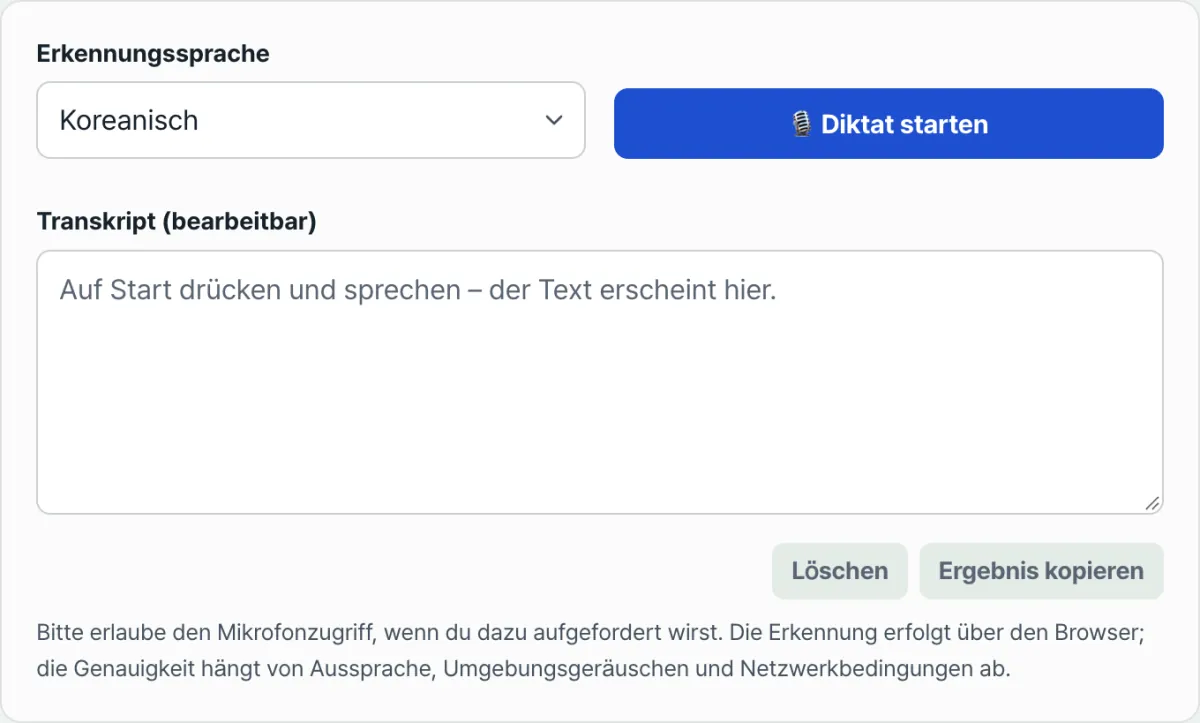
Wenn Sie den Neustart sowie das Bearbeiten und Kopieren des Ergebnisses lieber auf einer einzigen Seite erledigen möchten, können Sie das folgende Tool direkt nutzen.
Kostenlos und ohne Installation: Mikrofonsprache in Echtzeit als Text erfassen und das Ergebnis kopieren.
Häufige Stolpersteine
| Situation | Ursache | Lösung |
|---|---|---|
| Nach dem Klick auf die Schaltfläche passiert nichts | Der Browser implementiert SpeechRecognition nicht (z. B. Firefox) | Mit Chrome oder Edge am Desktop öffnen |
| Meldung „Mikrofonzugriff wurde verweigert“ | Die Mikrofonberechtigung in der Adressleiste wurde blockiert | Über das Schloss-Symbol in der Adressleiste das Mikrofon auf „Zulassen“ stellen |
| Meldung „Es wurde kein Mikrofon gefunden“ | Am System ist kein Mikrofon angeschlossen | In den Sound-Einstellungen des Betriebssystems prüfen, ob ein Eingabegerät verbunden ist |
| Meldung „Es ist ein Netzwerkfehler aufgetreten“ | Die Internetverbindung ist während der Erkennung abgebrochen | Verbindung prüfen und neu starten |
| Der Text scheint beim Sprechen zu stocken | Die Sitzung wurde bei erkannter Stille beendet und automatisch neu gestartet | Einfach weitersprechen, das Diktat läuft dann weiter |
| Viele Tippfehler | Umgebungsgeräusche, undeutliche Aussprache, schlechte Netzwerkqualität | An einem ruhigen Ort näher am Mikrofon erneut versuchen |
Fazit
Dass das Diktat per Mikrofon in jedem Browser anders funktioniert, ist keine Frage der Einstellungen, sondern der Implementierung. Es funktioniert nur in Browsern, die SpeechRecognition implementieren, etwa Chrome und Edge. Firefox unterstützt es gar nicht. Auch in unterstützten Browsern wird die Sitzung bei erkannter Stille beendet und automatisch neu gestartet. Wenn Sie kurz innehalten, stockt also auch der Text kurz, und das ist normal. Wenn Sie wissen, dass eine Internetverbindung nötig ist und dass Lärm und Aussprache die Zahl der Tippfehler beeinflussen, können Sie die Ergebnisse leichter einordnen.
Kostenlos und ohne Installation: Mikrofonsprache in Echtzeit als Text erfassen und das Ergebnis kopieren.
Häufig gestellte Fragen
Warum funktioniert das Diktat in Firefox nicht?
Firefox implementiert weder die Schnittstelle SpeechRecognition noch webkitSpeechRecognition. Es liegt nicht an den Browsereinstellungen, sondern daran, dass die Funktion fehlt, und lässt sich deshalb auch durch geänderte Einstellungen nicht beheben. Öffnen Sie die Seite stattdessen mit Chrome oder Edge am Desktop.
Funktioniert die Spracherkennung auch offline?
Nein. Das Audio wird zur Analyse an einen Server gesendet. Bricht die Internetverbindung ab, stoppt die Erkennung mit einem „Netzwerkfehler“.
Warum stockt der Text beim Sprechen manchmal kurz?
Erkennt der Browser Stille, beendet er die Erkennungssitzung von selbst. Das ist kein Fehler, sondern normales Verhalten. Sprechen Sie einfach weiter: Eine neue Sitzung startet automatisch, und das Diktat läuft weiter.
Welche Sprachen können erkannt werden?
Zur Auswahl stehen Koreanisch, Englisch, Japanisch, Chinesisch (vereinfacht), Spanisch und Französisch. Die Erkennungssprache sollte zur tatsächlich gesprochenen Sprache passen, damit die Genauigkeit steigt.
Dieser Artikel basiert auf unserem koreanischen Original. Koreanisches Original lesen