
Dictado por micrófono en el navegador: por qué falla en Firefox
Contenido
Cuando permites el micrófono desde el icono del candado que está junto a la barra de direcciones, el texto va apareciendo en pantalla a medida que hablas, sin instalar nada. De eso se encarga SpeechRecognition (Web Speech API), la implementación estándar del navegador, y cada navegador la soporta —o no— y se comporta de forma distinta. Aquí tienes qué navegadores funcionan y cuáles no, y por qué el texto se corta y vuelve a engancharse mientras dictas.
Resumen ① El reconocimiento de voz solo funciona en navegadores que implementan
SpeechRecognition(owebkitSpeechRecognition), como Chrome y Edge; Firefox no lo admite. ② Cuando el navegador detecta silencio, cierra la sesión de reconocimiento por su cuenta, así que para seguir dictando hay que detectar ese cierre y reiniciarla automáticamente. ③ El audio no se procesa solo en tu dispositivo, sino que se envía a un servidor; por eso, si se cae la conexión a internet, deja de funcionar.
Por qué el dictado por micrófono funciona distinto en cada navegador
Si pulsas el botón de reconocimiento de voz y no pasa nada, casi siempre se debe a que el navegador no lo admite. El código comprueba en orden window.SpeechRecognition y window.webkitSpeechRecognition, y si no existe ninguno de los dos, se considera que ese navegador no ofrece esta función. Los navegadores basados en Chromium, como Chrome y Edge, sí implementan webkitSpeechRecognition, pero Firefox no implementa esta interfaz en absoluto. Por eso en Firefox no funciona por mucho que cambies la configuración del navegador.
Incluso en un navegador compatible es probable que hayas visto que el texto se detiene un instante y luego continúa. No es un error, es el comportamiento del propio navegador: si la entrada del micrófono se queda en silencio durante cierto tiempo, el navegador termina la sesión de reconocimiento por iniciativa propia. Para seguir dictando hay que detectar el momento en que la sesión acaba y arrancar una nueva de inmediato, y ese reinicio se repite hasta que la persona pulsa el botón de detener. En pantalla parece una transcripción continua, pero por dentro son sesiones cortas que se van encadenando.
Que la precisión cambie según la situación también tiene una explicación estructural. El audio no se procesa del todo dentro del navegador: se envía a un servidor para analizarlo, así que si se corta internet, el reconocimiento se detiene con un "error de red". Por el mismo motivo, cuando la pronunciación es poco clara o hay mucho ruido ambiente, el servidor separa mal las sílabas y aumentan las faltas de ortografía.
Cómo comprobarlo tú mismo en el navegador
Si pegas el siguiente código en la consola de las herramientas de desarrollo del navegador y lo ejecutas, puedes ver al instante si el dictado por micrófono funciona, sin necesidad de usar nuestra herramienta.
const SpeechRecognition = window.SpeechRecognition || window.webkitSpeechRecognition;

if (!SpeechRecognition) {
  console.log("이 브라우저는 음성 인식을 지원하지 않습니다.");
} else {
  const recognition = new SpeechRecognition();
  recognition.lang = "ko-KR";       // idioma que se va a reconocer
  recognition.continuous = true;    // seguir escuchando aunque se corte por silencio
  recognition.interimResults = true; // mostrar también resultados intermedios antes de confirmar

  recognition.onresult = (event) => {
    let finalText = "";
    for (let i = event.resultIndex; i < event.results.length; i++) {
      if (event.results[i].isFinal) finalText += event.results[i][0].transcript;
    }
    if (finalText) console.log("확정 텍스트:", finalText);
  };

  recognition.onend = () => console.log("세션 종료 — 다시 recognition.start() 해야 이어집니다");

  recognition.start(); // pedir permiso del micrófono y empezar a reconocer
}
Al ejecutar este código aparece la ventana de solicitud de permiso del micrófono y lo que dices se imprime en la consola como texto confirmado. Eso sí, tal cual está, cada vez que se dispara onend tienes que volver a llamar a recognition.start() a mano, y si quieres pasar el resultado a un archivo de texto o a un documento, tendrás que escribir aparte el código para copiarlo.
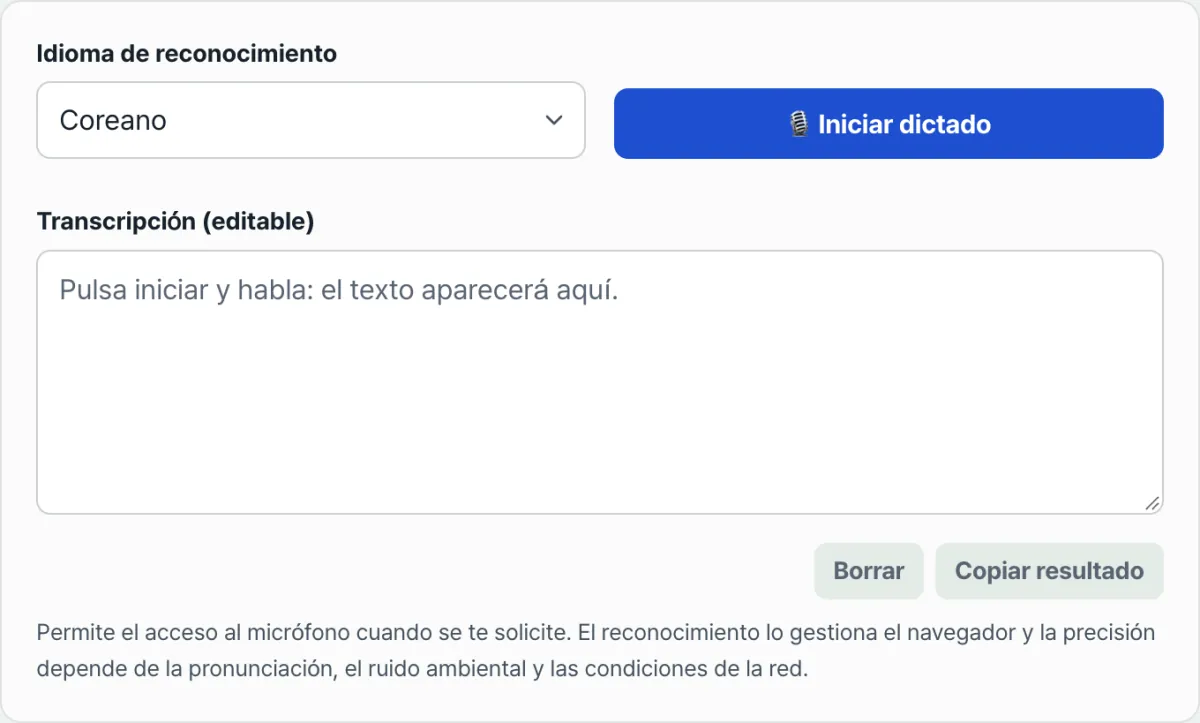
Si prefieres resolver el reinicio y la edición y copia del resultado en una sola pantalla, puedes usar directamente esta herramienta.
Gratis · Dicta con el micrófono y obtén el texto en tiempo real sin instalar nada, y copia el resultado.
Puntos donde suele atascarse
| Situación | Causa | Cómo comprobarlo |
|---|---|---|
| Pulsas el botón y no pasa nada | El navegador no implementa SpeechRecognition (Firefox, por ejemplo) | Entra desde Chrome o Edge de escritorio |
| Aparece el mensaje "Se ha denegado el permiso del micrófono" | Tienes el permiso del micrófono bloqueado en la barra de direcciones | Cambia el micrófono a "Permitir" desde el icono del candado de la barra de direcciones |
| Aparece el mensaje "No se encuentra el micrófono" | No hay ningún micrófono conectado al sistema | Comprueba en los ajustes de sonido del sistema operativo que el dispositivo de entrada esté conectado |
| Aparece el mensaje "Se ha producido un error de red" | La conexión a internet se cortó durante el procesamiento del reconocimiento | Revisa la conexión y vuelve a empezar |
| Sientes que el texto se corta mientras hablas | La detección de silencio cerró la sesión y se reinició automáticamente | Sigue hablando y la transcripción continuará |
| Hay muchas faltas de ortografía | Ruido ambiente, pronunciación poco clara o mala calidad de red | Prueba de nuevo en un lugar tranquilo y más cerca del micrófono |
En resumen
Que el dictado por micrófono funcione de forma distinta en cada navegador no es un problema de configuración, sino de si está implementado o no. Solo funciona en navegadores que implementan SpeechRecognition, como Chrome y Edge; Firefox no lo admite en absoluto. Incluso en un navegador compatible, cuando se detecta silencio la sesión se corta y se reinicia automáticamente, así que es normal que, en el momento en que dejas de hablar, el texto también se detenga un instante. Con saber que hace falta conexión a internet y que el ruido y la pronunciación influyen en las faltas de ortografía, interpretar el resultado te resultará mucho más fácil.
Gratis · Dicta con el micrófono y obtén el texto en tiempo real sin instalar nada, y copia el resultado.
Preguntas frecuentes
¿Por qué no funciona en Firefox?
Firefox no ha implementado las interfaces SpeechRecognition ni webkitSpeechRecognition. No es cuestión de configuración, sino de si está implementado, así que cambiar los ajustes no lo soluciona. Basta con entrar desde Chrome o Edge de escritorio.
¿Funciona sin conexión?
No. El audio se envía a un servidor para analizarlo, así que cuando se corta internet el reconocimiento se detiene con un "error de red".
¿Por qué parece que se corta un poco mientras hablo?
Porque el navegador cierra la sesión de reconocimiento por su cuenta cuando detecta silencio. No es un error, es su comportamiento normal: si sigues hablando, se inicia una nueva sesión automáticamente y la transcripción continúa.
¿Qué idiomas puede reconocer?
Puedes elegir entre coreano, inglés, japonés, chino (simplificado), español y francés. La precisión mejora cuando el idioma de reconocimiento coincide con el idioma en que hablas de verdad.
Este artículo está adaptado de nuestro original en coreano. Leer el original en coreano