
Text in Sätze aufteilen: Regeln, Regex und Ausnahmen
Inhalt
Wer mit langen Textabschnitten arbeitet, etwa mit einem Romanmanuskript, Marketingmaterial oder einem Text für die Übersetzung ins Englische, kennt das Problem: Ein langer Fließtext ohne Zeilenumbrüche ist schwer zu lesen. Außerdem kann er zum Engpass werden, wenn Sie ihn in größerer Menge in ein Übersetzungsprogramm oder ein satzbasiertes Analysewerkzeug einspeisen.
Teilen Sie den Text deshalb an den Satzzeichen am Satzende wie Punkt oder Fragezeichen auf und setzen Sie jeden Satz in eine eigene Zeile, wird er deutlich besser lesbar. In diesem Beitrag erfahren Sie, nach welchen Regeln sich Satzgrenzen erkennen lassen und wie Ausnahmen verhindern, dass ein Punkt fälschlich als Satzende gilt.
Wie werden Satzgrenzen erkannt?
Als Satzgrenze gilt jede Stelle, an der auf einen Punkt (.), ein Fragezeichen (?), ein Ausrufezeichen (!) oder Auslassungspunkte (…) ein Leerzeichen folgt. Steht hinter einem dieser vier Zeichen kein Leerzeichen, etwa bei einem Dezimalpunkt zwischen zwei Ziffern, wird es nicht als Satzende gewertet und der Text bleibt zusammenhängend. Dezimalzahlen wie 3.14 oder 12.5 werden daher ohne Leerzeichen automatisch nicht getrennt.
Anführungszeichen (", ') selbst gelten nicht als Satzendzeichen. Endet ein Satz mit einem Anführungszeichen, wird er nur dann als Satzgrenze erkannt, wenn davor ein Punkt, Fragezeichen oder Ausrufezeichen steht.
Ausnahmeregeln gegen falsch erkannte Punkte
Damit der Punkt nach einer englischen Abkürzung nicht fälschlich als Satzende zählt, sind häufig verwendete Abkürzungen vorab hinterlegt. Der Punkt dahinter wird übersprungen.
| Kategorie | Beispiele |
|---|---|
| Anreden | Mr., Mrs., Ms., Dr., Prof., Sr., Jr. |
| Redewendungen | vs., e.g., i.e., etc. |
| Firmen und Einheiten | Co., Inc., Ltd., Vol., Ed. |
| Zeit und Mengen | a.m., p.m., approx., est., min., max. |
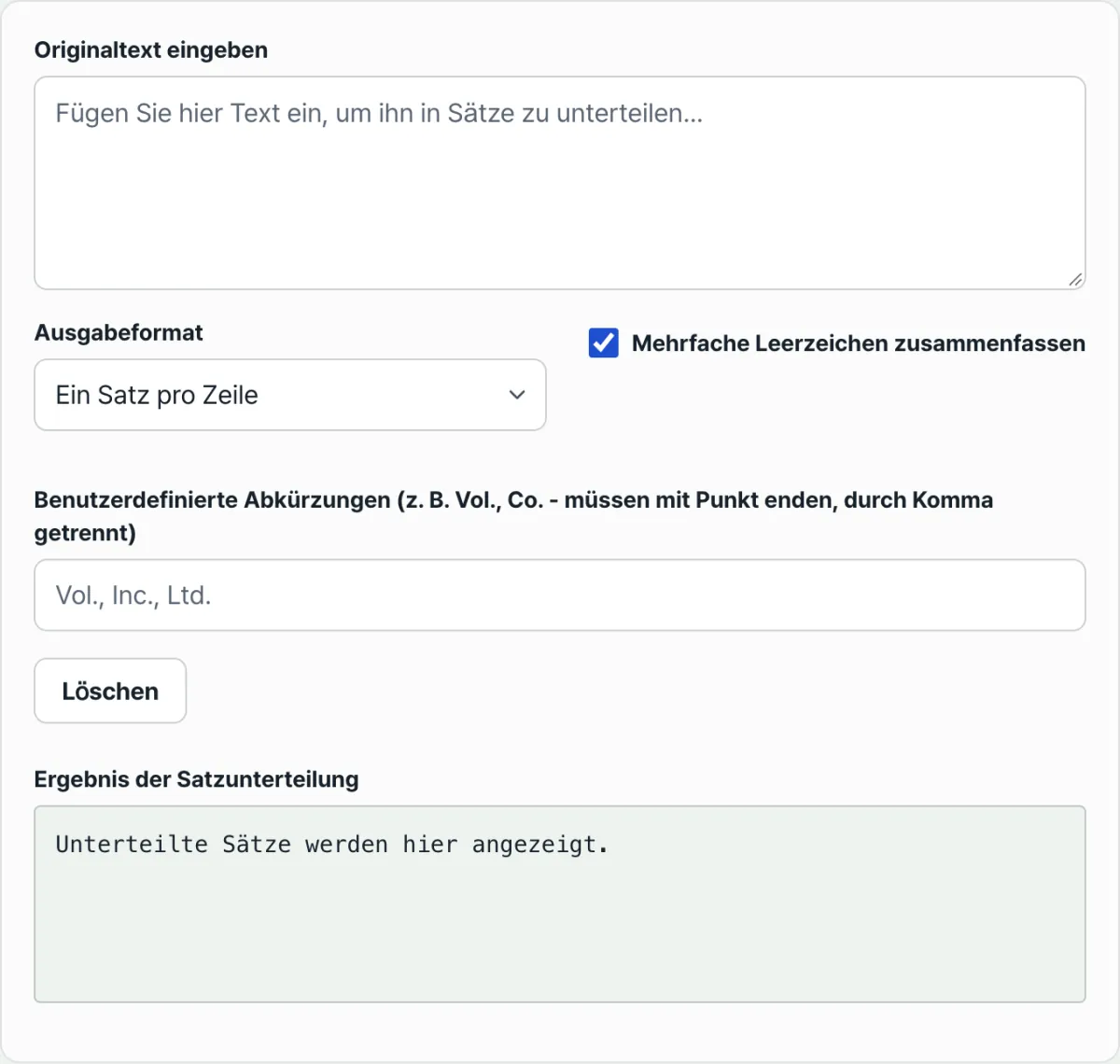
Abkürzungen, die in dieser Liste fehlen, können Sie im Eingabefeld „Eigene Ausnahme-Abkürzungen“ des Tools durch Kommas getrennt selbst ergänzen. Erkannt werden nur Wörter, die mit einem Punkt enden. Geben Sie deshalb den Punkt mit ein, zum Beispiel Vol. oder Co..
Außerdem wird ein Muster wie J. K. Rowling nicht getrennt: Folgen auf einen großgeschriebenen Initial ein Punkt und ein Leerzeichen und danach wieder ein Großbuchstabe, gilt dies als Initialen und nicht als Satzgrenze.
Mit unserem Tool ausprobieren. Diese Regeln von Hand anzuwenden und hinter jedem Punkt selbst einen Zeilenumbruch einzufügen, wird bei längeren Texten mühsam. Fügen Sie Ihren Text in „Text in Sätze aufteilen“ ein, sehen Sie sofort das Ergebnis, bei dem diese Regeln automatisch angewendet wurden.
Fügen Sie einen langen Romantext oder eine technische Passage ein und erhalten Sie sofort einen sauber umgebrochenen Text, in dem jeder Satz in einer eigenen Zeile steht.
Ausgabeformat und Statistik
Die aufgeteilten Sätze lassen sich in einem von drei Formaten ausgeben.
| Ausgabeformat | Ergebnis |
|---|---|
| Zeilenumbruch | Jeder Satz in einer neuen Zeile |
| Nummerierte Liste | Nummerierung in der Form 1. Satz |
| Aufzählungszeichen | Darstellung in der Form • Satz |
Ist die Option „Überflüssige Leerzeichen entfernen“ aktiviert, werden mehrfache Leerzeichen innerhalb eines Satzes auf ein einzelnes reduziert. Wird der Text in mindestens einen Satz zerlegt, zeigt das Tool zusätzlich die Gesamtzahl der Sätze sowie die durchschnittliche, die längste und die kürzeste Satzlänge (in Zeichen) an. So können Sie den Umfang eines Dokuments vor einer Übersetzung oder einem Korrektorat besser einschätzen.
Zusammenfassung
- Satzgrenzen werden am Leerzeichen hinter Punkt, Fragezeichen, Ausrufezeichen oder Auslassungspunkten erkannt.
- Punkte ohne folgendes Leerzeichen, etwa Dezimalpunkte, führen nicht zu einer Trennung.
- Englische Abkürzungen, die nicht in der Standardliste stehen, können Sie im Eingabefeld für Ausnahme-Abkürzungen ergänzen.
- Auch großgeschriebene Initialen (z. B. J. K.) werden nicht fälschlich als Satzgrenze gewertet.
Fügen Sie einen langen Romantext oder eine technische Passage ein und erhalten Sie sofort einen sauber umgebrochenen Text, in dem jeder Satz in einer eigenen Zeile steht.
Häufige Fragen
Wird der Text auch bei Abkürzungen wie Mr. oder Dr. an der Stelle des Punkts getrennt?
Nein. Englische Abkürzungen (Mr., Dr., e.g., i.e. usw.) und Dezimalpunkte in Zahlen (3.14) werden standardmäßig nicht als Satzende erkannt. Ein eingebauter Filter verhindert, dass dort fälschlich getrennt wird.
Kann ich auch eigene Abkürzungen hinzufügen?
Ja. Tragen Sie im Feld „Eigene Ausnahme-Abkürzungen“ unterhalb des Eingabefelds die gewünschten Wörter samt Punkt ein und trennen Sie sie durch Kommas. Der Punkt dieser Wörter wird dann bei der Satzaufteilung übergangen.
Dieser Artikel basiert auf unserem koreanischen Original. Koreanisches Original lesen