
Comillas curvas a ASCII: cómo limpiarlas y evitar errores de sintaxis
Contenido
Es habitual escribir un texto largo o código fuente en Word, en un procesador como Hangul o en el editor de una aplicación de mensajería como KakaoTalk, WhatsApp o Slack, y luego pegarlo tal cual en el editor de un navegador o en la ventana de un compilador. Seguro que alguna vez has visto que ese código pegado no compila y lanza un error de sintaxis (Syntax Error).
La causa principal de estos errores es la función de formato automático del editor, que convierte las comillas ASCII básicas en comillas tipográficas (Smart Quotes), de forma curva. En este artículo te explicamos por qué aparecen las comillas tipográficas y cómo volver a las comillas ASCII estándar.
Resumen
- ① La función de formato automático de Word y de los editores de mensajería cambia las comillas ASCII estándar por comillas tipográficas curvas, y el compilador no las reconoce, lo que provoca errores de sintaxis.
- ② Puedes revertirlo desactivando la opción de formato automático del editor o buscando y reemplazando a mano cada carácter por el estándar, pero cuanto más largo es el texto, más fácil es que se te escape alguno.
- ③ Si pegas el texto en el limpiador de comillas tipográficas, sustituye de una sola vez por ASCII estándar los caracteres de cuatro grupos (comillas dobles, comillas simples, rayas y otros) y además te muestra cuántos cambios hubo en cada grupo.
Por qué las comillas tipográficas provocan errores en el código
El intérprete o compilador solo acepta como identificador de token de sintaxis las comillas rectas de 1 byte que pertenecen al rango ASCII estándar. Las comillas tipográficas que Word o los editores de mensajería generan automáticamente se parecen a simple vista, pero en Unicode son caracteres totalmente distintos, así que el compilador no las reconoce y devuelve un error de sintaxis.
| Tipo | Forma del carácter (Glyph) | Punto Unicode (Unicode) | ¿Lo acepta el compilador? |
|---|---|---|---|
| Comilla simple estándar (ASCII) | ' | \u0027 (Apostrophe) | O (se reconoce con normalidad) |
| Comilla doble estándar (ASCII) | " | \u0022 (Quotation Mark) | O (se reconoce con normalidad) |
| Comilla simple tipográfica (de apertura) | ‘ | \u2018 (Left Single Quote) | X (provoca error de sintaxis) |
| Comilla simple tipográfica (de cierre) | ’ | \u2019 (Right Single Quote) | X (provoca error de sintaxis) |
| Comilla doble tipográfica (de apertura) | “ | \u201C (Left Double Quote) | X (provoca error de sintaxis) |
| Comilla doble tipográfica (de cierre) | ” | \u201D (Right Double Quote) | X (provoca error de sintaxis) |
Cómo volver a las comillas ASCII estándar
Hacerlo a mano
- Desactivar el formato automático del editor: entra en las preferencias de Word o del editor de texto predeterminado de macOS y desactiva (Uncheck) la opción
Smart Quoteso de conversión automática de comillas. Así evitas desde el principio que se dañe el texto destinado a código. - Revisar el texto antes de copiarlo: si el texto ya tiene comillas tipográficas mezcladas, antes de distribuir una guía de desarrollo o un fragmento de código tienes que buscar una por una las comillas y las rayas y cambiarlas por los caracteres estándar. Si el texto es largo o las comillas están repartidas por varios sitios, es fácil que se te escapen algunas, y además cuesta comprobar a simple vista qué caracteres se han cambiado y cuántos.
Sustituirlas todas de una vez con una herramienta
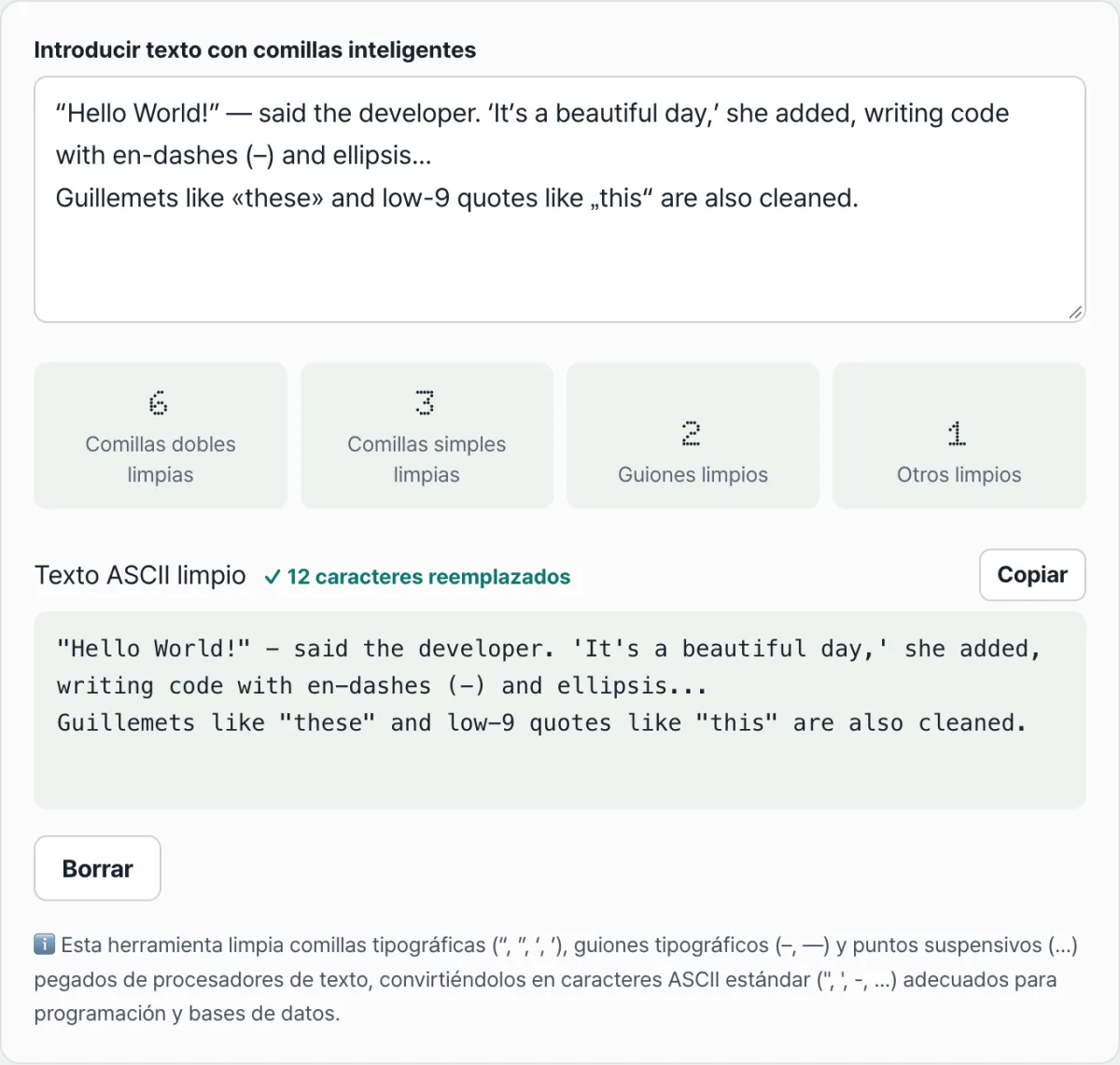
En lugar de ir buscando en el editor, carácter a carácter, los puntos donde falla el código para borrar las comillas y volver a escribirlas, puedes pegar el código fuente en el limpiador de comillas tipográficas: los caracteres de la tabla anterior pasan a ASCII estándar de una sola vez y además se muestra el número de sustituciones por grupo. Y en vez de contar a mano cuántos caracteres especiales quedan en el texto pegado, pégalo en la herramienta de abajo y compruébalo de inmediato.
Pega el texto o el código que da error por culpa de las comillas con formato y restáuralo a símbolos ASCII estándar, compatibles con cualquier compilador.
Grupos de caracteres que detecta y sustituye la herramienta
El limpiador de comillas tipográficas usa expresiones regulares para contar por separado los caracteres de los cuatro grupos siguientes y, al mismo tiempo, reemplazarlos por caracteres ASCII estándar.
| Grupo | Qué detecta | Resultado |
|---|---|---|
| Comillas dobles | Comillas dobles tipográficas (de apertura y cierre), comillas dobles bajas en forma de 9, comillas angulares (guillemets) | " |
| Comillas simples | Comillas simples tipográficas (de apertura y cierre), acento grave (backtick), acento agudo, comillas simples bajas en forma de 9, comillas angulares simples | ' |
| Rayas | Raya corta (en dash), raya larga (em dash), barra horizontal, raya numérica (figure dash), signo menos | - |
| Otros | Puntos suspensivos (…), espacio de no separación (NBSP) | ..., espacio normal |
Se cuenta por separado en comillas dobles, comillas simples, rayas y otros para que en la pantalla de resultados veas enseguida qué tipo de carácter se ha cambiado y cuántas veces. Los textos que vienen de documentos de Word suelen tener comillas y puntos suspensivos mezclados, así que verlos divididos de este modo permite calcular con facilidad dónde y cuánto se ha dañado el texto.
Conclusión
Las comillas tipográficas aparecen cuando la función de formato automático de Word o de los editores de mensajería convierte las comillas ASCII estándar en caracteres curvos. Puedes resolverlo desactivando la opción de formato automático del editor o buscando y cambiando cada carácter a mano, pero cuanto más largo es el texto, más fácil es que se te escapen.
Si pegas el texto en el limpiador de comillas tipográficas, sustituye por ASCII estándar de una sola vez los caracteres de cuatro grupos: comillas dobles, comillas simples, rayas y otros. Además, puedes ver cuántos se han cambiado en cada grupo.
Pega el texto o el código que da error por culpa de las comillas con formato y restáuralo a símbolos ASCII estándar, compatibles con cualquier compilador.
Preguntas frecuentes
¿Por qué dan problemas las comillas especiales al programar o al migrar datos?
A diferencia de las comillas rectas ("), las comillas tipográficas (“ o ”) pueden provocar errores en algunos analizadores de texto o lenguajes de programación, y además pueden estropear los datos.
¿Cómo se usa el limpiador de comillas tipográficas?
Pega el texto que quieres limpiar en la ventana del editor y verás en tiempo real el texto convertido a ASCII y el número de cambios por grupo. Con el botón de copiar te llevas el resultado final al instante.
Si desactivo el formato automático del editor, ¿ya no vuelve a pasar?
Si desactivas de antemano la opción Smart Quotes (conversión automática de comillas) en Word o en el editor de texto de macOS, los textos que escribas a partir de entonces no tendrán comillas tipográficas. Pero eso no afecta a los textos que ya estaban escritos ni a los que recibas de fuera, así que conviene pasar esos textos una vez por el limpiador.
Este artículo está adaptado de nuestro original en coreano. Leer el original en coreano