
Zeilennummern hinzufügen: 5 Formate und führende Nullen
Inhalt
- Zeilennummern braucht man öfter, als man denkt
- Zeilen ohne Tool selbst nummerieren
- Technik im Detail: Text-Parsing und dynamisches Zero-Padding
- Vergleich der 5 Zeilennummern-Stile
- Die 5 häufigsten Fehler beim Nummerieren von Zeilen
- Der Praxis-Workflow für perfekte Zeilennummern in 5 Schritten
- 7 Tipps für die Arbeit mit Zeilennummern
- Entscheidungsbaum: Welches Nummernformat passt?
- Spickzettel: Wichtige Begriffe rund um Textformatierung und Zeilennummern
- Häufig gestellte Fragen
Wenn Sie mehrzeiligem Text oder Code Nummern wie 1. 2. 3. voranstellen möchten, ergibt sich das Ergebnis automatisch – sobald man die zugrunde liegenden Regeln kennt.
Das Grundprinzip: Der Text wird an den Zeilenumbrüchen aufgeteilt, und ab der Startnummer wird für jede Zeile die Nummer um eins erhöht.
In diesem Beitrag erfahren Sie dieses Prinzip und außerdem, wie ein Format mit führenden Nullen (Zero-Padding) wie 01. tatsächlich berechnet wird.
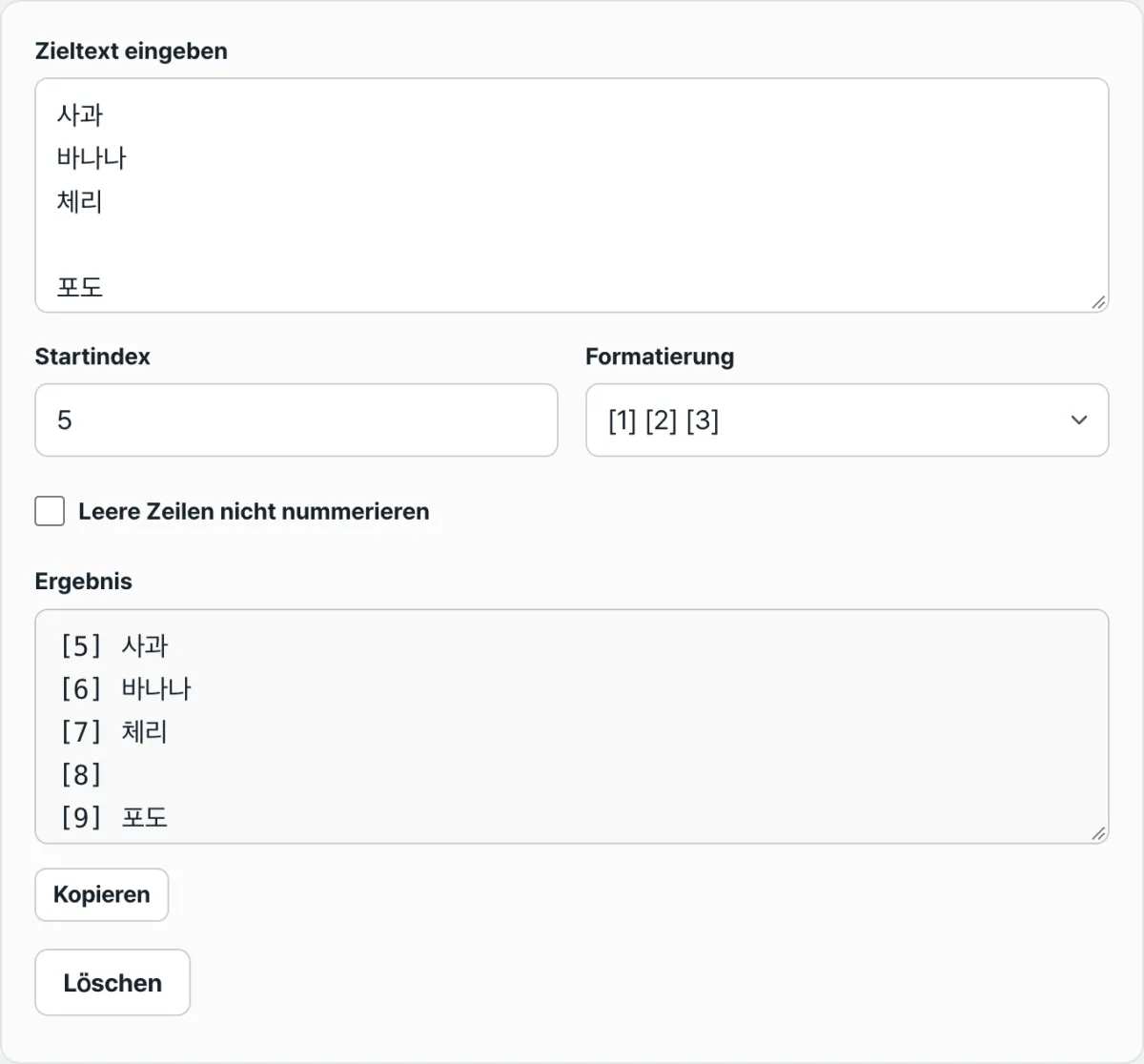
Das Wichtigste in Kürze ① Der Text wird an Zeilenumbrüchen getrennt, und jede Zeile erhält eine fortlaufende Nummer, die ab der Startnummer jeweils um 1 steigt. ② Es gibt fünf Nummernformate: 1. / 1: / [1] / (1) / 01. Beim Format 01. wird die Stellenzahl automatisch aus der Gesamtzahl der Zeilen und der Startnummer ermittelt. ③ Ist „Leere Zeilen auslassen" aktiviert, bleiben leere Zeilen ohne Nummer, der Zähler läuft aber nicht an und setzt in der nächsten Zeile nahtlos fort.
Zeilennummern braucht man öfter, als man denkt
Wenn Sie eine mehrzeilige Liste oder einen Codeausschnitt in ein Dokument eingefügt haben, müssen Sie manchmal gezielt auf eine bestimmte Zeile verweisen, etwa als „Zeile 7". Typische Beispiele sind eine Reihenfolge-Liste für eine Präsentation, ein Snippet für ein Code-Review, eine Fragenliste oder Sonderbestimmungen in einem Vertrag.
Probleme entstehen, wenn die Zeilenzahl wächst oder Einträge nachträglich eingefügt oder gelöscht werden. Fügen Sie nach der 10. Zeile einen neuen Eintrag ein, müssen alle folgenden Nummern von Hand korrigiert werden. Bei 40 oder 100 Zeilen verrutscht oder verdoppelt sich leicht eine Nummer.
Das liegt nicht an mangelnder Sorgfalt: Die Regel für die Nummerierung ist einfach, doch wenn man sie jedes Mal von Hand anwendet, schleichen sich Fehler ein. Wer die Regel genau kennt, kann die Arbeit mechanisch erledigen.
Zeilen ohne Tool selbst nummerieren
Die Regeln der Nummerierung sind tatsächlich einfach. Wenden Sie sie von Hand an, kommt dasselbe Ergebnis heraus.
Drei Grundregeln
Regel 1 – Ein Zeilenumbruch trennt zwei Zeilen. Jedes Mal, wenn im Text ein Zeilenumbruchzeichen vorkommt (der mit der Eingabetaste erzeugte Umbruch), wird der Text davor und danach in verschiedene Zeilen getrennt. Ein Punkt mitten im Satz ändert daran nichts: Ohne Zeilenumbruch gilt alles als eine Zeile.
Regel 2 – Ab der Startnummer wird pro Zeile um 1 erhöht. Ist die Startnummer 1, erhält die erste Zeile die 1, die nächste die 2. Setzen Sie die Startnummer auf 100, bekommt die erste Zeile die 100, die nächste die 101.
Regel 3 – Nur das Zeichen nach der Zahl unterscheidet sich je nach Format. Es geht allein darum, was hinter der Zahl steht; gezählt wird bei allen Formaten gleich.
Kostenlos · ohne Installation · Text einfügen und in einer Sekunde Zeilennummern im gewünschten Format erhalten
Technik im Detail: Text-Parsing und dynamisches Zero-Padding
Hier analysieren wir den Algorithmus, mit dem ein automatischer Zeilennummern-Generator Zehntausende Textzeilen in 0,01 Sekunden formatiert.
1. Normalisierung der Zeilenumbruchzeichen (Line Separator)
Je nach Betriebssystem werden Zeilenumbrüche unterschiedlich dargestellt:
- Windows: CR+LF ( )
- macOS / Linux: LF ( )
- Altes Mac-OS: CR () Die Engine vereinheitlicht zunächst alle Zeilenumbruchzeichen zum Standard-LF ( ), teilt den String dann per split in ein Array auf und beginnt mit der zeilenweisen Verarbeitung.
2. Dynamische Berechnung der Stellenzahl (Dynamic Digit Calculation)
Bei Formaten mit Padding (01. 001.) wird die Stellenzahl der letzten Zeilennummer mit einer Logarithmusfunktion berechnet:
- Höchste Nummer: Max = StartNumber + TotalLines − 1
- Benötigte Stellenzahl: Digits = ⌊log10(Max)⌋ + 1
- Bei der Umwandlung in einen String: String(currentNumber).padStart(Digits, '0')
3. Erkennung leerer Zeilen (Whitespace-only line)
Mit dem regulären Ausdruck ^s*$ werden auch Zeilen, die nur unsichtbare Leerzeichen oder Tabs enthalten, zuverlässig als leer erkannt. Ist die Option aktiviert, wird für sie keine Nummer vergeben, der Zähler bleibt aber erhalten.
Vergleich der 5 Zeilennummern-Stile
| Nummernstil | Beispielausgabe (Zeilen 1–10) | Typischer Einsatz |
|---|---|---|
| Punkt (dot) | 1. 2. ... 10. | Listen in normalen Dokumenten, Prüfungsfragen |
| Doppelpunkt (colon) | 1: 2: ... 10: | Log-Analyse, Terminal-Logs |
| Eckige Klammern (bracket) | [1] [2] ... [10] | Array-Indizes in der Programmierung, Fußnoten in Abhandlungen |
| Runde Klammern (paren) | (1) (2) ... (10) | Gesetzes- und Vertragsklauseln, untergeordnete Punkte |
| Führende Nullen (paddedDot) | 01. 02. ... 10. | Dateisortierung, umfangreiche Code-Snippets |
Die 5 häufigsten Fehler beim Nummerieren von Zeilen
- Ausrichten mit Leerzeichen: Man setzt für 1–9 ein Leerzeichen und für 10–99 keines, aber wegen der Proportionalschrift (Proportional Font) wird die Ausrichtung schief.
- Tabulatoren und Leerzeichen beim Kopieren und Einfügen mischen: Die Tabulatorbreite (2 vs. 4 vs. 8 Zeichen) unterscheidet sich je nach Editor, sodass die Formatierung auseinanderfällt.
- Leere Zeilen nummerieren und so den Nummernindex verfälschen: Leere Zeilen ohne inhaltliche Bedeutung erhalten eine Nummer, wodurch die Gesamtzahl der Einträge aufgebläht wird.
- Startnummer 0 und 1 verwechseln: Programmierung zählt ab 0 (0-indexed), normale Dokumente ab 1 (1-indexed); werden beide verwechselt, verschiebt sich der Index um 1.
- Weichen Zeilenumbruch (Soft Wrap) für eine echte Zeile (Hard Break) halten: Lange Sätze, die wegen der schmalen Bildschirmbreite umgebrochen wirken, werden fälschlich zerteilt und einzeln nummeriert.
Der Praxis-Workflow für perfekte Zeilennummern in 5 Schritten
- Schritt 1 (Originaltext einfügen): Fügen Sie den zu nummerierenden Code, die Liste oder den Gesetzestext in das Eingabefeld ein.
- Schritt 2 (Nummernstil wählen): Wählen Sie je nach Zweck zwischen dot (1.), colon (1:), bracket ([1]), paren ((1)) und padded (01.).
- Schritt 3 (Startnummer festlegen): Legen Sie fest, ob die Nummerierung bei 1 beginnen soll oder bei einer bestimmten Nummer, die an ein vorheriges Dokument anschließt (z. B. 101).
- Schritt 4 (Option „Leere Zeilen auslassen" ein- oder ausschalten): Entscheiden Sie, ob leere Zeilen für bessere Lesbarkeit des Codes ohne Nummer bleiben sollen.
- Schritt 5 (Ergebnis kopieren und verwenden): Klicken Sie auf „Kopieren" und fügen Sie das Ergebnis direkt in ein Markdown-Dokument, Word oder eine Präsentation ein.
7 Tipps für die Arbeit mit Zeilennummern
- Monospace-Schrift und Padding mit 01. kombinieren: Wenn Sie Code-Snippets oder Logs in ein Dokument einfügen, passen die Spalten mit einer Monospace-Schrift wie Consolas oder D2Coding und Padding im Format 01. perfekt zusammen.
- Ersatz für Tabellenkalkulations-Formeln zum Verbinden von Textspalten: Statt in Excel eine Formel wie '=ROW() & ". " & A1' zu verwenden, erzeugen Sie die Nummerierung mit einem Web-Tool in einer Sekunde auf einen Schlag.
- Daten für SQL-Abfragen mit IN-Klausel aufbereiten: Praktisch, wenn Sie mehrzeiligen ID-Listen eine laufende Nummer voranstellen, um sie als Batch-Testdaten aufzubereiten.
- Tagesordnungspunkte im Protokoll automatisch neu nummerieren: Wurden Punkte ergänzt oder gestrichen, kopieren Sie den gesamten Text in das Tool, und die Nummern sind in einer Sekunde neu geordnet.
- Unterschied zu geordneten Listen (Ordered List) in Markdown: Ein Markdown-Renderer zeigt auch bei 1. 1. 1. die richtige Reihenfolge an. Wenn Sie den Text aber als reinen Text weitergeben, ist es sicherer, die tatsächlichen Nummern mit diesem Tool fest einzutragen.
- Debugging großer Logs (10.000 Zeilen): Stellen Sie Server-Fehlerlogs Zeilennummern voran, um mit Kolleginnen und Kollegen genau zu klären, in welcher Zeile der Fehler auftritt.
- Datenintegrität von CSV-Dateien prüfen: Vergeben Sie in der ersten Spalte schnell eine eindeutige Zeilennummer (Row ID), damit die ursprüngliche Reihenfolge bei Datenänderungen erhalten bleibt.
Entscheidungsbaum: Welches Nummernformat passt?
- Szenario A (allgemeine Protokolle, Arbeitsberichte, Checklisten im Blog) ➔ Punktformat (1. 2. 3.)
- Szenario B (Code-Snippets von Entwicklern, Weitergabe von Konfigurationsdateien) ➔ Punkt mit führenden Nullen (01. 02. ... 10.)
- Szenario C (Server-Konsolenlogs, zeitbezogene Aufzeichnungen) ➔ Doppelpunktformat (1: 2: 3:)
- Szenario D (Absätze in Verträgen, Antwortoptionen in Fragebögen) ➔ Runde Klammern ((1) (2) (3))
Spickzettel: Wichtige Begriffe rund um Textformatierung und Zeilennummern
- CRLF vs. LF: Die unterschiedlichen Byte-Folgen für den Zeilenumbruch unter Windows einerseits und Unix/macOS andererseits.
- Zero-Padding (Auffüllen mit Nullen): Technik, bei der einer Zahl führende Nullen vorangestellt werden, damit alle Zahlen gleich viele Stellen haben.
- Monospace-Schrift (Festbreitenschrift): Schriftart, bei der alle Buchstaben und Ziffern gleich breit sind und die sich deshalb besonders gut für die Ausrichtung von Text eignet.
- Hard Break vs. Soft Break: Ein harter Zeilenumbruch entsteht tatsächlich durch die Eingabetaste. Ein weicher Zeilenumbruch ist dagegen nur der automatische, optische Umbruch, der durch die begrenzte Bildschirmbreite zustande kommt.
Häufig gestellte Fragen
Wird bei mehr als 1.000 Zeilen im Format 001. trotzdem auf drei Stellen aufgefüllt?
Ja. Beim Format mit Nullen (01.) berechnet das Tool die Gesamtzahl der Zeilen und die Startnummer automatisch. Bei 1.000 Zeilen wird die erste Zeile daher von selbst auf vier Stellen aufgefüllt, also zu „0001.“.
Entstehen Lücken in der Nummerierung, wenn ich „Leerzeilen überspringen“ aktiviere?
Nein. Leerzeilen erhalten lediglich keine Nummer. Der Zähler läuft in der nächsten Zeile mit Text einfach lückenlos um 1 weiter, sodass die Nummerierung nicht unterbrochen wird.
Werden die Inhalte, die ich in den Konverter einfüge, an Dritte weitergegeben?
Nein. Die gesamte Umwandlung findet ausschließlich lokal im Arbeitsspeicher Ihres Webbrowsers auf Ihrem Computer statt. Ihr Text wird nicht an einen Server übertragen.
Dieser Artikel basiert auf unserem koreanischen Original. Koreanisches Original lesen