
Numerar líneas de texto: 5 formatos y alineación de dígitos
Contenido
- Hay más situaciones de las que crees en las que necesitas numerar líneas
- Cómo numerar a mano sin ninguna herramienta
- El mecanismo técnico clave: análisis del texto y relleno dinámico de ceros (zero-padding)
- Tabla comparativa de los 5 estilos de numeración de líneas
- Los 5 errores más habituales al numerar líneas
- Flujo de trabajo en 5 pasos para generar números de línea perfectos
- 7 consejos para trabajar con números de línea
- Árbol de decisión final: ¿qué formato de numeración te conviene?
- Chuleta de términos clave sobre formato de texto y numeración de líneas
- Preguntas frecuentes
Cuando tienes que poner números como 1. 2. 3. delante de un texto o un código de varias líneas, el resultado sale solo si conoces la regla que lo gobierna.
El principio general es sencillo: divides el texto por saltos de línea y vas añadiendo un número a cada línea, aumentando de uno en uno a partir del número inicial.
En este artículo verás ese principio y también cómo se calcula realmente un formato con relleno de dígitos (zero-padding) como 01.
Resumen clave ① El texto se divide por saltos de línea (saltos creados con Enter) y a cada línea se le asigna un número consecutivo que empieza en el número inicial y sube de uno en uno. ② Hay cinco formatos de numeración: 1. / 1: / [1] / (1) / 01. El formato 01. calcula los dígitos automáticamente sumando el total de líneas y el número inicial. ③ Si activas «Omitir líneas en blanco», las líneas vacías se saltan sin número, pero el contador no se detiene y continúa igual en la línea siguiente.
Hay más situaciones de las que crees en las que necesitas numerar líneas
Cuando pegas en un documento una lista de varias líneas o un fragmento de código, a veces necesitas señalar una línea concreta y decir «esta es la línea número X». Pasa con las listas ordenadas de una presentación, los fragmentos que se citan en una revisión de código, los cuestionarios o las cláusulas específicas de un contrato.
El problema aparece cuando el número de líneas crece o cuando se añaden o se eliminan elementos en medio. Si insertas un elemento nuevo después de la línea 10, tienes que corregir a mano todos los números de debajo. Con 40 o 100 líneas, es fácil que uno se desplace o se duplique.
No es por descuido de la persona: la regla para numerar es simple, pero aplicarla a mano una y otra vez genera errores. Es una tarea que se puede resolver de forma mecánica si conoces bien la regla.
Cómo numerar a mano sin ninguna herramienta
La regla para numerar es, en realidad, sencilla. Si la aplicas a mano, el resultado es el mismo.
Tres principios
Principio 1 — Un salto de línea es una línea. Cada vez que aparece un salto de línea en el texto (el salto que se crea al pulsar Enter), lo que hay antes y después pasa a ser una línea distinta. Aunque haya un punto en medio de una frase, si no hay salto de línea cuenta como una sola línea.
Principio 2 — A partir del número inicial, suma 1 en cada línea. Si el número inicial es 1, la primera línea es 1 y la siguiente es 2, y así sucesivamente. Si cambias el número inicial a 100, la primera línea es 100 y la siguiente 101.
Principio 3 — Lo único que cambia según el formato es el símbolo que va delante. La diferencia está solo en qué se pone detrás del número; la forma de contar es la misma en todos los formatos.
Gratis · sin instalación · pega tu texto y tendrás las líneas numeradas en el formato que quieras en 1 segundo
El mecanismo técnico clave: análisis del texto y relleno dinámico de ceros (zero-padding)
Analizamos el algoritmo con el que un generador automático de números de línea formatea decenas de miles de líneas en 0,01 segundos.
1. Normalización de los caracteres de salto de línea (Line Separator)
Cada sistema operativo usa un salto de línea distinto:
- Windows: CR+LF ( )
- macOS / Linux: LF ( )
- Mac antiguo: CR ( ) El motor primero unifica todos los caracteres de salto de línea al LF estándar ( ) y después divide la cadena en un array (split) para empezar a procesar línea por línea.
2. Cálculo dinámico de dígitos (Dynamic Digit Calculation)
El formato con relleno (01. 001.) calcula con una función logarítmica los dígitos del último número de línea:
- Número máximo: Max = StartNumber + TotalLines − 1
- Dígitos necesarios: Digits = ⌊log10(Max)⌋ + 1
- Al convertir a cadena: String(currentNumber).padStart(Digits, '0')
3. Detección de líneas en blanco (líneas solo con espacios)
Con la expresión regular ^s*$ se detectan con exactitud incluso las líneas que solo tienen espacios o tabulaciones invisibles; al activar la opción, se omite la asignación de número y se mantiene el contador.
Tabla comparativa de los 5 estilos de numeración de líneas
| Estilo de numeración | Ejemplo de formato de salida (líneas 1–10) | Uso habitual |
|---|---|---|
| Punto (dot) | 1. 2. ... 10. | Listas de documentos generales, preguntas de examen |
| Dos puntos (colon) | 1: 2: ... 10: | Análisis de logs, registros de salida de terminal |
| Corchetes (bracket) | [1] [2] ... [10] | Índices de arrays en programación, notas al pie en artículos académicos |
| Paréntesis (paren) | (1) (2) ... (10) | Cláusulas legales, subapartados |
| Relleno con ceros (paddedDot) | 01. 02. ... 10. | Ordenación de archivos, fragmentos de código extensos |
Los 5 errores más habituales al numerar líneas
- Alinear con espacios: en las líneas 1–9 pones un espacio y en las 10–99 ninguno, y al ajustarlo a mano la alineación acaba torcida por las fuentes proporcionales (proportional font).
- Mezclar tabulaciones y espacios al copiar y pegar: cada editor tiene un ancho de tabulación distinto (2, 4 u 8 espacios) y el formato se rompe.
- Numerar las líneas en blanco y falsear el índice total: se numera una línea vacía que no aporta nada al contenido y el total de elementos queda inflado.
- Confundir el 0 y el 1 como número inicial: se mezcla el indexado desde 0 de la programación con el indexado desde 1 de los documentos normales y todo el índice se desplaza una posición.
- Confundir el ajuste de línea (soft wrap) con un salto de línea real (hard break): en una frase larga que se parte porque la pantalla es estrecha, el número se cuela en medio del texto cortado.
Flujo de trabajo en 5 pasos para generar números de línea perfectos
- Paso 1 (pega el texto original): pega en el campo de entrada el código, la lista o el texto legal que quieres numerar.
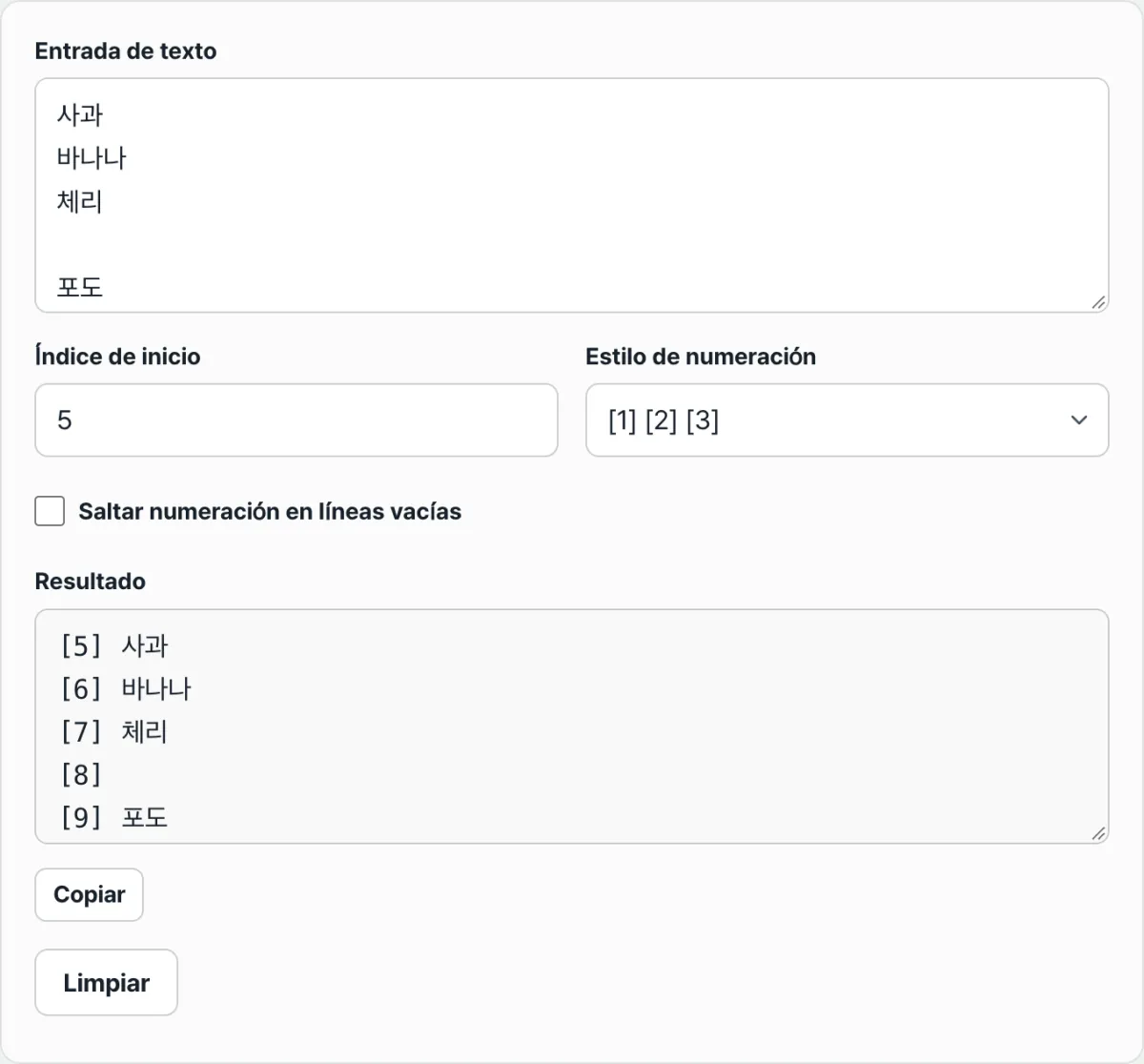
- Paso 2 (elige el estilo de numeración): según el objetivo, elige entre dot (1.), colon (1:), bracket ([1]), paren ((1)) o padded (01.).
- Paso 3 (indica el número inicial): decide si empiezas en 1 o en un número concreto que continúe un documento anterior (por ejemplo, el 101).
- Paso 4 (activa u omite las líneas en blanco): decide si, para que el código se lea mejor, prefieres no numerar las líneas vacías.
- Paso 5 (copia y aplica el resultado): pulsa el botón «Copiar» y pega al instante en un documento Markdown, Word o una presentación.
7 consejos para trabajar con números de línea
- Combinar una fuente monoespaciada (Monospace) con el relleno 01.: cuando incluyas fragmentos de código o logs en un documento, con una fuente monoespaciada como Consolas o D2Coding y el relleno 01. las columnas quedan perfectamente alineadas.
- Sustituir la fórmula para unir columnas de texto en una hoja de cálculo: en lugar de usar una fórmula como '=ROW() & ". " & A1' en Excel, generas todo de golpe en un segundo con la herramienta web.
- Preparar datos para la cláusula IN de una consulta SQL: resulta útil para añadir un número delante de una lista de ID de varias líneas y convertirla en datos de prueba por lotes.
- Renumerar automáticamente los puntos del orden del día de una reunión: si se añade o se quita un punto en medio, copias todo el texto, lo pegas en la herramienta y en un segundo tienes la numeración reordenada.
- Diferencia con las listas ordenadas (Ordered List) de Markdown: los renderizadores de Markdown muestran el orden correcto aunque escribas 1. 1. 1., pero si vas a compartir texto plano es más seguro fijar los números reales con esta herramienta.
- Depurar logs extensos (10.000 líneas): añade números delante de los logs de error del servidor para comunicar con exactitud a tu equipo en qué línea se produjo el error.
- Validar la integridad de los datos de un archivo CSV: asigna rápidamente un número de fila único (Row ID) en la primera columna para conservar el orden original cuando manipules los datos.
Árbol de decisión final: ¿qué formato de numeración te conviene?
- Escenario A (actas de reunión, informes de trabajo, listas de comprobación de un blog) ➔ Formato con punto (1. 2. 3.)
- Escenario B (fragmentos de código de desarrollador, compartir archivos de configuración) ➔ Punto con relleno (01. 02. ... 10.)
- Escenario C (logs de consola del servidor, registros por horas) ➔ Formato con dos puntos (1: 2: 3:)
- Escenario D (apartados detallados de un contrato legal, opciones secundarias de un cuestionario) ➔ Formato con paréntesis ((1) (2) (3))
Chuleta de términos clave sobre formato de texto y numeración de líneas
- CRLF vs LF: las distintas secuencias de bytes que se usan para el salto de línea en Windows y en los sistemas Unix/Mac.
- Zero-padding (relleno con ceros): técnica que consiste en añadir ceros al principio de un número para igualar su cantidad de dígitos.
- Monospace Font (fuente monoespaciada): tipografía en la que todas las letras y números ocupan el mismo ancho horizontal, ideal para alinear texto.
- Hard Break vs Soft Break: el salto de línea físico que se crea al pulsar Intro y el salto automático que se produce en pantalla por el límite de ancho visible.
Preguntas frecuentes
Si el documento supera las 1.000 líneas, ¿el formato 001. pasa a rellenar cuatro dígitos?
Sí. El formato de relleno (01.) calcula automáticamente el número total de líneas del documento y el número inicial, así que si hay 1.000 líneas, la primera se ajusta sola a cuatro dígitos, como '0001.'.
Si activo la opción de saltar líneas vacías, ¿quedan huecos en la numeración?
No. En las líneas vacías simplemente no se escribe el número, pero el contador sigue aumentando de uno en uno en la siguiente línea con texto, de modo que la numeración no se interrumpe.
¿Se filtran fuera los documentos que pego en el conversor?
Todas las conversiones se procesan localmente, solo en la memoria del navegador de tu ordenador, y el texto no se envía a ningún servidor.
Este artículo está adaptado de nuestro original en coreano. Leer el original en coreano