
CSS-Akkordeon erstellen: Checkbox-Hack ohne JavaScript erklärt
Inhalt
- Warum ein Akkordeon ohne JavaScript?
- So funktioniert der Checkbox-/Radio-Hack (und wie Sie ihn selbst bauen)
- Checkbox vs. Radio und häufige Fehler
- Zusammenfassung
- Technischer Hintergrund: So funktioniert ein CSS-Akkordeon
- Vergleich der Techniken für Akkordeons (Techniques Matrix)
- Die 5 häufigsten schwerwiegenden Fehler von Frontend-Entwicklern bei CSS-Akkordeons
- In 5 Schritten zur produktionsreifen CSS-Akkordeon-Komponente
- 7 Praxistipps für reine CSS-Akkordeons
- Entscheidungsbaum: Welche Umsetzung passt zu Ihrem Projekt?
- Spickzettel: Die wichtigsten Frontend-Begriffe
- Häufige Fragen
Ein Akkordeonmenü lässt sich ganz ohne JavaScript allein mit CSS umsetzen. Sie benötigen dafür nur ein verstecktes Checkbox- (oder Radio-)Input, ein Label, das Klicks entgegennimmt, und den Geschwisterselektor mit :checked. Schon öffnet und schließt sich der Bereich bei jedem Klick.
Dieser Beitrag richtet sich an alle, die ein einklappbares Menü brauchen, aber keine Skripte einbinden dürfen, oder die verstehen möchten, warum dieser Code so funktioniert. Er erklärt die Technik auf Code-Ebene.
Kurzfassung ① Ein verstecktes input[type=checkbox|radio] und das Klickverhalten von label[for=] speichern den Zustand „geöffnet“. ② Der Geschwisterselektor mit
:checkedändert die Hintergrundfarbe des Headers und die max-height des Inhalts, sodass der Eindruck von Auf- und Zuklappen entsteht. ③ Checkboxen öffnen sich pro Eintrag unabhängig voneinander. Bei Radio-Buttons muss der name geteilt werden, damit nur ein Eintrag gleichzeitig offen ist.
Warum ein Akkordeon ohne JavaScript?
Es gibt reale Situationen, in denen Sie ein einklappbares Menü, eine FAQ oder eine ausklappbare Detailansicht brauchen, aber kein JavaScript verwenden können. Im HTML-Bearbeitungsmodus von Blog-Plattformen wie Tistory oder WordPress werden <script>-Tags häufig herausgefiltert oder nicht ausgeführt.
Auch interne Foren oder CMS blockieren das Einfügen von Skripten oft aus Sicherheitsgründen.
In solchen Fällen müssen Sie das Verhalten „Klick ändert den Zustand“ allein mit HTML und CSS umsetzen, statt JS-Code zur Erkennung von Klick-Ereignissen zu verwenden.
Genau dieses Problem löst ein reines CSS-Akkordeon. Als Nebeneffekt wird die Seite leichter, weil keine zusätzliche Bibliothek und kein Skript geladen werden muss.
So funktioniert der Checkbox-/Radio-Hack (und wie Sie ihn selbst bauen)
Der Kern dieser Technik: Der Zustand des Inputs wird nicht per JavaScript, sondern über einen CSS-Selektor ausgelesen. Schritt für Schritt sieht das so aus.
Schritt 1: Verstecktes Input und Label verknüpfen
Den Klick nimmt nicht das unsichtbare Input entgegen, sondern das Label. Stimmt der Wert des for-Attributs des Labels mit der id des Inputs überein, setzt oder entfernt der Browser beim Klick auf das Label automatisch den Haken des Inputs.
Das ist normales HTML-Verhalten und keine Besonderheit von Akkordeons.
<input type="checkbox" id="acc-item-0" class="accordion-input" />
<label for="acc-item-0" class="accordion-header">Titel</label>
<div class="accordion-content">
  <div class="accordion-inner"><p>Inhalt</p></div>
</div>
Schritt 2: Input ausblenden, aber funktionsfähig lassen
Mit display: none fallen in manchen Browsern auch Klick- und Fokusverhalten weg. Deshalb blendet man das Input meist nur über Position und Transparenz aus:
.accordion-input {
  position: absolute;
  opacity: 0;
  z-index: -1;
}
Das Input bleibt im DOM, und sein Zustand ändert sich weiterhin, es ist aber nicht sichtbar. Nur das Label wird als Header dargestellt.
Schritt 3: Zustand mit dem :checked-Geschwisterselektor auslesen
Hier ersetzt CSS das JavaScript. Ist das Input angehakt, lässt sich das Aussehen der direkt folgenden Geschwisterelemente ändern.
.accordion-input:checked + .accordion-header {
  background: #e5e7eb;
}
.accordion-input:checked ~ .accordion-content {
  max-height: 500px;
}
+ wählt nur das unmittelbar folgende Geschwisterelement (den Header). ~ wählt unter allen nachfolgenden Geschwistern (auch dem Content) diejenigen aus, die zur Bedingung passen.
Das Input muss unbedingt vor Header und Content stehen, sonst funktionieren diese Selektoren nicht.
Schritt 4: Mit max-height und transition das Auf- und Zuklappen animieren
Eine CSS-Transition kann height: auto nicht direkt animieren. Deshalb setzt man den geschlossenen Zustand auf max-height: 0 und den geöffneten auf einen festen Wert, der deutlich größer als der tatsächliche Inhalt ist (z. B. 500px), und animiert zwischen beiden.
.accordion-content {
  max-height: 0;
  overflow: hidden;
  transition: max-height 0.3s ease;
}
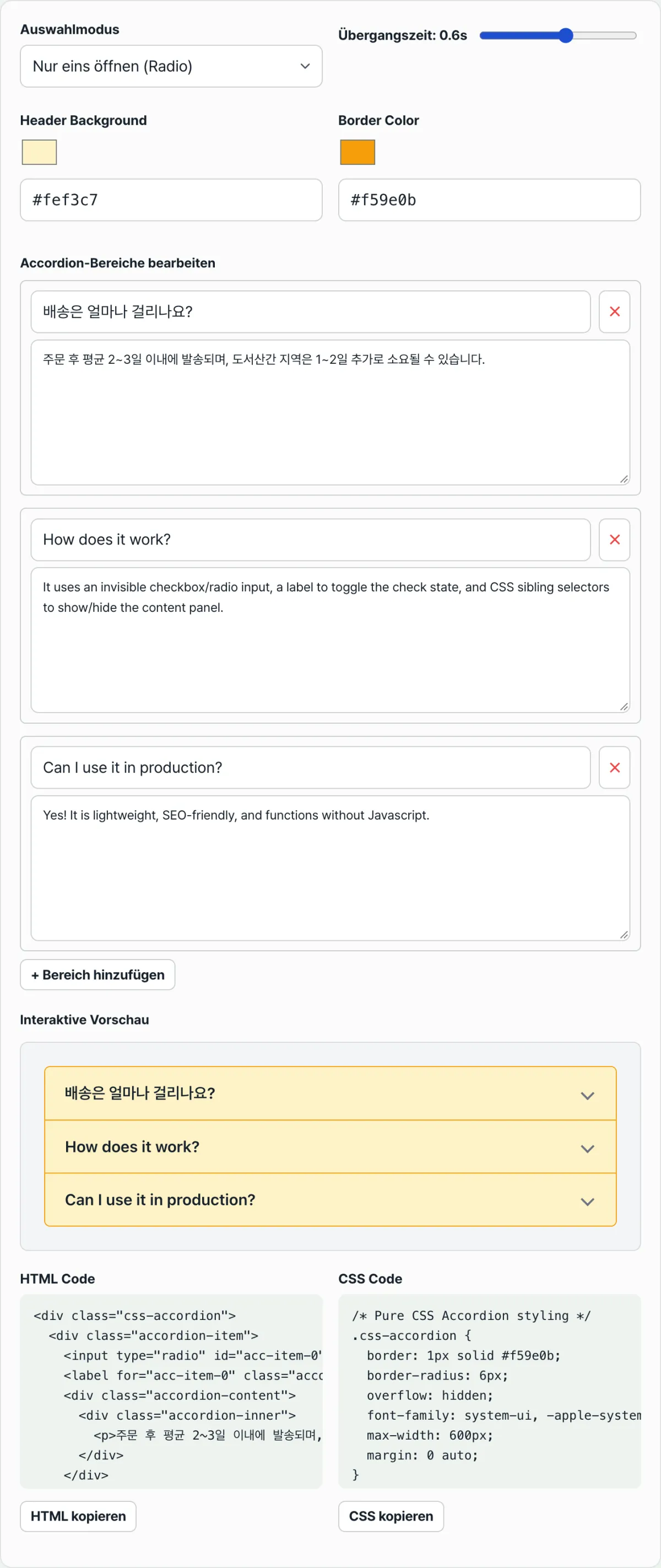
Probieren Sie es mit unserem Tool aus.
Passen Sie Modus (mehrere oder einzelne Einträge offen), Farben und Geschwindigkeit an: Vorschau sowie HTML- und CSS-Code werden sofort aktualisiert. Ohne Anmeldung oder Installation direkt im Browser kopierbar.
Checkbox vs. Radio und häufige Fehler
Checkbox-Modus und Radio-Modus unterscheiden sich im Code nur im type des Inputs, das Ergebnis ist aber ein anderes. Auf Code-Ebene gibt es drei Punkte, die diesen Unterschied ausmachen.
| Merkmal | Checkbox-Modus | Radio-Modus |
|---|---|---|
| Gleichzeitig geöffnete Einträge | Mehrere möglich (Mehrfachöffnung) | Höchstens 1 (Einzelöffnung) |
| name-Attribut | Hat auch bei Angabe keinen Einfluss auf das Verhalten | Alle Einträge müssen unbedingt denselben Wert teilen |
| Erneuter Klick auf einen Eintrag | Schließt ihn (Haken wird entfernt) | Schließt ihn nicht (erst der Klick auf einen anderen Eintrag schließt ihn) |
Alle drei Unterschiede entstehen, weil der Browser Checkboxen und Radio-Buttons von Haus aus verschieden behandelt. Der Akkordeon-Code selbst macht dafür keine Fallunterscheidung.
Radio-Buttons sind von Natur aus so gedacht, dass innerhalb einer name-Gruppe nur einer ausgewählt sein kann. Diese Eigenschaft wird hier einfach übernommen.
Beim Lesen des Codes sollten Sie auf diese drei typischen Fehler achten:
- Radio-Modus, aber der name unterscheidet sich je Eintrag. Überschneiden sich die name-Werte nicht, erkennt der Browser verschiedene Gruppen, und mehrere Einträge sind gleichzeitig offen. Wenn Sie „Einzelöffnung“ wollen, prüfen Sie zuerst, ob der name bei allen Inputs exakt derselbe String ist.
- max-height ist kleiner als der tatsächliche Inhalt. Wie oben gezeigt, lässt sich
height: autonicht verwenden, deshalb wird ein fester max-height-Wert genutzt. Ist ein Eintrag mit Bild oder langem Text höher als der angegebene max-height-Wert (z. B. 500px), wird der überstehende Teil ohne Scrollleiste einfach abgeschnitten und bleibt unsichtbar. - for des Labels und id des Inputs passen nicht zusammen. Wenn Sie Einträge hinzufügen oder löschen oder den Code von Hand bearbeiten und dabei die id-Nummern verrutschen, verweist das Label auf ein falsches oder gar kein Input. Der Klick scheint dann wirkungslos. Reagiert der Header nicht, gleichen Sie zuerst die Paare aus for und id ab.
Zusammenfassung
- Das Öffnen und Schließen eines Akkordeons steuern nicht JavaScript, sondern der Zustand eines versteckten Inputs und der CSS-Geschwisterselektor
:checked. - Das
fordes Labels und dieiddes Inputs müssen exakt übereinstimmen, damit der Klick beim Input ankommt. - Checkbox bedeutet unabhängiges Öffnen pro Eintrag, Radio bedeutet Einzelöffnung mit gemeinsamem name. Mehr Unterschied gibt es im Code nicht.
- Die max-height muss großzügig größer sein als der tatsächliche Inhalt, sonst wird der Inhalt abgeschnitten.
- Wenn Sie Werte ändern und das Ergebnis sofort sehen möchten, geht das mit einem Tool, das Vorschau und Code zusammen zeigt, schneller, als jeden Wert von Hand anzupassen.
Passen Sie Modus (mehrere oder einzelne Einträge offen), Farben und Geschwindigkeit an: Vorschau sowie HTML- und CSS-Code werden sofort aktualisiert. Ohne Anmeldung oder Installation direkt im Browser kopierbar.
Technischer Hintergrund: So funktioniert ein CSS-Akkordeon
Hier sehen Sie, wie sich der Zustand von DOM-Elementen allein mit dem HTML-Parser und der CSS-Rendering-Engine des Browsers steuern lässt – ganz ohne JavaScript-Event-Listener.
Geschwisterkombinatoren als Zustandsautomat (Sibling Selector State Machine)
Das Grundgerüst eines Akkordeons setzt eine feste Reihenfolge voraus. Nur wenn die Abfolge <input> ➔ <label> ➔ <div class="content"> eingehalten wird, kann der Zustand über CSS-Geschwisterselektoren an benachbarte Elemente weitergegeben werden.
<input type="checkbox" id="item1" class="sr-only" />
<label for="item1" class="header">Title</label>
<div class="content"><div class="inner">Body</div></div>
- Nachfolgekombinator (+): Er wählt genau das eine Geschwisterelement aus, das unmittelbar auf ein bestimmtes Element folgt. Sie verwenden ihn etwa in der Form input:checked + label, um sofort sichtbares Feedback zu geben, sobald ein Eintrag angehakt wird – zum Beispiel, indem die Hintergrundfarbe der Überschrift invertiert oder ein Pfeil-Icon im Label um 180 Grad gedreht wird.
- Allgemeiner Geschwisterkombinator (~): Er wählt alle passenden Geschwisterelemente aus, die nach einem bestimmten Element folgen. Mit einer Regel wie input:checked ~ .content finden Sie den Inhaltsbereich hinter dem Label und klappen das bislang eingeklappte Layout auf. Damit ist er der eigentliche Auslöser (Trigger) des Akkordeons.
Wie die Höhenanimation (Height-Transition) funktioniert
In der CSS-Rendering-Engine der Webstandards ließ sich die Eigenschaft height lange nicht direkt von 0 auf auto (automatische Anpassung an die Inhaltsgröße) animieren. Im Folgenden sehen Sie, wie man dieses Problem umgangen und schließlich gelöst hat.
Der klassische Weg (max-height-Trick) Das bekannteste ältere Verfahren: Im geschlossenen Zustand setzen Sie max-height: 0, im geöffneten Zustand einen festen Wert, der deutlich größer ist als der tatsächliche Inhalt (z. B. max-height: 500px), sodass die Transition abläuft.
- Nachteil: Ist der Inhalt höher als 500px, wird der überlaufende Teil gnadenlos abgeschnitten. Ist der Inhalt dagegen nur 50px hoch, ändert sich beim Schließen auf dem Bildschirm zunächst nichts, solange der Wert den Bereich von 500px bis 50px durchläuft. Die Folge sind zwangsläufig ein deutliches „Timing-Mismatch“ und eine spürbare Verzögerung bei der Bedienung.
Der moderne Standard (CSS Grid mit Transition von 0fr ➔ 1fr) Aktuell die eleganteste und sauberste Lösung in der Frontend-Entwicklung. Sie erreichen damit eine korrekte Animation (Interpolation) auf auto-Höhe ganz ohne JavaScript (Zero JS).
.content {
  display: grid;
  grid-template-rows: 0fr;
  transition: grid-template-rows 0.3s ease-out;
}
.content > .inner { overflow: hidden; }
input:checked ~ .content {
  grid-template-rows: 1fr;
}
Dieser Aufbau nutzt geschickt aus, wie die Grid-Engine des Browsers die Einheit fr berechnet, und zeichnet eine saubere, durchgängige Animation von 0 bis zur tatsächlichen Texthöhe (1fr).
Natives HTML (<details> und <summary>) Ein semantisches Element, das fester Bestandteil der HTML5-Spezifikation ist. Früher ließ es sich nur schwer weich animieren und wurde deshalb kaum genutzt. Durch aktuelle Rendering-Updates moderner Browser-Engines wie in Chrome unterstützt es inzwischen offiziell fließende Höhenübergänge ohne zusätzliche Tricks: mit dem Pseudoelement ::details-content in Kombination mit der CSS-Eigenschaft interpolate-size: allow-keywords.
Vergleich der Techniken für Akkordeons (Techniques Matrix)
Diese Übersicht stellt die Eigenschaften sowie Vor- und Nachteile der einzelnen Frontend-Techniken gegenüber. So erkennen Sie auf einen Blick, welche Technik zu welcher Projektsituation passt.
| Kriterium | Reines CSS (Checkbox Hack) | Modernes CSS Grid (0fr/1fr) | Natives HTML5 (<details>) | JavaScript (React/Vue/Vanilla) |
|---|---|---|---|---|
| JavaScript erforderlich | Nein (Zero JS) | Nein (Zero JS) | Nein (Zero JS) | Framework-Laufzeit und State-Management erforderlich |
| Animation dynamischer Höhen | Timing-Verzögerung (max-height) | Sehr weich und präzise | Wird je nach Browser schrittweise unterstützt | Hängt stark von der Qualität externer Bibliotheken ab |
| Barrierefreiheit (ARIA/Screenreader) | Muss manuell umgesetzt werden | Muss manuell umgesetzt werden | Im Browser integriert, höchstes Niveau | Je nach Können der Entwickler extrem unterschiedlich |
| Browserkompatibilität | Unterstützt auch Legacy-Umgebungen bis IE9 | Nur aktuelle moderne Browser (kein IE) | Alle Browser (Animation nur in aktuellen) | Polyfills und Kompilierung mit Babel nötig |
| Einhaltung der CSP-Sicherheitsrichtlinien | Konform (keine Einschränkungen) | Konform (keine Einschränkungen) | Konform (keine Einschränkungen) | Je nach Richtlinie eingeschränkt, z. B. bei Inline-Skripten |
Die 5 häufigsten schwerwiegenden Fehler von Frontend-Entwicklern bei CSS-Akkordeons
Die Technik wirkt einfach. Wer das Prinzip aber nicht wirklich verstanden hat und Code einfach per Copy & Paste übernimmt, richtet typischerweise Schäden an Layout und Barrierefreiheit an. Diese Fehler sollten Sie unbedingt kennen und vermeiden.
display: noneodervisibility: hiddenfür das input-Element verwenden Wer display: none nur deshalb einsetzt, damit das Element nicht sichtbar ist, entfernt es komplett aus dem Render-Baum. Der Browser ignoriert dann die Fokussteuerung per Tabulatortaste (Tab). Nutzerinnen und Nutzer, die keine Maus verwenden können, erreichen das Akkordeonmenü dadurch nie – ein gravierendes Problem für die Barrierefreiheit.- Absurd große Werte wie max-height: 5000px verwenden Aus Angst, dass Text abgeschnitten wird, vergeben manche einfach einen unsinnig hohen Wert. Das Ergebnis ist ein völlig aus dem Takt geratenes Transition-Timing: Beim Öffnen springt der Inhalt unnatürlich schnell auf, beim Schließen scheint die Anzeige mehrere Sekunden lang stehen zu bleiben.
overflow: hiddenim inneren Container (.inner) vergessen Bei der Grid-Methode schrumpft die Höhe auf 0fr, der Textinhalt will aber sein ursprüngliches Volumen behalten. Fehlt dann overflow: hidden, läuft der Text aus dem Container heraus und überdeckt andere UI-Elemente (Bleed out) – das Layout bricht.- Im Radio-Modus nicht für ein einheitliches name-Attribut sorgen Soll nur ein einziges Panel gleichzeitig geöffnet sein (Single-open-Akkordeon), setzen Sie input type="radio" ein. Wenn Sie aber das name-Attribut aller Inputs nicht mit demselben Gruppennamen versehen, behandelt der Browser sie als einzelne Elemente, und es lassen sich mehrere Panels gleichzeitig öffnen – ein logischer Fehler.
- Die Reihenfolge im DOM-Baum nicht einhalten Die Grundvoraussetzung der CSS-Geschwisterkombinatoren ist eine Abfolge „von oben nach unten“. Vertauschen Sie input und label oder verpacken Sie das input in einen unnötigen div-Wrapper, reißt die Verbindung der Selektoren + und ~ ab. Ein Klick bewirkt dann auf dem Bildschirm nichts: Das Akkordeon reagiert schlicht nicht.
In 5 Schritten zur produktionsreifen CSS-Akkordeon-Komponente
So gehen Profis in der Praxis vor, wenn eine Komponente zugänglich, wartbar und im Detail sauber gestaltet sein soll.
- Schritt 1: Semantisches HTML-Gerüst aufbauen und das
for-Attribut exakt zuordnen Verknüpfen Sie zuerst die eindeutigeiddesinputmit demfor-Attribut deslabel– als identische Zeichenfolge, 1:1. Nur wenn diese Zuordnung stimmt, löst ein Klick mit der Maus oder ein Tipp auf dem Touchscreen zuverlässig das Checked-Ereignis aus. - Schritt 2: Visuell verbergen, ohne die Barrierefreiheit zu opfern (Klasse
.sr-only) Stattdisplay: noneverwenden Sie eine allgemeine Klasse, die das Element nur optisch ausblendet, für Screenreader und Tastaturfokus aber erhalten lässt. Dafür dient die Kombinationclip: rect(0,0,0,0); position: absolute; width: 1px; height: 1px; overflow: hidden;. - Schritt 3: Moderne Wrapper-Struktur mit CSS Grid und
0frDem äußersten Wrapper des Inhalts, der animiert werden soll (.content), weisen Siedisplay: gridundgrid-template-rows: 0frzu. Das Kindelement (.inner) erhältmin-height: 0;undoverflow: hidden. Damit ist die Transition vorbereitet. - Schritt 4: Übergang im Zustand
:checkeddefinieren Für den Inhalt, der auf das Input folgt, verwenden Sie den Selektorinput:checked ~ .contentund setzengrid-template-rows: 1fr. Zusammen mit einer weichen Transition wird die Höhe so von 0 bisautonatürlich dargestellt. - Schritt 5: Fokusrahmen für die Tastatur und Statusanzeige verfeinern
Damit nicht nur Mausnutzer, sondern auch Tastaturnutzer zurechtkommen, definieren Sie den Selektor
input:focus-visible + labelausdrücklich. So erscheint beim Wechsel mit der Tab-Taste eine klare Kontur, und Sie halten die Webstandards ein.
7 Praxistipps für reine CSS-Akkordeons
Sieben feine Details, die sich erst nach vielen Fehlersuchen einprägen.
- Verabschieden Sie sich von
max-heightund steigen Sie auf CSS Grid0fr➔1frum Auch wenn die Textlänge im Inneren variiert, überlassen Sie die Höhenberechnung dem Browser und erhalten eine pixelgenaue, dynamische Animation. Das ist die modernere Lösung. - Für „immer nur ein Eintrag offen“ nutzen Sie die native Funktion von Radiobuttons
Verwenden Sie
input type="radio"mit demselbenname-Attribut. Die native Logik des Browsers hebt die vorherige Auswahl dann selbst auf, sodass immer nur ein Akkordeon-Eintrag geöffnet bleibt. - Verstecken Sie das Input mit
clip-pathoderclip, damit der Accessibility-Tree erhalten bleibt Auch das versteckteinput-Element sollte für Screenreader und im Tastaturfokus erhalten bleiben. Schieben Sie es deshalb aus dem sichtbaren Bereich oder beschneiden Sie es, statt den DOM-Knoten funktionslos zu machen. - Stellen Sie mit
:focus-visibleden Tab-Fokus des Labels wieder her Da der vom Browser standardmäßig angezeigte Fokusring nicht mehr sichtbar ist, müssen Sie Rahmen oder Hintergrundfarbe des Labels über den Selektorinput:focus-visible + labelvon Hand wieder hervorheben. - Überlassen Sie die Drehung des Chevron-Symbols dem Nachbarkombinator
+Mitinput:checked + label .icon { transform: rotate(180deg); transition: 0.3s; }– nur zwei Zeilen – erhalten Sie eine Drehung, die beim Öffnen und Schließen des Menüs wie ein Zahnrad ineinandergreift. - Behalten Sie die Weiterentwicklung des nativen
details-Elements im Blick In aktuellen Chrome-Versionen und anderen Browsern lässt sich über die globale Eigenschaftinterpolate-size: allow-keywordsein weicher Höhenübergang des Elementsdetails-contentexperimentell vollständig umsetzen. - Nutzen Sie einen Generator, um Tipparbeit und menschliche Fehler zu reduzieren
Wer die
iddes Inputs und dasfor-Attribut des Labels von Hand abgleicht, verheddert sich schnell. Mit dem CSS-Akkordeon-Generator aus diesem Beitrag erzeugen Sie sofort ein korrekt verknüpftes Grundgerüst und können es direkt in der Praxis einsetzen.
Entscheidungsbaum: Welche Umsetzung passt zu Ihrem Projekt?
Wählen Sie anhand Ihrer Anforderungen in Sekunden die passende Variante.
- [Bedingung 1] Ist JavaScript strikt verboten, etwa in abgeschotteten Umgebungen (Behördennetz mit Netztrennung, CSP-Header)?
➔ Setzen Sie auf den reinen CSS-Checkbox-Hack (
max-height). (Zuverlässig browserübergreifend und sicherheitskonform) - [Bedingung 2] Soll ohne JavaScript gearbeitet werden, aber trotzdem eine Höhenanimation ohne Zeitversatz laufen?
➔ Setzen Sie auf die moderne CSS-Grid-Technik mit
0fr/1fr. - [Bedingung 3] Haben Screenreader-Zugänglichkeit für blinde und sehbehinderte Nutzer und semantisches HTML oberste Priorität?
➔ Verwenden Sie die nativen HTML-Elemente
details/summary. - [Bedingung 4] Werden Daten asynchron vom Backend geladen, sodass die Einträge dynamisch mehr werden? ➔ Entwickeln Sie ein Akkordeon mit Zustandsverwaltung in einem Framework wie React, Vue oder Svelte.
Spickzettel: Die wichtigsten Frontend-Begriffe
Eine kompakte Zusammenfassung der Schlüsselbegriffe, die Sie für technische Dokumentation brauchen.
- Akkordeonmenü (Accordion Menu): UI-Muster, das Platz spart: Ein Klick auf die Kopfzeile klappt den darunterliegenden Bereich auf, ein weiterer Klick klappt ihn wieder zu.
- Checkbox-Hack: Trick, bei dem ohne JavaScript der Zustand eines HTML-Formularelements (angekreuzt oder nicht) als Auslöser für CSS dient, um dynamische Zustände zu steuern.
- Geschwisterkombinatoren (
+/~): CSS-Selektoren, die Elemente mit demselben Elternelement im DOM-Baum ansprechen und so Zustände verketten. - Pseudoklasse
:checked: Zustandsabhängige Pseudoklasse, mit der sich bestimmte Stile nur dann überschreiben lassen, wenn ein Radiobutton oder eine Checkbox ausgewählt ist. max-height-Transition: Klassische Technik, die das Problem umgeht, dass sichheight: autonicht animieren lässt: Man legt willkürlich eine maximale Höhe fest und erzeugt so den Aufklapp-Effekt.- CSS-Grid-Animation mit
0fr/1fr: Moderne Lösung nach aktuellem Webstandard: Über die Einheitfrfür Spurgrößen wird der Raum genau auf die tatsächliche Größe des Textinhalts animiert. details-/summary-Element: Empfohlenes semantisches HTML5-Element, mit dem der Browser ohne Skript und ohne CSS-Hack selbst ein ausklappbares UI bereitstellt.- Barrierefreiheit (Accessibility / Klasse
sr-only): Unverzichtbare Frontend-Aufgabe: Auch Screenreader- und Tastaturnutzer sollen einen Dienst gleichwertig nutzen können, etwa durch unsichtbaren Text oder gezielte Fokusführung.
Häufige Fragen
Über die Theorie hinaus finden Sie hier die Fragen, die im Berufsalltag am häufigsten auftauchen, mit klaren Antworten.
Q1. Warum entsteht bei der klassischen max-height-Transition ausgerechnet beim Schließen des Menüs eine störende Verzögerung („Lag")?
Bei dieser Methode läuft die Transition von 0 im geschlossenen Zustand bis 500px im geöffneten Zustand. Selbst wenn der eigentliche Inhalt nur 100px hoch ist, verteilt der Browser die Dauer der Transition auf den gesamten Weg bis zum Zielwert von 500px. Beim Öffnen wirkt das natürlich, weil die Höhenbegrenzung nachgibt und der 100px hohe Inhalt sofort sichtbar wird. Beim Schließen dagegen ändert sich auf dem Bildschirm lange nichts, solange der Wert von 500px auf 100px schrumpft. Das Menü reagiert dadurch auf den Klick scheinbar nicht und hängt unangenehm lange, teils mehrere Sekunden.
Q2. Wie löst der Wechsel von 0fr auf 1fr in CSS Grid das Problem, dass sich height: auto nicht animieren lässt?
In älteren Rendering-Spezifikationen konnte die Engine bei height: auto keinen Pixelwert bestimmen, daher war keine Interpolation möglich. Mit der Weiterentwicklung der CSS-Grid-Spezifikation lässt sich die Größe jedoch über Anteile am verfügbaren Platz (Fractional Unit, fr) steuern und berechnen. 0fr bedeutet eine Höhe von 0, 1fr den Anteil am „verfügbaren Platz", den der tatsächliche Inhalt benötigt (das frühere auto-Verhalten). Da moderne Browser die Zwischenschritte zwischen diesen Anteilswerten interpolieren können, ist ein weiches Auf- und Zuklappen der Höhe erst jetzt möglich.
Q3. Was muss ich tun, damit sich ein reines CSS-Akkordeon auch mit einem Screenreader barrierefrei bedienen lässt?
Verwenden Sie zum Ausblenden auf keinen Fall display: none, damit die Elemente im Render-Baum bleiben. Setzen Sie außerdem die Überschrift (Heading) eindeutig innerhalb des <label>-Tags und versehen Sie das versteckte <input>-Element ausdrücklich mit dem Attribut role="button", damit es als Schaltfläche zum Wechseln des Zustands angekündigt wird. Weisen Sie dem aufklappenden Inhaltsbereich zudem die Landmark-Rollen section und region zu, damit der Screenreader den Inhaltsfluss besser erfassen kann. Reines CSS kann den Wert von aria-expanded nicht dynamisch ändern. Wenn vollständige Barrierefreiheit oberstes Kriterium ist, empfehlen wir daher vorrangig das native HTML5-Element <details>.
Dieser Artikel basiert auf unserem koreanischen Original. Koreanisches Original lesen