
CSSアコーディオンメニューの作り方と仕組み
目次
アコーディオンメニューは、JavaScriptを使わず純粋なCSSだけで作れます。非表示にしたチェックボックス(またはラジオボタン)の input と、クリックを受け取る label、そして :checked と兄弟セレクタがあれば、クリックのたびに開閉する動作を実現できます。
スクリプトの埋め込みが制限された環境で折りたたみメニューが必要な方や、このコードがなぜこう動くのか仕組みを確かめたい方に向けて、必要な内容をコードレベルで整理します。
要約 ① 非表示の input[type=checkbox|radio] と label[for=] のクリック検知が、開閉状態を保持する役割を担います。 ②
:checkedと兄弟セレクタが header の背景色と content の max-height を切り替え、開閉しているように見せます。 ③ checkbox は項目ごとに独立して開き、radio は name を共有させると一度に1つだけ開きます。
なぜJavaScriptなしのアコーディオンが必要なのか
折りたたみメニューやFAQ、詳細情報を折りたたむUIが必要なのに、JavaScriptを使えない場面は実際にあります。はてなブログやWordPressのようなブログプラットフォームでは、HTML編集モードで <script> タグが除去されたり、実行されなかったりすることが少なくありません。
社内の掲示板やCMSも、セキュリティポリシー上、スクリプトの埋め込みを禁止していることがよくあります。
このような場合は、クリックイベントを検知するJSコードの代わりに、HTMLとCSSだけで「クリックすると状態が変わる」動作を実現する必要があります。
純粋なCSSアコーディオンはまさにこの問題を解決する方法で、ライブラリやスクリプトを読み込まずに済むため、ページが軽くなるという副次的な効果もあります。
チェックボックス/ラジオハックの仕組み(コードで自作する方法)
この手法の核心は、input のチェック状態をJavaScriptではなくCSSセレクタで読み取ることです。順を追って見ていきましょう。
ステップ1: 非表示の input と label を対応づける
実際にクリックを受け取る要素は、目に見えない input ではなく label です。label の for 属性の値と input の id が同じであれば、label をクリックしたときにブラウザが自動でその input のチェックをオン/オフします。
これはHTMLの基本的な動作であり、アコーディオン専用の特別な機能ではありません。
<input type="checkbox" id="acc-item-0" class="accordion-input" />
<label for="acc-item-0" class="accordion-header">タイトル</label>
<div class="accordion-content">
  <div class="accordion-inner"><p>内容</p></div>
</div>
ステップ2: input を画面から消しつつ機能は残す
display: none を使うと、ブラウザによってはクリックやフォーカスの動作まで無効になることがあるため、通常は次のように位置と透明度だけで隠します。
.accordion-input {
  position: absolute;
  opacity: 0;
  z-index: -1;
}
input は DOM 上に存在し続け、チェック状態も切り替わりますが、画面には表示されません。label だけがヘッダーとして描画されます。
ステップ3: :checked と兄弟セレクタで状態を読み取る
ここがJavaScriptの代わりを果たす部分です。input がチェックされると、直後に続く兄弟要素のスタイルを変更できます。
.accordion-input:checked + .accordion-header {
  background: #e5e7eb;
}
.accordion-input:checked ~ .accordion-content {
  max-height: 500px;
}
+ は直後の兄弟(header)1つだけを選択し、~ はその後ろに続くすべての兄弟(content を含む)のうち、条件に合うものを選択します。
これらのセレクタが機能するには、input が header と content より必ず前に置かれている必要があります。
ステップ4: max-height と transition で開閉の動きをつくる
CSSのトランジションでは height: auto を直接アニメーションさせられません。そのため、閉じた状態は max-height: 0、開いた状態は実際の内容より余裕をもたせた固定値(例: 500px)にして、その間をトランジションさせます。
.accordion-content {
  max-height: 0;
  overflow: hidden;
  transition: max-height 0.3s ease;
}
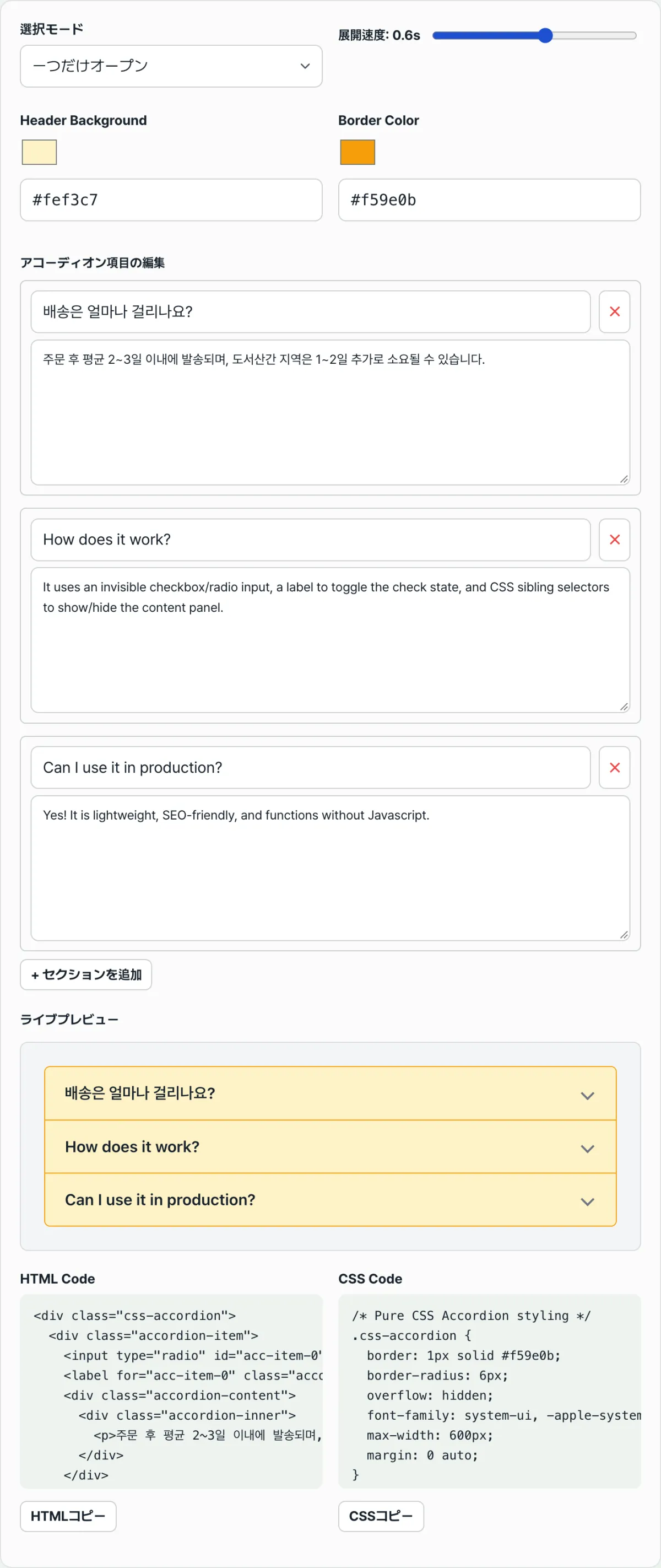
「CSSアコーディオンメニュー ジェネレーター」で確認してみましょう。
複数開閉・単一開閉、色、速度を調整すると、プレビューとHTML・CSSコードがリアルタイムで更新されます。登録やインストールは不要で、ブラウザ上でそのままコピーできます。
checkbox と radio、そしてよくあるミス
チェックボックスモードとラジオモードは、input の type が違うだけですが、結果は異なります。コードレベルで何がこの違いを生んでいるのか、確認しておきたいポイントが3つあります。
| 区分 | checkbox モード | radio モード |
|---|---|---|
| 同時に開ける項目数 | 複数可能(複数同時に開く) | 最大1つ(1つだけ開く) |
| name 属性 | あっても動作に影響なし | すべての項目が同じ値を共有する必要あり |
| 項目をもう一度クリックすると | 閉じる(チェック解除) | 閉じない(別の項目をクリックすると閉じる) |
この3点はいずれも、ブラウザが checkbox と radio をもともと異なるものとして扱うために生じる違いであり、アコーディオンのコード側で分岐処理をしているわけではありません。
radio は本来、同じ name のグループ内で1つだけが選択されるよう設計された input であり、その性質をそのまま借りているのです。
実際にコードを読むときに確認したいミスは、次の3つです。
- ラジオモードなのに name が項目ごとに違っている。 name が共通でないと、ブラウザは別々のグループとして認識するため、複数の項目が同時に開いてしまいます。「1つだけ開く」動作を意図しているなら、まずすべての input の name がまったく同じ文字列かどうかを確認してください。
- max-height を実際の内容より小さくしている。 先ほど見たとおり、この手法では
height: autoを使えないため、固定の max-height で代用します。画像が入っていたり、テキストが長かったりする項目の実際の高さが指定した max-height(例: 500px)を超えると、はみ出した部分はスクロールもできず、そのまま切れて見えなくなります。 - label の for と input の id がずれている。 項目を追加・削除したり、コードを直接編集したりするうちに id の番号がずれると、label をクリックしても別の input を指したり、どの input も指さなかったりして、クリックが効かないように見えます。ヘッダーを押しても反応がない場合は、まず for と id の組み合わせを合わせ直してください。
まとめ
- アコーディオンの開閉は、JavaScriptではなく、非表示の input のチェック状態とCSSの
:checkedと兄弟セレクタによって実現されています。 - label の
forと input のidが正確に一致していないと、クリックが input に伝わりません。 - checkbox は項目ごとに独立して開き、radio は name を共有させて1つだけ開くようにする、という点がコード上の違いのすべてです。
- max-height は実際のコンテンツより余裕をもたせる必要があり、足りないと内容が切れてしまいます。
- 値を変えながら結果をすぐに確認したいときは、プレビューとコードを一緒に表示してくれるツールを使うほうが、手作業で値を一つずつ書き換えるより早く済みます。
複数開閉・単一開閉、色、速度を調整すると、プレビューとHTML・CSSコードがリアルタイムで更新されます。登録やインストールは不要で、ブラウザ上でそのままコピーできます。
CSSアコーディオンが動く仕組み
JavaScriptのイベントリスナー(Event Listener)を使わず、ブラウザ標準のHTMLパーサーとCSSのレンダリングエンジンだけでDOM要素の状態を制御する、その仕組みを順に見ていきます。
兄弟結合子によるステートマシン (Sibling Selector State Machine)
アコディオンUIの基本構造では、要素の並び順を必ず守る必要があります。<input> ➔ <label> ➔ <div class="content"> の順序が保たれていてはじめて、CSSの兄弟セレクターを通じて状態の変化を隣接する要素へ伝えられます。
<input type="checkbox" id="item1" class="sr-only" />
<label for="item1" class="header">タイトル</label>
<div class="content"><div class="inner">本文</div></div>
- 隣接兄弟結合子 (+): ある要素の直後にある兄弟要素を1つだけ対象にします。
input:checked + labelのように使い、ユーザーが項目をチェックした瞬間に見出しの背景色を反転させたり、ラベル内に置いた矢印アイコンを180度回転させたりと、すぐに視覚的なフィードバックを返したいときに中心的な役割を果たします。 - 一般兄弟結合子 (~): ある要素より後ろにある、条件に合うすべての兄弟要素を対象にします。
input:checked ~ .contentのように記述すると、ラベルの後ろに置いた本文エリアのコンテナを見つけ出し、閉じていたレイアウトを開きます。アコーディオンを実際に動かすトリガー(Trigger)の役割を担う部分です。
高さ(Height)アニメーションのトランジション
CSSの標準仕様では、height の値を 0 から auto(コンテンツの大きさに合わせた自動調整)へ直接アニメーションさせることが、長らくサポートされていませんでした。ここでは、この制約を回避し、乗り越えるための技術がどう進化してきたかを見ていきます。
従来の方法(max-height を使う手法) 最もよく知られた定番の手法です。閉じた状態では
max-height: 0を指定し、開いた状態では実際のコンテンツよりかなり大きな固定値(例:max-height: 500px)を指定して、トランジションを発生させます。- デメリット: コンテンツの高さが500pxを超えると、はみ出した部分が切れてしまいます。逆に実際の高さが50pxと小さい場合、閉じるときに500pxから50pxに至るまでの区間では画面上のレイアウトがまったく変化しません。そのため「タイミングのずれ(Timing Mismatch)」が生じ、操作の遅延も避けられません。
現在の標準的な手法(CSS Grid の 0fr ➔ 1fr トランジション) 最近のフロントエンド開発で最も注目されている、すっきりとして欠点の少ない方法です。JavaScriptを一切使わずに(Zero JS)、
autoの高さを正しく補間(Interpolation)したアニメーションを実現できます。.content { display: grid; grid-template-rows: 0fr; transition: grid-template-rows 0.3s ease-out; } .content > .inner { overflow: hidden; } input:checked ~ .content { grid-template-rows: 1fr; }この構造は、ブラウザのグリッドレンダリングエンジンが
fr単位を計算する特性をうまく利用したものです。0から実際のテキストの高さ(1fr)まで、無駄のない滑らかなアニメーションを描画します。ネイティブHTMLの方法(
<details>と<summary>) HTML5の仕様に正式に組み込まれた、セマンティック(Semantic)な要素です。以前は滑らかなアニメーションを付けにくく、あまり使われていませんでした。しかし最近では、Chromeなどのモダンブラウザのレンダリング更新により、::details-content疑似要素とinterpolate-size: allow-keywordsというCSSプロパティを組み合わせることで、特別なハックなしに滑らかな高さの切り替えアニメーションが公式にサポートされ始めています。
アコーディオン実装手法の比較表
どのようなプロジェクトにどの手法を採用すべきか、各フロントエンド技術の特徴とメリット・デメリットをひと目で比較できる総合マトリクスです。
| 評価項目 | 純粋なCSS (Checkbox Hack) | モダンなCSS Grid (0fr/1fr) | ネイティブHTML5 (<details>) | JavaScript (React/Vue/Vanilla) |
|---|---|---|---|---|
| JavaScriptの必要性 | まったく不要 (Zero JS) | まったく不要 (Zero JS) | まったく不要 (Zero JS) | フレームワークのランタイムと状態管理が必須 |
| 動的な高さのアニメーション | タイミングのずれが発生 (max-height) | 非常に滑らかで正確 | ブラウザごとに段階的に対応中 | 外部ライブラリの品質に大きく左右される |
| アクセシビリティ (ARIA/スクリーンリーダー) | 開発者が手動で設定する必要あり | 開発者が手動で設定する必要あり | ブラウザ内蔵で最高水準を確保 | 開発者の力量によって大きな差が出る |
| クロスブラウザ対応 | IE9を含むレガシー環境に対応 | 最新のモダンブラウザ専用 (IE不可) | 全ブラウザ対応 (アニメーションは最新のみ) | ポリフィルやBabelによるコンパイルが必要 |
| CSP(セキュリティポリシー)への適合 | 適合 (制約なし) | 適合 (制約なし) | 適合 (制約なし) | インラインスクリプトなど、ポリシーによって制約あり |
フロントエンド開発者がやりがちなCSSアコーディオンの致命的なミス5つ
シンプルに見える技術ですが、仕組みを十分に理解しないままコピー&ペーストすると、レイアウトやアクセシビリティが損なわれる典型的な失敗につながります。必ず押さえて、避けるようにしましょう。
- input に
display: noneやvisibility: hiddenを使う 画面に表示しないことだけを目的にdisplay: noneを使うと、要素がレンダリングツリーから完全に取り除かれます。その結果、ブラウザがキーボードのTabキーによるフォーカス移動を無視するようになり、マウスを使えない環境のユーザーはアコーディオンメニューにまったくアクセスできなくなってしまいます。アクセシビリティ上の深刻な問題です。 max-height: 5000pxのような極端に大きな値を使う テキストが切れるのを恐れて途方もなく大きな値を指定すると、開くときは異常に速く飛び出し、閉じるときは数秒間画面が止まったように見えるなど、トランジションのタイミングが崩れたUXになります。- 内側のコンテナ(
.inner)にoverflow: hiddenを付け忘れる グリッド方式では高さが 0fr に向かって縮んでいきますが、内側のテキストは元の大きさを保とうとします。このときoverflow: hiddenがないと、テキストがコンテナの外にあふれ出し、ほかのUI要素にはみ出して(Bleed out)レイアウトが崩れてしまいます。 - ラジオ(Radio)モードで name 属性をそろえ忘れる
「一度に開くパネルは1つだけ」という単一開閉型(Single-open)のアコーディオンを意図して
input type="radio"を使っても、各inputの name 属性を同じグループ名にそろえなければ、ブラウザはそれぞれを別々の項目として扱います。その結果、複数のパネルが同時に開いてしまうという論理的な不具合が起こります。 - DOMツリーのマークアップ順序を守らない
CSSの兄弟結合子の大前提は、「上から下へ」という方向です。これを無視して input と label の位置が入れ替わったり、不要な div のラッパー(Wrapper)で input を囲んだりすると、
+や~セレクターのつながりが途切れます。その結果、クリックしても画面が何も反応しない、いわゆる「動かない」状態になります。
本番レベルのCSSアコーディオンを作る5ステップ
現場の実務で、Webアクセシビリティ、保守性、デザインの細部まで押さえた堅牢なコンポーネントを作るための、標準的な開発手順です。
- ステップ1: セマンティックHTMLの骨組みを作り、for属性を正確に紐付ける まず、inputの固有idとlabelのfor属性を、同じ文字列の識別子で1対1に対応させます。この紐付けがしっかりしていないと、マウスやタッチでクリックしたときにチェックイベントが正常に発生しません。
- ステップ2: アクセシビリティに配慮した視覚的な非表示処理(.sr-onlyクラスの適用) display: none ではなく、スクリーンリーダーやキーボードフォーカスは生かしたまま、見た目だけを隠す汎用クラスを適用します。clip: rect(0,0,0,0); position: absolute; width: 1px; height: 1px; overflow: hidden; の組み合わせを使います。
- ステップ3: モダンなCSS Grid 0frによるラッパー構造の作成 アニメーションの対象となる本文の最上位ラッパー(.content)に display: grid と grid-template-rows: 0fr を指定し、子要素(.inner)に min-height: 0; と overflow: hidden を設定して、トランジションの準備を整えます。
- ステップ4: :checked状態に切り替わるグリッドトランジションの定義 input の直後に続くコンテンツに input:checked ~ .content セレクターを当て、grid-template-rows: 1fr を指定します。あわせて滑らかなトランジションを加え、高さが0からautoまで自然に描画されるように設計します。
- ステップ5: キーボードフォーカスの枠線と状態インジケーターの作り込み マウスユーザーだけでなくキーボードユーザーのために、input:focus-visible + label セレクターを明示的に定義します。Tabキーで移動したときにはっきりとした輪郭を表示し、Web標準に沿った実装にします。
現場経験者が教える、純粋CSSアコーディオンの実装ポイント7選
数多くのトラブルシューティングを経て身につけた、細部を調整するための7つのコツです。
- max-heightに頼らず、CSS Gridの0fr ➔ 1frへ切り替える 内部コンテンツのテキストの長さが可変でも、高さの計算をブラウザエンジンに任せることで、ピクセル単位で正確な動的アニメーションが得られる、より進んだ手法です。
- 同時に1つだけ開く(Single-open)仕様には、ラジオボタングループの標準機能を使う input type="radio" に同じname属性を指定すると、ブラウザ標準のラジオボタンの仕組みが前の選択を自動的に解除してくれるため、アコーディオンが1つだけ開いた状態を保てます。
- アクセシビリティツリーを守るため、clip-pathやclipプロパティでinputを隠す 隠したinput要素も、スクリーンリーダーやキーボード操作の対象として残るように、画面外へ移動させたりクリッピングしたりして、DOMノードを生かしておく必要があります。
- :focus-visibleセレクターで、ラベル(Label)のTabフォーカスのアクセシビリティを復元する ブラウザ標準のフォーカスリングが見えなくなるため、input:focus-visible + label セレクターを使って、ラベルの枠線や背景色を手動で補う必要があります。
- トグルのシェブロン(Chevron)の回転アニメーションは、+ 隣接兄弟結合子に任せる input:checked + label .icon { transform: rotate(180deg); transition: 0.3s; } のたった2行で、メニューの開閉に合わせて歯車がかみ合うように自然に回転する、UIの細部が完成します。
- ネイティブのdetailsタグの進化に注目する 最新のChromeなどでは、interpolate-size: allow-keywords というグローバルなプロパティ制御により、details-content 要素の滑らかな高さ遷移が実験的に完全サポートされています。
- ジェネレーターツールを活用して、繰り返しの入力とヒューマンエラーを減らす HTMLのinputのidとlabelのfor属性を1つずつ合わせていると、ずれてしまいがちです。本文で紹介している「CSSアコーディオンメニュー ジェネレーター」を使えば、正しく紐付いた骨組みのコードをすぐに出力でき、そのまま実務に使えます。
技術選定のデシジョンツリー: プロジェクトに合う実装方法は?
プロジェクトの要件をもとに、最適な方式をすぐに選びましょう。
- [条件1] JSスクリプトの使用が厳しく禁止された閉鎖的な環境(公共機関のネットワーク分離、CSPヘッダーなど)ですか? ➔ 純粋なCSSチェックボックスハック(max-height) を採用。(確実なクロスブラウザ対応とセキュリティ要件の順守)
- [条件2] JSは使わず、タイミングのずれがない完璧な高さのアニメーションが必須ですか? ➔ モダンなCSS Grid 0fr/1frの手法 を採用。
- [条件3] 視覚障害のある方のスクリーンリーダー対応と、セマンティックHTMLでの構造化が最優先ですか? ➔ ネイティブのHTML details/summaryタグ を活用。
- [条件4] バックエンドから非同期でデータが取り込まれ、項目が動的に増える環境ですか? ➔ React/Vue/Svelteなどのフレームワークによる状態管理を使ったアコーディオン を開発。
押さえておきたいフロントエンドの重要用語チートシート
技術ドキュメントを正しく理解するための、必須キーワードの実践的なまとめです。
- アコーディオンメニュー(Accordion Menu): 上部のヘッダーをクリックすると下の詳細エリアが開き、もう一度押すと閉じる、スペースを節約できるUIデザインパターン。
- チェックボックスハック(Checkbox Hack): JavaScriptを使わず、HTMLフォーム要素の属性(チェックの有無)をCSSのトリガーとして応用し、動的な状態を制御するテクニック。
- 兄弟結合子(+ / ~): DOMツリー内で同じ親を持つ要素同士の関係を指定し、状態を連鎖的に切り替えるCSSセレクター。
- :checked 擬似クラス: ラジオボタンやチェックボックスなどのフォームコントロールが選択されたときだけ、特定のスタイルを上書きできる状態検出用の擬似クラス。
- max-heightトランジション手法: height: auto のトランジションができない問題を回避するため、最大の高さを任意に指定して展開効果を演出する、昔ながらの手法。
- CSS Grid 0fr/1frアニメーション: トラックの比率単位(fr)を使い、実際のテキストコンテンツの大きさにぴったり合わせて行のスペースをアニメーションさせる、最新のモダンなWeb標準の手法。
- details / summaryタグ: スクリプトを書いたりCSSハックを使ったりせずに、ブラウザ自身の機能で折りたたみUIを提供する、推奨されるセマンティックなHTML5要素。
- アクセシビリティ(Accessibility / sr-onlyクラス): スクリーンリーダーやキーボードを使う人も同じようにサービスを利用できるよう、見えないテキストを仕込んだり、フォーカス移動を設定したりする、フロントエンドに欠かせない作業。
よくある質問
理論だけでなく、実務で特によく挙がる疑問をわかりやすく解説します。
Q1. 従来の max-height トランジションだと、閉じるときだけ「もたつく」のはなぜですか?
この方式では、閉じた状態の 0 から、開いた状態の 500px までの区間でトランジションを行います。実際のコンテンツの高さが 100px しかなくても、ブラウザは目標値である 500px までの変化に、設定した時間を均等に割り当てて計算します。 開くときは高さの制限が外れて 100px 分のコンテンツがすぐに表示されるため、違和感はありません。しかし、閉じるときは 500px から 100px まで縮む長い時間のあいだ、画面上に何も変化が起きません。そのため、ボタンを押しても反応していないかのように数秒間遅れてしまい、不快な「ラグ」が生じます。
Q2. CSS Grid の 0fr から 1fr へ切り替える方法で、height: auto をアニメーションできない問題が解決できるのはなぜですか?
以前の仕様では、高さを auto に指定すると、エンジンがピクセル値を特定できず、補間(Interpolation)の計算ができませんでした。 しかし CSS Grid の仕様が進化し、サイズを比率の単位(Fractional Unit、fr)で扱い、計算できるようになりました。0fr は高さが 0 であることを、1fr は実際のコンテンツが必要とする「利用可能な領域(従来の auto に相当)」の比率を表します。最新のブラウザがこの比率単位どうしの変化を補間できるようになったことで、ようやくなめらかに高さを広げられるようになりました。
Q3. 純粋な CSS のアコーディオンを、視覚障害のあるスクリーンリーダー利用者も問題なく使えるようにするには、どうすればよいですか?
まず、非表示にする際に display: none は使わず、要素がレンダリングツリーに残るようにします。次に、見出し(Heading)の階層を <label> タグの内側に明確に記述し、隠した <input> タグには role="button" 属性を明示して、状態が切り替わるボタンであることを伝えます。 さらに、開閉する本文のコンテナに section と region のランドマークロールを付与すると、スクリーンリーダーが内容の流れを把握しやすくなります。純粋な CSS では aria-expanded の値を動的に変更できないという限界があるため、完全なウェブアクセシビリティを最優先する場合は、HTML5 標準の <details> タグを使うことを第一にお勧めします。
この記事は韓国語の原文をもとに作成しています。 韓国語の原文を読む