
Menú acordeón en CSS puro: cómo funciona sin JavaScript
Contenido
- Por qué necesitas un acordeón sin JavaScript
- Cómo funciona el truco del checkbox y el radio (y cómo montarlo tú mismo en código)
- Checkbox y radio, y los errores más habituales
- Para terminar
- El mecanismo técnico clave: cómo funciona un acordeón CSS
- Matriz comparativa de técnicas de implementación de acordeones (Techniques Matrix)
- Los 5 errores fatales con los acordeones CSS que cometen habitualmente los desarrolladores de frontend
- Flujo de trabajo en 5 pasos para crear un componente acordeón CSS de nivel producción
- 7 trucos de ingeniería de acordeones en CSS puro que te comparte un senior
- Árbol de decisión técnico: ¿cuál es la mejor forma de implementarlo en tu proyecto?
- Chuleta de términos clave de frontend que debes conocer
- Preguntas frecuentes
Un menú acordeón se puede crear solo con CSS puro, sin JavaScript. Basta con un input de tipo checkbox (o radio) oculto, la detección de clics que ofrece un label y el selector de hermanos :checked para que el panel se abra y se cierre con cada clic.
Aquí tienes todo lo necesario, a nivel de código, para quien necesita un menú plegable en un entorno donde no puede insertar scripts, o para quien quiere entender por qué este código funciona así.
Resumen ① La detección de clics entre un
input[type=checkbox|radio]oculto y unlabel[for=]es lo que guarda el estado abierto. ② El selector de hermanos:checkedcambia el color de fondo del header y elmax-heightdel content, y eso hace que parezca que se abre y se cierra. ③ Con checkbox, cada ítem se abre de forma independiente; con radio, todos deben compartir el mismonamepara que solo haya uno abierto a la vez.
Por qué necesitas un acordeón sin JavaScript
Hay situaciones reales en las que necesitas un menú plegable, una sección de preguntas frecuentes o un bloque de información detallada con desplegable, pero no puedes usar JavaScript. En el modo de edición HTML de plataformas de blog como Tistory o WordPress, es habitual que las etiquetas <script> se filtren o directamente no se ejecuten.
En los foros internos de empresa o en un CMS también es común que, por política de seguridad, se bloquee la inserción de scripts.
En esos casos, en lugar de código JS que detecte el evento de clic, tienes que conseguir con HTML y CSS únicamente ese comportamiento de "al hacer clic, el estado cambia".
El acordeón en CSS puro es justamente la forma de resolver este problema, y de paso la página pesa menos, porque no hay que cargar librerías ni scripts adicionales.
Cómo funciona el truco del checkbox y el radio (y cómo montarlo tú mismo en código)
La clave de esta técnica es leer el estado de marcado del input no con JavaScript, sino con un selector de CSS. Vamos a desmontarlo paso a paso.
Paso 1: Empareja un input oculto con su label
El elemento que recibe realmente el clic no es el input invisible, sino el label. Si el valor del atributo for del label coincide con el id del input, al hacer clic en el label el navegador marca o desmarca ese input automáticamente.
Esto es el comportamiento básico de HTML, no una función especial de los acordeones.
<input type="checkbox" id="acc-item-0" class="accordion-input" />
<label for="acc-item-0" class="accordion-header">Título</label>
<div class="accordion-content">
  <div class="accordion-inner"><p>Contenido</p></div>
</div>
Paso 2: Quita el input de la pantalla sin matar su funcionalidad
Si usas display: none, en algunos navegadores se rompe también el clic y el foco, así que lo normal es ocultarlo solo con posición y opacidad, tal como ves abajo.
.accordion-input {
  position: absolute;
  opacity: 0;
  z-index: -1;
}
El input sigue existiendo en el DOM y su estado de marcado sigue cambiando, pero no se ve en pantalla. Lo único visible se renderiza como un header.
Paso 3: Lee el estado con el selector de hermanos :checked
Aquí es donde sustituimos JavaScript. Cuando el input está marcado, puedes cambiar el estilo de los elementos hermanos que vienen justo después.
.accordion-input:checked + .accordion-header {
  background: #e5e7eb;
}
.accordion-input:checked ~ .accordion-content {
  max-height: 500px;
}
+ selecciona solo el hermano inmediatamente siguiente (el header), y ~ selecciona, de entre todos los hermanos que vienen después (incluido el content), los que cumplen la condición.
El input tiene que ir obligatoriamente antes que el header y el content para que estos selectores funcionen.
Paso 4: Crea la sensación de apertura y cierre con max-height y transition
Las transiciones de CSS no pueden animar height: auto directamente, así que el estado cerrado se fija con max-height: 0 y el abierto con un valor fijo holgado, mayor que el contenido real (por ejemplo, 500px), y se hace la transición entre ambos.
.accordion-content {
  max-height: 0;
  overflow: hidden;
  transition: max-height 0.3s ease;
}
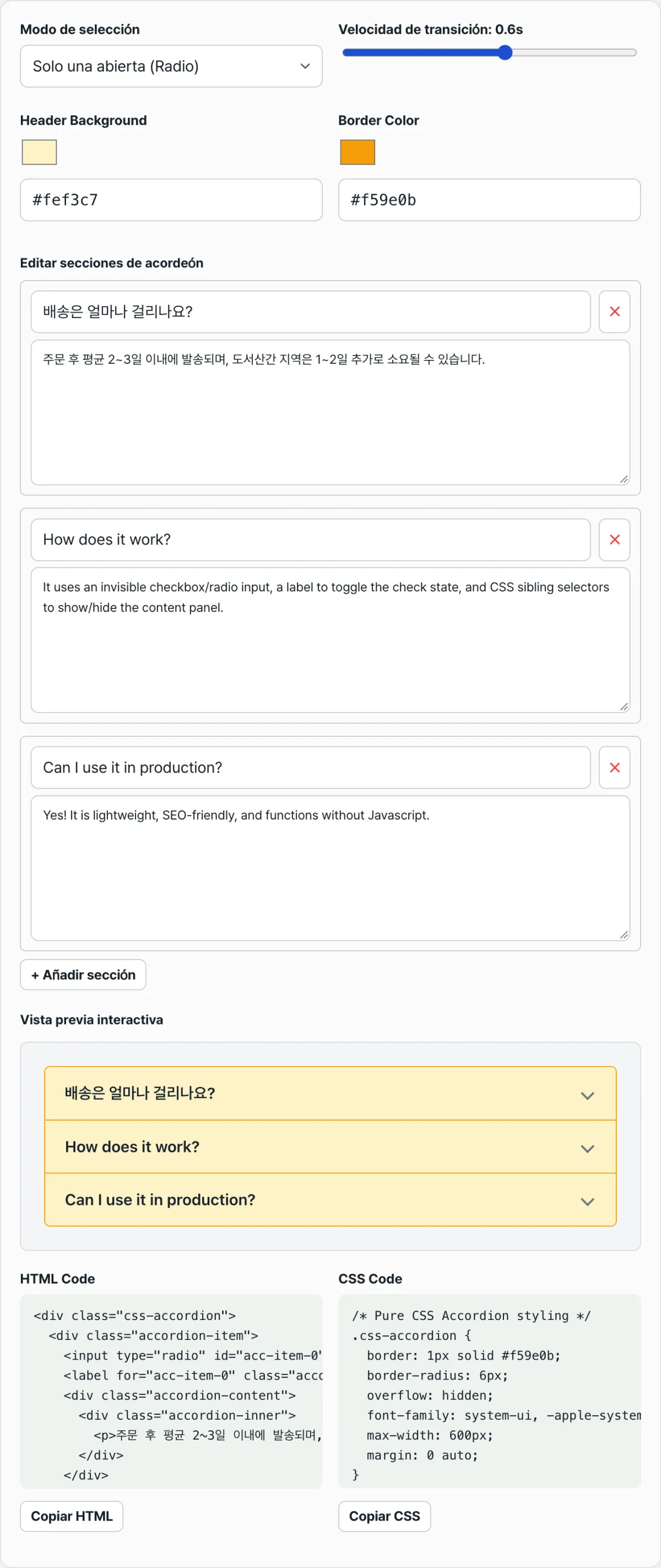
Compruébalo con nuestra herramienta.
Ajusta la apertura múltiple o única, los colores y la velocidad, y la vista previa junto con el código HTML y CSS se actualizan al instante. Puedes copiarlo directamente en el navegador, sin registro ni instalación.
Checkbox y radio, y los errores más habituales
El modo checkbox y el modo radio se diferencian solo en una letra del atributo type del input, pero el resultado es distinto. Hay tres puntos que conviene revisar a nivel de código para ver qué provoca esa diferencia.
| Aspecto | Modo checkbox | Modo radio |
|---|---|---|
| Número de ítems abiertos a la vez | Varios posibles (apertura múltiple) | Como máximo 1 (apertura única) |
| Atributo name | Aunque exista, no afecta al funcionamiento | Todos los ítems deben compartir el mismo valor obligatoriamente |
| Si vuelves a hacer clic en un ítem | Se cierra (se desmarca) | No se cierra (hay que pulsar otro ítem para que se cierre) |
Las tres diferencias se deben a que el navegador trata de origen de forma distinta un checkbox y un radio, y no a que el código del acordeón haga una bifurcación aparte.
El radio es un input diseñado de nacimiento para que solo se seleccione uno dentro del mismo grupo de name, y aquí simplemente estamos aprovechando esa propiedad tal cual.
Estos son los tres errores que hay que revisar cuando lees el código de verdad.
- Estás en modo radio pero el name es distinto en cada ítem. Si los
nameno coinciden, el navegador los interpreta como grupos diferentes y varios ítems se abren a la vez. Si querías una "apertura única", lo primero que debes comprobar es que todos los input tengan exactamente la misma cadena en elname. - Has puesto un max-height menor que el contenido real. Como vimos arriba, esta técnica no puede usar
height: autoy lo sustituye por un max-height fijo. Si la altura real de un ítem con imágenes o con texto largo supera el max-height indicado (por ejemplo, 500px), lo que sobra se recorta y no se ve, sin barra de desplazamiento. - El for del label y el id del input no coinciden. Si al añadir o quitar ítems, o al editar el código a mano, se desfasa la numeración de los
id, al hacer clic en el label apuntarás a otro input o a ninguno, y parecerá que el clic no responde. Si al pulsar el header no pasa nada, lo primero que hay que cuadrar es el parfor/id.
Para terminar
- La apertura y el cierre del acordeón no los hace JavaScript, sino el estado de marcado del input oculto y el selector de hermanos
:checkedde CSS. - El
fordel label y eliddel input tienen que coincidir exactamente para que el clic llegue al input. - Con checkbox cada ítem se abre de forma independiente; con radio hay apertura única y hay que compartir el
name. Ahí está toda la diferencia a nivel de código. - El max-height debe ser holgado respecto al contenido real; si se queda corto, el contenido se recorta.
- Para ir cambiando valores y ver el resultado al momento, es más rápido usar una herramienta que muestre la vista previa y el código a la vez que ir tocando los valores a mano uno por uno.
Ajusta la apertura múltiple o única, los colores y la velocidad, y la vista previa junto con el código HTML y CSS se actualizan al instante. Puedes copiarlo directamente en el navegador, sin registro ni instalación.
El mecanismo técnico clave: cómo funciona un acordeón CSS
Vamos a desmontar el ingenioso principio con el que se controla el estado de los elementos del DOM sin necesidad de un solo event listener (escuchador de eventos) de JavaScript, valiéndonos únicamente del analizador HTML nativo del navegador y de su motor de renderizado CSS.
La máquina de estados con combinadores de hermanos (Sibling Selector State Machine)
El esqueleto básico de una interfaz de acordeón debe respetar un orden obligatorio: <input> ➔ <label> ➔ <div class="content">. Solo cuando se garantiza esa secuencia, los selectores de hermanos de CSS pueden propagar el cambio de estado a los elementos contiguos.
<input type="checkbox" id="item1" class="sr-only" />
<label for="item1" class="header">Title</label>
<div class="content"><div class="inner">Body</div></div>
- Combinador de hermano adyacente (+): apunta al único hermano que viene inmediatamente después de un elemento. Por ejemplo, con la forma input:checked + label, se usa como pieza clave para ofrecer retroalimentación visual inmediata: invertir el color de fondo de la cabecera en cuanto la persona marca la casilla, o girar 180 grados el icono de flecha colocado dentro de la etiqueta.
- Combinador general de hermanos (~): apunta a todos los hermanos que cumplan la condición y aparezcan después de un elemento. Con una estructura como input:checked ~ .content, localiza el contenedor del cuerpo situado después de la etiqueta y hace de motor de disparo (trigger) real del acordeón, desplegando la maquetación que estaba cerrada.
La dinámica de la transición de altura (Height)
Durante mucho tiempo, el motor de renderizado CSS del estándar web no permitió animar directamente la propiedad height de 0 a auto (ajuste automático al tamaño del contenido). Repasemos cómo ha evolucionado la técnica para sortear y superar esa limitación.
El método clásico (el truco de max-height) Es la técnica de siempre, la más conocida: en estado cerrado se aplica max-height: 0 y en estado abierto se asigna un valor fijo abrumadoramente mayor que el contenido real (por ejemplo, max-height: 500px) para que se produzca la transición.
- Inconveniente: si el contenido supera los 500px, lo que desborda se recorta sin piedad. Y a la inversa, si la altura real del contenido es muy pequeña, digamos 50px, al cerrarse no se aprecia ningún cambio de maquetación en pantalla mientras recorre el tramo de 500px a 50px, lo que provoca inevitablemente un grave desfase de tiempo (timing mismatch) y una sensación de retardo en la respuesta.
La técnica moderna estándar (transición de CSS Grid de 0fr ➔ 1fr) Es la solución elegante y sin tacha más celebrada últimamente en el terreno del frontend. Logra una animación de interpolación de altura auto perfecta con cero JavaScript (Zero JS).
.content {
  display: grid;
  grid-template-rows: 0fr;
  transition: grid-template-rows 0.3s ease-out;
}
.content > .inner { overflow: hidden; }
input:checked ~ .content {
  grid-template-rows: 1fr;
}
Esta estructura aprovecha con inteligencia la forma en que el motor de renderizado de grid del navegador calcula la unidad fr, y dibuja fotogramas de animación impecables, sin ruido, desde 0 hasta la altura real del texto (1fr).
La vía nativa de HTML (<details> y <summary>) Son elementos semánticos integrados formalmente en la especificación HTML5. Antes no se usaban mucho porque era difícil darles una animación fluida, pero las recientes actualizaciones de renderizado de los motores de navegadores modernos como Chrome han hecho que, combinando el pseudoelemento ::details-content con la propiedad CSS interpolate-size: allow-keywords, se admita de forma oficial una transición de altura suave sin trucos adicionales.
Matriz comparativa de técnicas de implementación de acordeones (Techniques Matrix)
Esta es una matriz completa para ver de un vistazo las características, ventajas y desventajas de cada stack de frontend, y decidir qué técnica conviene adoptar según la situación del proyecto.
| Criterio de evaluación | CSS puro (checkbox hack) | CSS Grid moderno (0fr/1fr) | HTML5 nativo (<details>) | JavaScript (React/Vue/Vanilla) |
|---|---|---|---|---|
| Necesidad de JavaScript | Totalmente innecesario (Zero JS) | Totalmente innecesario (Zero JS) | Totalmente innecesario (Zero JS) | Runtime del framework y gestión de estado obligatorios |
| Animación de altura dinámica | Aparece retardo de sincronización (max-height) | Muy fluida y precisa | Soporte progresivo según el navegador | Depende en gran medida de la calidad de la librería externa |
| Accesibilidad (ARIA/lector de pantalla) | El desarrollador debe configurarla a mano | El desarrollador debe configurarla a mano | Accesibilidad integrada en el navegador, nivel máximo garantizado | Variación enorme según la destreza del desarrollador |
| Compatibilidad entre navegadores | Soporta entornos heredados, incluido IE9 | Solo navegadores modernos (IE no) | Todos los navegadores (animación solo en los más recientes) | Requiere polyfills y compilación con Babel |
| Cumplimiento de la política de seguridad CSP | Cumple (sin restricciones) | Cumple (sin restricciones) | Cumple (sin restricciones) | Limitado según la normativa sobre scripts inline, etc. |
Los 5 errores fatales con los acordeones CSS que cometen habitualmente los desarrolladores de frontend
Parece una técnica sencilla, pero cuando se copia y pega (copy & paste) sin dominar del todo el principio, aparecen estos casos típicos de destrucción de la maquetación y de la accesibilidad. Conviene conocerlos bien y evitarlos.
- Usar display: none o visibility: hidden en el input Si recurres a display: none solo con la intención de ocultarlo de la pantalla, el elemento se elimina por completo del árbol de renderizado. Como consecuencia, el motor del navegador ignora el desplazamiento del foco con la tecla Tab y las personas que no pueden usar el ratón se quedan sin acceso permanente al menú acordeón: un desastre de accesibilidad espantoso.
- Abusar de un max-height: 5000px desmesurado Por miedo a que el texto se corte, si pones un valor absurdamente grande sin pensarlo, al abrirse el panel salta de golpe a una velocidad anómala y al cerrarse la pantalla parece congelada durante varios segundos. El resultado es un colapso total del ritmo de la transición, con una experiencia de uso pésima.
- Olvidar overflow: hidden en el contenedor interno (.inner) En el método de grid, la altura se reduce a 0fr, pero el contenido de texto de dentro intenta mantener su volumen original. Si en ese momento no hay un overflow: hidden que lo controle, el texto se derrama fuera del contenedor e invade otros elementos de la interfaz (bleed out), con el consiguiente desastre de maquetación rota.
- No unificar el atributo name en el modo radio (Radio) Incluyes input type="radio" con la intención de lograr un acordeón de apertura única (single-open), en el que solo se abre un panel a la vez, pero si no agrupas el atributo name de cada input con la misma cadena de grupo, el navegador los interpreta como elementos independientes y acaban abriéndose varios a la vez: un fallo lógico.
- Incumplir el orden de marcado del árbol DOM Si ignoras la direccionalidad «de arriba abajo» que exigen los combinadores de hermanos de CSS, o si intercambias las posiciones de input y label, o envuelves el input en un div contenedor (wrapper) innecesario, se rompe el eslabón que enlaza los selectores + y ~. Entonces, por mucho que se haga clic, no ocurre nada en pantalla: el temido efecto de «botón muerto».
Flujo de trabajo en 5 pasos para crear un componente acordeón CSS de nivel producción
Este es el procedimiento estándar de desarrollo para construir un componente sólido y sin fisuras que cubra a la perfección la accesibilidad web, el mantenimiento y el detalle de diseño en el trabajo real.
- Paso 1: monta el esqueleto HTML semántico y vincula con precisión el atributo for
Lo primero es mapear 1:1 el
idúnico del input con el atributofordel label mediante identificadores de cadena exactos. Esta vinculación debe ser robusta para que el evento de marcado se dispare correctamente al hacer clic con el ratón o al tocar con el dedo. - Paso 2: ocultamiento visual con la accesibilidad en mente (aplica la clase .sr-only)
En lugar de
display: none, aplica una clase de uso general que mantenga vivos los eventos de foco de teclado y de los lectores de pantalla, pero que deje el elemento invisible solo a nivel visual. Usa la combinaciónclip: rect(0,0,0,0); position: absolute; width: 1px; height: 1px; overflow: hidden;. - Paso 3: estructura el contenedor con la técnica moderna de CSS Grid 0fr
En el contenedor de nivel superior del cuerpo que vas a animar (
.content) indicadisplay: gridygrid-template-rows: 0fr, y asignamin-height: 0;yoverflow: hiddenal elemento hijo (.inner) para dejarlo listo para la transición. - Paso 4: define la transición de grid al cambiar al estado :checked
Haz coincidir el selector
input:checked ~ .contentcon el contenido que sigue al input y asígnalegrid-template-rows: 1fr. Al mismo tiempo, añade una transición suave para que la altura se renderice de forma natural desde 0 hasta auto. - Paso 5: perfecciona el contorno de foco de teclado y los indicadores de estado
Define de forma explícita el selector
input:focus-visible + labelpara ofrecer un contorno claro al moverse con la tecla Tab, no solo a quienes usan el ratón sino también a quienes usan el teclado, y cumple así con los estándares web.
7 trucos de ingeniería de acordeones en CSS puro que te comparte un senior
Siete secretos de ajuste fino que se aprenden tras pasar por innumerables problemas y depuraciones.
- Renuncia a la tentación de max-height y sube a CSS Grid 0fr ➔ 1fr Es una solución avanzada que delega el cálculo de la altura al motor del navegador aunque el texto del contenido interior tenga una longitud variable, lo que garantiza una animación dinámica al píxel exacto.
- Para el requisito de apertura única (single-open), aprovecha la función nativa del grupo de botones de radio Si usas el mismo atributo name en input type="radio", la lógica nativa de los botones de radio del navegador se encarga de deseleccionar la opción anterior y mantiene abierto un solo acordeón.
- Oculta el input con clip-path o la propiedad clip para preservar el árbol de accesibilidad Incluso un elemento input oculto debe seguir existiendo con firmeza dentro del árbol del lector de pantalla y del teclado, así que sácalo de la pantalla o recórtalo para mantener vivo el nodo del DOM.
- Recupera la accesibilidad del foco de teclado en el label con el selector :focus-visible
Como el anillo de foco que ofrece el navegador por defecto deja de verse, debes restaurar manualmente el contorno o el color de fondo del label mediante el selector
input:focus-visible + label. - Deja la animación de rotación del chevron al combinador de hermanos adyacentes +
Con solo dos líneas,
input:checked + label .icon { transform: rotate(180deg); transition: 0.3s; }, consigues un detalle de UI en el que la flecha gira con naturalidad, como un engranaje que encaja, al abrir y cerrar el menú. - Sigue de cerca la evolución de la etiqueta nativa details
En navegadores Chrome recientes y otros, el control de la propiedad global
interpolate-size: allow-keywordsya ofrece un soporte experimental completo a la transición suave de altura del elementodetails-content. - Aprovecha a fondo las herramientas generadoras para reducir el tecleo repetitivo y los errores humanos Cuando intentas hacer coincidir a mano el id de cada input HTML con el atributo for de su label, es facilísimo que algo se descuadre. Con el «Generador de acordeón en CSS puro» que mencionamos en este artículo sacas al instante un código base perfectamente vinculado y lo puedes llevar directo a tu trabajo.
Árbol de decisión técnico: ¿cuál es la mejor forma de implementarlo en tu proyecto?
Elige en un segundo el método más adecuado según los requisitos de tu proyecto.
- [Restricción 1] ¿Es un entorno cerrado donde el uso de scripts JS está estrictamente prohibido (redes separadas de organismos públicos, cabeceras CSP, etc.)? ➔ Adopta el hack del checkbox en CSS puro (max-height). (Compatibilidad entre navegadores y cumplimiento de seguridad garantizados)
- [Restricción 2] ¿Debes excluir JS pero necesitas una animación de altura perfecta sin retardo? ➔ Adopta la técnica moderna de CSS Grid 0fr/1fr.
- [Restricción 3] ¿La accesibilidad para lectores de pantalla de personas con discapacidad visual y la estructura HTML semántica son la máxima prioridad? ➔ Usa las etiquetas nativas HTML details/summary.
- [Restricción 4] ¿Es un entorno donde el backend inyecta datos de forma asíncrona y los elementos crecen dinámicamente? ➔ Desarrolla un acordeón con gestión de estado sobre frameworks como React/Vue/Svelte.
Chuleta de términos clave de frontend que debes conocer
Un resumen práctico de las palabras imprescindibles para entender del todo la documentación técnica.
- Menú acordeón (Accordion Menu): patrón de diseño de UI que ahorra espacio, en el que al hacer clic en la cabecera superior se despliega el área de detalle inferior y al volver a pulsarla se pliega.
- Hack del checkbox (Checkbox Hack): truco que usa las propiedades de los elementos de formulario HTML (el estado marcado o no) como disparador de CSS para controlar estados dinámicos sin JavaScript.
- Combinadores de hermanos (+ / ~): selectores CSS que apuntan a la relación entre elementos que comparten el mismo padre dentro del árbol del DOM para cambiar estados en cadena.
- Pseudoclase :checked: pseudoclase de detección de estado que permite sobrescribir ciertos estilos solo cuando un control de formulario de tipo radio o checkbox está seleccionado.
- Técnica de transición con max-height: técnica clásica que sortea la imposibilidad de hacer transición con
height: autoasignando un valor de altura máximo arbitrario para lograr el efecto de expansión. - Animación CSS Grid 0fr/1fr: solución moderna del estándar web actual que anima el espacio de la fila usando la unidad de proporción de pista (fr), ajustándose exactamente al tamaño real del contenido de texto.
- Etiquetas details / summary: elementos semánticos de HTML5 recomendados con los que el navegador ofrece una UI plegable mediante su propio motor, sin escribir scripts ni recurrir a hacks de CSS.
- Accesibilidad (Accessibility / clase sr-only): tarea imprescindible del frontend que consiste en insertar texto no visible o asignar el movimiento del foco para que los usuarios de lectores de pantalla y de teclado puedan usar el servicio igual que los demás.
Preguntas frecuentes
Más allá de la teoría, estas son las preguntas que más surgen en el trabajo diario y sus respuestas claras.
Q1. Al usar el método clásico de transición con max-height, ¿por qué aparece ese molesto «retraso fantasma» (lag) justo cuando se cierra el menú?
Este método hace la transición desde el estado cerrado, en 0, hasta los 500px del estado abierto. Aunque el texto real del contenido solo mida 100px de alto, el navegador reparte el tiempo de transición de la misma forma hasta el valor objetivo de 500px. Al abrirse, el límite de altura se libera y el contenido de 100px se ve de inmediato, así que la sensación es natural; pero al cerrarse, el navegador pasa un tiempo prolongado reduciendo de 500px a 100px sin que haya ningún cambio en la pantalla renderizada, por lo que aunque pulses el botón, se produce la desagradable sensación de que no responde y de que hay un retraso de varios segundos.
Q2. El nuevo método de transición de CSS Grid de 0fr a 1fr, ¿cómo resuelve por completo el problema de que no se pueda animar height: auto?
En las especificaciones de renderizado anteriores, cuando se asignaba auto a la altura de un elemento, el motor no podía determinar los píxeles y la interpolación resultaba imposible. Sin embargo, a medida que el motor de la especificación CSS Grid se sofisticó, fue posible controlar el tamaño mediante un espacio proporcional (Fractional Unit, fr) y calcularlo. 0fr significa que la altura es 0, y 1fr representa la proporción del «espacio disponible» que requiere el contenido real (el antiguo concepto de auto). Los navegadores modernos ya pueden interpolar los fotogramas del cambio matemático entre estas unidades proporcionales, y solo así se hizo posible una expansión suave de la altura.
Q3. ¿Qué hay que hacer para que un acordeón de CSS puro sea cómodo de usar para personas con discapacidad visual que utilizan lectores de pantalla?
Primero, al ocultar visualmente, hay que excluir por completo display: none para que el elemento permanezca en el árbol de renderizado. Y hay que indicar claramente la jerarquía de título (Heading) dentro de la etiqueta <label>, y declarar de forma forzada el atributo role="button" en la etiqueta <input> oculta para avisar de que es un botón que cambia de estado. Además, si se otorgan al contenedor del contenido que se despliega los roles de referencia (landmark) section y region, el lector de pantalla capta mejor el flujo del contenido. Como existe la limitación del CSS puro de no poder cambiar dinámicamente el valor de aria-expanded, si la accesibilidad web perfecta es un criterio absoluto, se recomienda ante todo usar la etiqueta <details> nativa de HTML5.
Este artículo está adaptado de nuestro original en coreano. Leer el original en coreano