
Puntos suspensivos en CSS: una línea y varias con line-clamp
Contenido
- Puntos suspensivos en una línea: las 3 propiedades imprescindibles
- Puntos suspensivos en varias líneas (2 o más): line-clamp de WebKit
- Los 3 errores más habituales en la práctica y cómo solucionarlos
- Tabla comparativa de propiedades CSS: puntos suspensivos en una línea frente a varias líneas
- Resumen
- Preguntas frecuentes
Cuando diseñas una página web o la interfaz de una app móvil, es muy común que el título de una tarjeta o el texto de un listado se salgan del espacio asignado. Para que el diseño no se rompa, hay que recortar las letras que sobran y añadir al final unos puntos suspensivos (..., ellipsis). Es una técnica imprescindible de maquetación que marca la diferencia en el acabado de una interfaz.
Resumen ① Puntos suspensivos en una línea: solo funcionan si las 3 propiedades
white-space: nowrap,overflow: hiddenytext-overflow: ellipsisse declaran juntas. ② Puntos suspensivos en varias líneas (multilínea): se combinan 4 propiedades:display: -webkit-box,-webkit-line-clamp: N,-webkit-box-orient: verticalyoverflow: hidden. ③ Desbordamiento del contenedor padre en Flexbox: si dentro de un contenedor flex los puntos suspensivos no funcionan y el texto se sale del padre, se soluciona al instante declarandomin-width: 0en el elemento flex.
Puntos suspensivos en una línea: las 3 propiedades imprescindibles
Para limitar el texto a una sola línea y mostrar puntos suspensivos en la parte que sobra, debes declarar estas 3 propiedades a la vez en un mismo elemento.
.single-line-truncate {
  white-space: nowrap;
  overflow: hidden;
  text-overflow: ellipsis;
}
Cada una de las tres cumple una función propia y, si falta alguna, los puntos suspensivos no aparecen.
white-space: nowrap: obliga a que el texto se mantenga en una sola línea, sin saltar a la siguiente aunque supere el ancho del elemento padre.overflow: hidden: oculta la parte del texto que sobresale fuera del ancho de la caja.text-overflow: ellipsis: en el extremo del texto recortado poroverflow: hidden, muestra en su lugar el glifo de los tres puntos (...).
Ten en cuenta que las etiquetas en línea (display: inline), como <span> o <a>, no tienen noción de ancho (width), así que debes indicar también display: block o display: inline-block.
Puntos suspensivos en varias líneas (2 o más): line-clamp de WebKit
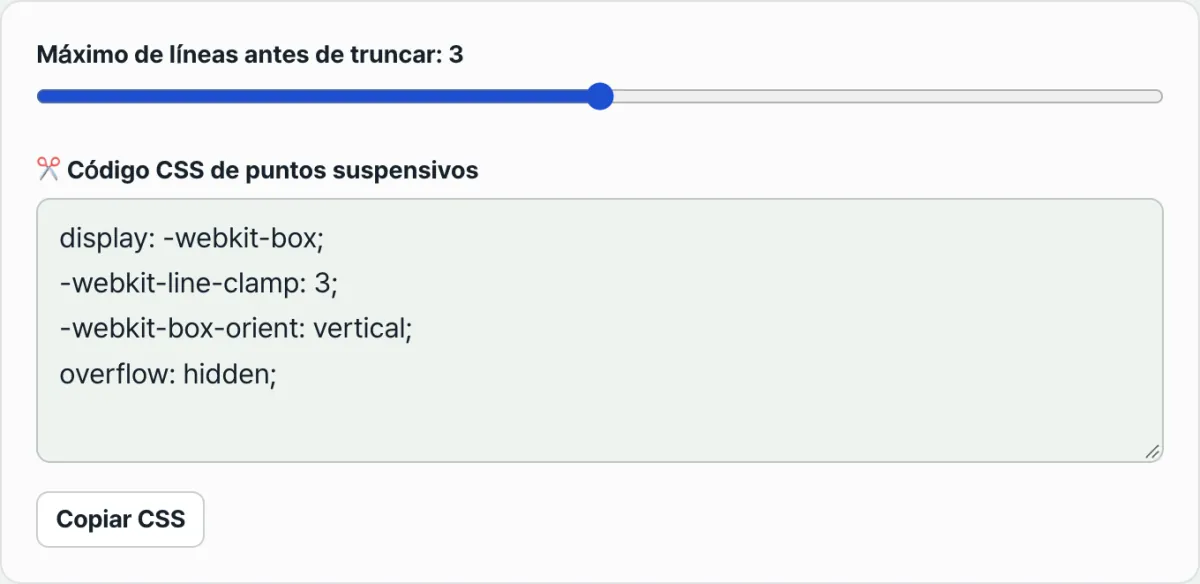
Si quieres mostrar solo 2 o 3 líneas de texto y ocultar el resto con puntos suspensivos, como en el resumen de una tarjeta de noticias o en la vista previa del cuerpo de un artículo, usa la propiedad -webkit-line-clamp.
.multi-line-truncate {
  display: -webkit-box;
  -webkit-line-clamp: 3; /* número máximo de líneas que quieres mostrar */
  -webkit-box-orient: vertical;
  overflow: hidden;
}
Antes se recurría a JavaScript para contar caracteres y cortar el texto, o a trucos complicados con pseudoelementos (::after). Hoy todos los navegadores modernos (Chrome, Safari, Edge y Firefox) admiten oficialmente el prefijo de proveedor compatible con WebKit, así que basta con solo 4 líneas de CSS.
display: -webkit-box: agrupa el texto en un modelo de caja con varias columnas y crea un contexto de caja especial en el que se pueden contar las líneas.-webkit-line-clamp: 3: limita a 3 el número máximo de líneas de texto visibles.-webkit-box-orient: vertical: fija en vertical la dirección en que se distribuye el contenido dentro de la caja.overflow: hidden: oculta el texto restante que supera el número de líneas indicado.
Los 3 errores más habituales en la práctica y cómo solucionarlos
Estas son las 3 causas más frecuentes por las que, aunque hayas añadido el código, no aparecen los ... o el diseño se desborda, junto con su solución.
1. El texto se sale del padre dentro de un contenedor Flexbox / Grid
Si el padre tiene display: flex y aplicas los puntos suspensivos al texto hijo, el texto no se reduce y estira el ancho de la caja padre indefinidamente.
- Causa: según la especificación de CSS Flexbox, el valor predeterminado de
min-widthen un elemento flex no es0, sinoauto(el ancho mínimo intrínseco del contenido). - Solución: declara explícitamente
min-width: 0;en el elemento flex al que aplicas los puntos suspensivos (o en el hijo flex directo del padre), y funcionarán con normalidad ajustándose al ancho del padre.
2. No funciona en etiquetas inline (<span>, <a>)
Si aplicas tal cual el CSS de una línea a una etiqueta <span>, no tiene ningún efecto. Los elementos en línea no se ven limitados por el ancho del padre y crecen automáticamente hasta ocupar la longitud del texto.
- Solución: añade
display: inline-block;odisplay: block;al elemento y, si hace falta, define tambiénmax-width: 100%;.
3. Se corta la parte inferior de las letras de la última línea
Si fijas una altura (height: 60px) y aplicas -webkit-line-clamp, los píxeles pueden no coincidir con el interlineado (line-height) y la parte inferior de las letras de la tercera línea puede quedar cortada como con un cuchillo.
- Solución: elimina el
heightfijo y deja que la altura la determine el cálculo natural entre-webkit-line-clampy los múltiplos deline-height, o bien deja margen conmax-height.
Si quieres elegir el número de líneas y generar al instante el código CSS de puntos suspensivos en una línea o en varias (de 2 a 5) para copiarlo, prueba nuestro Generador de CSS para truncar texto con puntos suspensivos y line-clamp.
Gratis · Copia al instante el código CSS para una línea o line-clamp de 2 a 5 líneas
Tabla comparativa de propiedades CSS: puntos suspensivos en una línea frente a varias líneas
| Categoría | Una línea (Single-line) | Varias líneas (Multi-line) |
|---|---|---|
| Display principal | display: block o inline-block | display: -webkit-box |
| Control del salto de línea | white-space: nowrap | -webkit-box-orient: vertical |
| Límite de líneas | 1 línea fija | -webkit-line-clamp: N |
| Ocultar el desbordamiento | overflow: hidden | overflow: hidden |
| Propiedad del símbolo | text-overflow: ellipsis | Integrado en -webkit-line-clamp |
| Compatibilidad con navegadores | Casi todos, incluido IE6 | Navegadores modernos |
Resumen
Los puntos suspensivos en una línea se logran con la combinación triple de white-space: nowrap, overflow: hidden y text-overflow: ellipsis.
Para varias líneas (2 o más) se usa el conjunto de 4 propiedades de WebKit encabezado por -webkit-line-clamp. Y cuando el texto se sale de un diseño con Flexbox o Grid, lo primero que debes comprobar al depurar es si el elemento flex tiene declarado min-width: 0.
Gratis · Copia al instante el código CSS para una línea o line-clamp de 2 a 5 líneas
Preguntas frecuentes
¿Por qué en 2026 todavía hay que usar el prefijo -webkit-?
La especificación oficial CSS Overflow Module Level 3 del W3C define la propiedad estándar line-clamp. Sin embargo, para mantener la compatibilidad con el ecosistema web existente, los fabricantes de navegadores (Chromium, WebKit y Gecko) adoptaron por unanimidad la sintaxis -webkit-line-clamp como alias estándar (aliasing) y la seguirán soportando de forma permanente.
En Flexbox, ¿a qué elemento hay que aplicarle min-width: 0?
Si el elemento que tiene la clase de puntos suspensivos es hijo directo del contenedor Flex (un Flex Item), basta con aplicarle min-width: 0 a ese mismo elemento. Si, en cambio, dentro del hijo Flex hay un <div> envolvente y dentro de este una etiqueta <p>, debes aplicar min-width: 0 al elemento envolvente de nivel superior, que es el que actúa como hijo Flex. Así la restricción de ancho del flex superior se transmite correctamente a los elementos internos.
¿Por qué es mejor truncar con CSS que recortar el texto por número de caracteres con JavaScript?
Si recortas con JavaScript por número de caracteres, por ejemplo 20 caracteres en coreano o 30 en inglés, no puedes adaptarte bien a las fuentes de ancho variable (la diferencia de ancho entre la «W» y la «I») ni a los cambios de ancho de pantalla en cada dispositivo. En cambio, con los puntos suspensivos de CSS, el motor de renderizado del navegador calcula en tiempo real, píxel a píxel, el espacio restante y coloca los puntos suspensivos en la posición exacta en cualquier dispositivo.
¿Qué hago si los puntos suspensivos no funcionan dentro de una celda de tabla (<table>)?
Por defecto, la etiqueta <td> ensancha la celda para ajustarse a la longitud de su contenido. Aplica a la tabla el estilo table-layout: fixed; para fijar el ancho de las columnas y coloca dentro de la celda un <div> o un <span> con el truncado de texto. Así funcionará correctamente y la tabla no se desarmará.
Las propiedades CSS y el comportamiento de los motores de renderizado que se explican en esta guía se basan en las especificaciones oficiales del W3C (CSS Text y CSS Overflow). En navegadores antiguos o en entornos de webview especiales, los resultados de renderizado pueden presentar diferencias de detalle.
Este artículo está adaptado de nuestro original en coreano. Leer el original en coreano