
Markdown-Kommentare entfernen: Regex für HTML-Kommentare
Inhalt
Wenn Sie die README.md eines Open-Source-Projekts auf GitHub überarbeiten oder gemeinsam an der Übersetzung technischer Dokumentation arbeiten, halten Sie interne Notizen oder Übersetzungshinweise oft in Markdown-Kommentaren fest, damit sie nach außen nicht sichtbar sind.
Wenn Sie jedoch den finalen Build (Static Build) erzeugen und veröffentlichen oder das Markdown-Dokument für ein breites Publikum freigeben, bleiben solche internen HTML-Kommentare mitunter im Quelltext stehen und werden sichtbar. In diesem Beitrag erfahren Sie, wie der reguläre Ausdruck funktioniert, der gezielt nur HTML-Kommentare aus Markdown-Dokumenten entfernt, und welche Ausnahmen man häufig übersieht.
1. So funktioniert der reguläre Ausdruck zum Entfernen von HTML-Kommentaren in Markdown
Kommentare haben in Markdown dieselbe Form wie in HTML: <!-- Kommentartext -->. Der folgende reguläre Ausdruck entfernt genau diese Struktur im gesamten Dokument:
/<!--[\s\S]*?-->/gWas der reguläre Ausdruck macht
<!--,-->: Sie markieren Anfang und Ende des Kommentars.[\s\S]*?: Die Zeichenklasse umfasst sowohl Whitespace-Zeichen (\s), also auch Zeilenumbrüche, als auch Nicht-Whitespace-Zeichen (\S) und erfasst damit auch mehrzeilige Kommentare.- Das Fragezeichen (
?) steht für nicht-gierige (non-greedy) Suche. Fehlt es, wird bei mehreren Kommentaren im Dokument alles vom Beginn des ersten bis zum Ende des letzten Kommentars gelöscht.
Übergeben Sie diesen Ausdruck an eine Funktion zum Ersetzen von Zeichenketten, erhalten Sie den Text ohne Kommentare:
cleanedText = originalText.replace(/<!--[\s\S]*?-->/g, "")2. Kommentarentfernung in den Build-Prozess einbauen
In der Praxis wird dieser Ersetzungsschritt in die Build-Phase eingebaut, in der Markdown in HTML umgewandelt wird.
// Beispiel für eine Markdown-Pipeline einer statischen Website, etwa mit Next.js
function markdownLoader(content) {
  // HTML-Kommentare unmittelbar vor dem Kompilieren entfernen,
  // damit interne Formulierungen nicht im veröffentlichten Ergebnis landen.
  const cleanContent = content.replace(/<!--[\s\S]*?-->/g, "");
  return marked.parse(cleanContent);
}
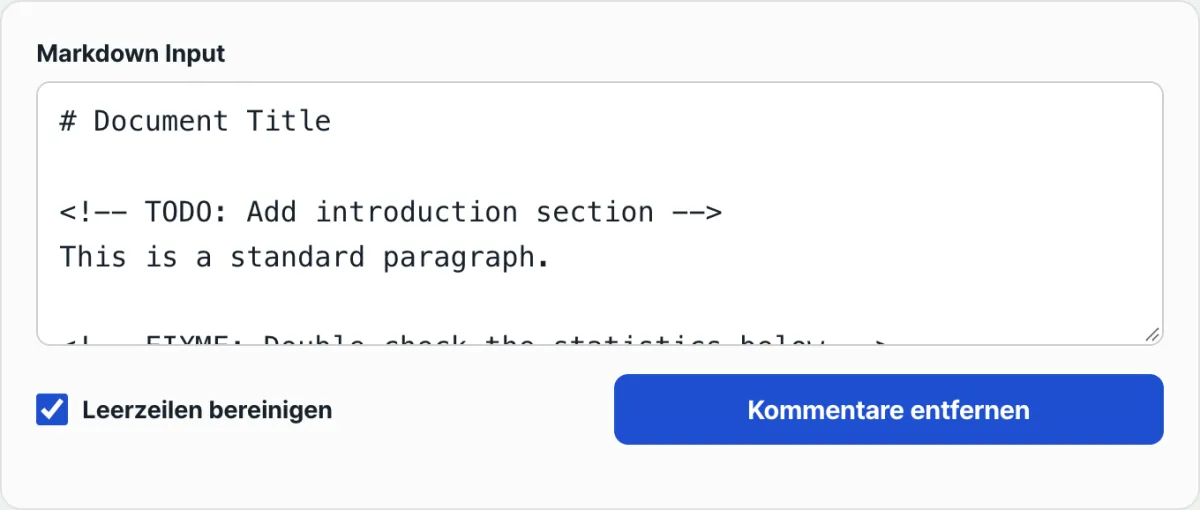
Sie müssen Kommentare nicht jedes Mal mit der Suchfunktion Ihres Editors (Strg+F) von Hand aufspüren und löschen oder Ihre Dateien vor dem Push zu Git manuell prüfen. Fügen Sie Ihren Text einfach in den Markdown Kommentar Entferner ein: Er entfernt mit demselben regulären Ausdruck gezielt nur die Kommentare, und Sie können das Ergebnis direkt kopieren. Möchten Sie keine Leerzeilen an den gelöschten Stellen behalten, aktivieren Sie zusätzlich die Option „Leerzeilen bereinigen“. Außerdem wird auf dem Bildschirm angezeigt, wie viele Kommentare entfernt wurden.
Kopieren Sie Ihren Markdown-Text mit Kommentaren in den Markdown Kommentar Entferner und klicken Sie auf die Schaltfläche zum Entfernen. So erhalten Sie einen sauberen Text, den Sie bedenkenlos weitergeben können.
3. Ausnahmen, die beim Entfernen von Kommentaren oft übersehen werden
| Situation | Worauf Sie achten sollten |
|---|---|
Der Beispielcode enthält die Zeichenfolge <!-- | Auch ein <!--, das als Codebeispiel gezeigt werden soll, wird mit gelöscht. Trennen Sie die Codeblöcke zuerst ab und setzen Sie sie nach dem Entfernen der Kommentare wieder ein. |
Front Matter bei Jekyll, Astro u. a. (der Bereich mit --- ganz oben im Dokument) | Auch die YAML-Metadaten am Dokumentanfang können vom Kommentar-Ausdruck erfasst werden. Erkennen Sie den Front-Matter-Bereich zeilenweise und nehmen Sie ihn aus. |
| Dokumente mit mehreren, voneinander getrennten Kommentaren | Fehlt die nicht-gierige Suche (?), wird wie oben beschrieben alles vom ersten bis zum letzten Kommentar gelöscht. |
Fazit
HTML-Kommentare in Markdown lassen sich mit dem regulären Ausdruck /<!--[\s\S]*?-->/g entfernen. Lassen Sie die nicht-gierige Suche nicht weg, damit bei Dokumenten mit mehreren Kommentaren nicht auch der Text dazwischen verschwindet. Die Zeichenfolge <!-- in Codebeispielen und der Front-Matter-Bereich sollten Sie separat behandeln, um auf der sicheren Seite zu sein. Wenn Ihnen das Ausführen des regulären Ausdrucks zu umständlich ist, fügen Sie Ihren Text einfach in das Tool ein und sehen das Ergebnis sofort.
Kopieren Sie Ihren Markdown-Text mit Kommentaren in den Markdown Kommentar Entferner und klicken Sie auf die Schaltfläche zum Entfernen. So erhalten Sie einen sauberen Text, den Sie bedenkenlos weitergeben können.
Häufig gestellte Fragen
Wird ein Kommentar auch gelöscht, wenn er Markdown-Syntax enthält?
Ja. Alles zwischen <!-- und --> wird unabhängig vom Format entfernt. Auch wenn Markdown-Syntax oder normaler Text darin gemischt sind, richtet sich das Löschen nach den Kommentargrenzen (<!--, -->).
Kann ich denselben regulären Ausdruck auch für HTML-Dateien verwenden?
Ja, da HTML-Kommentare gleich notiert werden, funktioniert dasselbe Muster unverändert. Allerdings können in HTML innerhalb von <script>- und <style>-Tags ähnliche Zeichenfolgen vorkommen. Prüfen Sie daher bei HTML die Ausnahmen noch gründlicher als bei Markdown.
Dieser Artikel basiert auf unserem koreanischen Original. Koreanisches Original lesen