
Video zu groß oder lässt sich nicht abspielen: Lösungen
Inhalt
- Warum sich Videos nicht versenden oder öffnen lassen
- Nicht abspielbare oder nicht versendbare Datei: So prüfen Sie es zuerst ohne Tool
- Typische Stolpersteine
- Fazit
- Die Technik dahinter: Container (MOV vs. MP4) und Codec (HEVC vs. H.264)
- Vergleich der Versandlimits für Videos nach Plattform und Messenger
- Fünf typische Fehler beim Verkleinern und Umwandeln von Videos
- In 5 Schritten zum Video, das sich per Messenger oder E-Mail verschicken lässt
- 7 Tipps zum Komprimieren von Videos
- Entscheidungshilfe: Welche Versandart passt für Ihr Video?
- Spickzettel: Wichtige Begriffe zu Videoversand und Codecs
- Kompatibilität weltweiter Videostandards im Detail
- Häufig gestellte Fragen
Wenn Sie ein langes Video per Messenger oder E-Mail verschicken wollen und an der Größenbeschränkung scheitern, oder wenn der Empfänger zurückschreibt „Die Datei lässt sich nicht öffnen“, liegt es meistens nicht an der Bildqualität, sondern an Container und Codec. Das Problem entsteht, weil das Format, in dem das Smartphone standardmäßig speichert, und das Format, das Messenger und Mail-Dienste verlangen, nicht zusammenpassen. Wer die Ursache kennt, muss nicht neu filmen, sondern kann die vorhandene Datei einfach umwandeln.
Zusammenfassung ① Wenn ein Video nicht abgespielt wird, liegt das meist nicht an der Bildqualität, sondern daran, dass Container (Dateiendung) oder Codec nicht zum Gerät des Empfängers passen. ② Messenger wie KakaoTalk oder WhatsApp und E-Mail-Dienste haben eigene Größenlimits für den Versand, sodass hochauflösende Originalvideos schon deshalb nicht verschickt werden können. ③ Lässt sich das Video nach dem bloßen Ändern der Dateiendung abspielen, war es ein Container-Problem. Wenn nicht, muss der Codec geändert werden – dafür ist eine echte Umwandlung (Neukodierung) nötig.
Warum sich Videos nicht versenden oder öffnen lassen
Aktuelle Smartphones, vor allem das iPhone, speichern mit der Kamera aufgenommene Videos standardmäßig in einem Container mit der Endung mov und dem Kompressionscodec HEVC (H.265). Damit passt dieselbe Bildqualität in eine kleinere Datei, was Speicherplatz spart. Ältere Android-Geräte oder veraltete Wiedergabeprogramme, die diesen Codec nicht entschlüsseln können, zeigen aber selbst nach dem Öffnen der Datei gar kein Bild oder spielen nur den Ton ab.
Das Größenproblem hat mit dem Codec nichts zu tun: Je höher Auflösung und Bildrate pro Sekunde, desto dichter werden die Daten aufgezeichnet. Bei heutigen Smartphones sind 4K und 30 fps oder mehr oft die Standardeinstellung, sodass schon ein einminütiges Video leicht mehrere hundert Megabyte groß ist. KakaoTalk blockiert beim Versand des Originals ab einer bestimmten Größe die Übertragung oder komprimiert das Video automatisch mit geringerer Qualität neu. E-Mail-Dienste setzen für Anhänge in der Regel eine Obergrenze von etwa 25 Megabyte; wird sie überschritten, wird der Anhang gleich abgelehnt.
Kurz gesagt: „Lässt sich nicht öffnen“ ist ein Problem der Codec-Kompatibilität, „Lässt sich nicht senden“ ein Größenproblem – die Ursachen sind verschieden. Beide gehen auf die Aufnahmeeinstellungen oder das Dateiformat zurück. Sie lassen sich lösen, ohne neu zu filmen, indem Sie bei der vorhandenen Datei nur Container, Codec und Bitrate ändern.
Nicht abspielbare oder nicht versendbare Datei: So prüfen Sie es zuerst ohne Tool
Zuerst sollten Sie klären, ob ein Container- oder ein Codec-Problem vorliegt. Ändern Sie die Dateiendung selbst von mov in mp4, speichern Sie den neuen Namen und öffnen Sie die Datei erneut. Lässt sie sich damit abspielen, steckte darin bereits ein kompatibler Codec (H.264), und das Gerät des Empfängers hat die Datei lediglich wegen der Endung nicht erkannt.
Wenn sich die Datei auch nach dem Ändern der Endung nicht abspielen lässt, muss der Codec selbst geändert werden. Das Umbenennen reicht dann nicht: Die Videodaten müssen tatsächlich neu kodiert und mit dem neuen Codec gespeichert werden. Beim iPhone können Sie in der App „Einstellungen“ unter „Kamera“ das Format auf „Maximale Kompatibilität“ stellen. Dann werden neue Aufnahmen als H.264 gespeichert, und das Problem tritt nicht mehr auf.
Die Dateigröße lässt sich nur verringern, indem Sie Auflösung oder Bildrate senken und so die Datenmenge pro Sekunde reduzieren. Bei bereits aufgenommenen Videos gibt es dafür mit den Bordmitteln des Betriebssystems keine Möglichkeit. Sie müssen die Datei umwandeln und die Kodiereinstellungen neu festlegen.
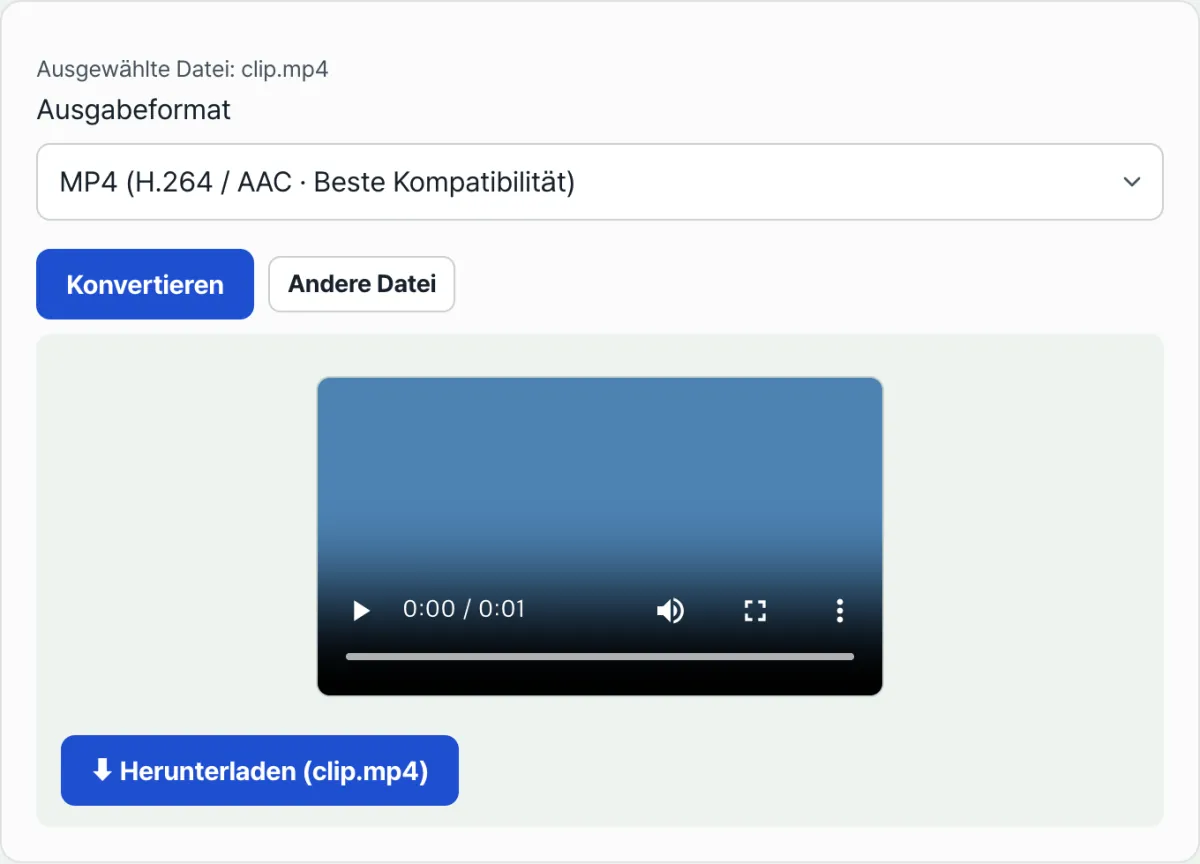
Direkt mit unserem Tool ausprobieren. Laden Sie Ihre Datei hoch, wählen Sie das gewünschte Format (MP4, WebM, MOV, MKV, GIF) und die Qualität, und Sie erhalten das umgewandelte Ergebnis direkt im Browser.
Kostenlos · ohne Anmeldung · Format und Dateigröße direkt im Browser nach MP4, WebM, MOV, MKV oder GIF umwandeln
Typische Stolpersteine
| Situation | Ursache |
|---|---|
| iPhone-Video lässt sich auf Android nicht öffnen | Manche Geräte unterstützen den standardmäßig verwendeten Codec (HEVC) nicht. |
| Video lässt sich auch nach dem Ändern der Endung in mp4 nicht abspielen | Nicht der Container, sondern der Codec selbst ist nicht kompatibel. |
| Versand des Originals per KakaoTalk funktioniert nicht | Jeder Messenger hat eine maximale Dateigröße für den Versand. |
| Anhang lässt sich nicht an die E-Mail anhängen | Der Mail-Dienst begrenzt die Größe von Anhängen (meist auf etwa 25 Megabyte). |
| Trotz geringerer Qualität wird die Datei nicht kleiner | Manchmal bestimmen Bildrate und Bitrate die Dateigröße stärker als die Auflösung. |
Fazit
Zuerst sollten Sie unterscheiden: Lässt sich das Video nicht öffnen, ist der Codec die Ursache; lässt es sich nicht senden, ist es die Dateigröße. Wenn es nach dem bloßen Ändern der Endung abspielbar ist, war es ein Container-Problem. Wenn nicht, ist eine Umwandlung nötig, die den Codec tatsächlich ändert. Die Dateigröße sinkt nur, wenn Sie Auflösung und Bitrate verringern; bei bereits aufgenommenen Videos geht das nur über eine Umwandlung. Müssen Format und Dateigröße gleichzeitig angepasst werden, geht es mit einem Umwandlungstool am schnellsten.
Kostenlos · ohne Anmeldung · Format und Dateigröße direkt im Browser nach MP4, WebM, MOV, MKV oder GIF umwandeln
Die Technik dahinter: Container (MOV vs. MP4) und Codec (HEVC vs. H.264)
Warum es nicht genügt, nur die Dateiendung zu ändern, und wie sich die Dateigröße eines Videos bestimmt: Hier die technischen Grundlagen im Detail.
1. Containerformat (Container) vs. Videocodec (Codec)
- Container (Dateiendung): Eine „Kiste“, die Video-, Audio- und Untertitelspuren zusammenfasst. (z. B. .mp4, .mov, .mkv, .webm)
- Codec (Kompressionsalgorithmus): Der „Algorithmus“, der die riesige Menge an Videobilddaten komprimiert und wieder dekodiert. (z. B. H.264 / AVC, H.265 / HEVC, AV1, VP9)
- Auch wenn Sie bei video.mov nur die Endung in video.mp4 ändern: Steckt in der Kiste weiterhin HEVC (H.265), lässt sich das Video auf Geräten ohne HEVC-Decoder auf keinen Fall anzeigen. Für echte Kompatibilität muss der Codec selbst in den weltweiten Standard H.264 transkodiert (Transcoding) werden.
2. Die drei Größen, die die Dateigröße eines Videos bestimmen
Videodateigröße (MB) = [Video-Bitrate (kbps) + Audio-Bitrate (kbps)] × Wiedergabedauer (Sekunden) ÷ 8 ÷ 1024
- Auflösung (Resolution): 4K (3840×2160) hat viermal so viele Pixel wie 1080p (1920×1080); bei gleichen Einstellungen wächst die Dateigröße daher deutlich.
- Bildrate (FPS): 60 fps zeichnet pro Sekunde doppelt so viele Bilder auf wie 30 fps, bei gleicher Qualität wird die Datei also größer.
- CRF (Constant Rate Factor), variable Bitrate: Bei statischen Szenen wird die Bitrate gesenkt, und nur bei bewegungsreichen Szenen werden Bits gezielt zugewiesen. So verringert sich die Dateigröße ohne Qualitätsverlust um bis zu 70 %.
Vergleich der Versandlimits für Videos nach Plattform und Messenger
| Dienst / Plattform | Größenlimit pro Datei | Empfohlener Standard-Codec | Symptom bei Inkompatibilität |
|---|---|---|---|
| KakaoTalk (Mobil/PC) | max. 300 MB (normale Datei) | MP4 (H.264 / AAC) | Versand schlägt fehl oder erzwungene Neukomprimierung mit niedriger Qualität |
| Gmail | max. 25 MB (darüber Google Drive) | MP4 (H.264) | Anhang wird blockiert, E-Mail kommt zurück |
| Naver Mail | normal 25 MB / große Dateien 2 GB | MP4 (H.264) | Link für große Dateien läuft ab (30 Tage) |
| Discord | kostenlos 10 MB / Nitro 50–500 MB | MP4 / WebM | Popup mit Ablehnung des Datei-Uploads |
| Slack | max. 1 GB | MP4 (H.264) | Inline-Wiedergabe im Webbrowser schlägt fehl |
Fünf typische Fehler beim Verkleinern und Umwandeln von Videos
- Dateiendung einfach umbenennen (.mov ➔ .mp4): Dateikopf und interner Codec bleiben unverändert, sodass es im Windows Media Player oder auf dem Fernseher zu Wiedergabefehlern kommt.
- Nur die Auflösung senken und die Bitrate unverändert lassen: Wird 4K auf 1080p verkleinert, die Bitrate aber bei 30 Mbit/s belassen, sinkt die Qualität, während die Datei weiter riesig bleibt – ein unsinniges Ergebnis.
- 60 fps ohne Not beibehalten: Bei Tafelvorlesungen oder ruhigen Interviews mit 60 fps wird unnötig Speicherplatz verschwendet.
- Audio nicht neu kodiert: Nur das Video wird komprimiert, während unkomprimiertes PCM-Audio mit hohem Datenvolumen erhalten bleibt – beim Versand per Messenger kann der Ton dann verwaschen klingen.
- Sicherheitsrisiko durch Online-Konverter mit Server-Upload: Vertrauliche Firmenvideos oder private Familienvideos werden bei einem kostenlosen Konverter auf einen externen Server hochgeladen.
In 5 Schritten zum Video, das sich per Messenger oder E-Mail verschicken lässt
- Schritt 1 (Datei hochladen): Laden Sie die Original-Datei (MOV, MP4 oder MKV) in das clientseitige Video-Konvertierungstool dieser Seite.
- Schritt 2 (Format wählen): Legen Sie als Ausgabeformat den weltweit gängigen Standard MP4 (H.264 + AAC) fest.
- Schritt 3 (Voreinstellung für die Zielgröße wählen): Wählen Sie für Messenger optimiert (1080p, 30 fps) oder extraklein für E-Mail-Anhänge (720p, 24 fps).
- Schritt 4 (CRF 23 als Qualitätsbalance einstellen): Verwenden Sie CRF 23. Bei diesem Wert ist ein Qualitätsverlust für das menschliche Auge nicht wahrnehmbar.
- Schritt 5 (Download und Versand): Laden Sie das sehr kleine, hoch kompatible MP4 herunter, das per Hardwarebeschleunigung im Browser (Wasm) kodiert wurde, und senden Sie es per Messenger (z. B. KakaoTalk oder WhatsApp) oder E-Mail.
7 Tipps zum Komprimieren von Videos
- „Maximale Kompatibilität" am iPhone vorab einstellen: Wenn Sie unter Einstellungen ➔ Kamera ➔ Formate die Option „Maximale Kompatibilität" wählen, werden Videos von Anfang an als MP4 (H.264) gespeichert und müssen nicht umgewandelt werden.
- Beim Versand per KakaoTalk die Option „Hohe Qualität" prüfen: Tippen Sie beim Senden von Fotos und Videos im Chat unten rechts auf die Schaltfläche „...", und stellen Sie die Qualität auf „Hohe Qualität" oder „Original". Sonst wirkt das Bild verwaschen.
- Audio-Bitrate fest auf 128 kbps AAC setzen: Bei diesem Audioformat ist praktisch kein Qualitätsverlust hörbar, und Sie sparen dennoch mehrere Dutzend MB.
- Variable Bildrate (VFR) von Bildschirmaufnahmen am Handy in konstante Bildrate (CFR) umwandeln: So vermeiden Sie in Premiere Pro und anderen Schnittprogrammen von vornherein Synchronisationsprobleme.
- 2-Pass-Kodierung nutzen: Bei komplexen Actionszenen verbessert 2-Pass-VBR die Detailqualität bei gleicher Dateigröße um 30 %.
- Schwarze Letterbox-Balken wegschneiden: Wenn Sie unnötige schwarze Ränder oben und unten abschneiden, werden keine Pixel mehr verschwendet, und die Datei wird 15 % kleiner.
- Statt großer E-Mail-Anhänge lieber auf unter 25 MB komprimieren: Links für große Dateien verfallen nach 30 Tagen automatisch. Sicherer ist es daher, das Video auf unter 25 MB zu komprimieren und als dauerhaft verfügbaren Anhang zu versenden.
Entscheidungshilfe: Welche Versandart passt für Ihr Video?
- Szenario A (Teilen mit Familie und Freunden per Messenger) ➔ MP4 (1080p / H.264 / 30 fps) (lässt sich auf den meisten Geräten abspielen)
- Szenario B (Angebot per E-Mail, Anhang bis 25 MB) ➔ MP4 (720p / H.264 / Bitrate 2.500 kbps) (Dateigröße ca. 15 MB)
- Szenario C (Archivierung in Slack oder Notion im Unternehmen) ➔ MP4 (1080p / H.264 / CRF 20) (hohe Qualität, praktisch verlustfrei)
- Szenario D (Hintergrundvideo auf einer Website) ➔ WebM (VP9) + MP4 (H.264) als mehrere Quellen (sehr schnelles Laden im Web)
Spickzettel: Wichtige Begriffe zu Videoversand und Codecs
- H.264 / AVC: Seit der Standardisierung 2003 bis heute der weltweit am weitesten verbreitete Standard zur Videokomprimierung.
- H.265 / HEVC: Ein hocheffizienter Codec, der gegenüber H.264 eine um 50 % bessere Komprimierung bietet. Auf älteren Geräten und in manchen Windows-Umgebungen ist die Wiedergabe wegen Lizenz- oder Decoderproblemen jedoch eingeschränkt.
- CRF (Constant Rate Factor): Eine intelligente Komprimierungstechnik, die die Bitrate nicht festlegt, sondern je nach Komplexität des Videos variabel anpasst und so eine gleichbleibende visuelle Qualität sichert.
- AAC (Advanced Audio Coding): Standardformat für hochwertige Audiokomprimierung, das MP3 ablöst.
- Nur die Dateiendung ändern: Wenn Sie lediglich den Dateinamen von .webp zu .jpg ändern, ändert sich der innere Codec nicht. Programme erzeugen dann beim Lesen des Dateiheaders (Magic Number) Dekodierfehler.
- Wiederholtes Speichern und Qualitätsverlust: Wenn Sie ein einmal verlustbehaftet gespeichertes Bild öffnen, zuschneiden und erneut als JPG speichern, sinkt die Qualität mit jedem Speichern stufenweise. Bewahren Sie daher immer eine verlustfreie Originaldatei separat auf.
- Pixelauflösung (DPI) mit Bildschirmgröße verwechseln: Am Monitor wird ein Bild mit 72 DPI wie eines mit 300 DPI mit denselben Pixeln dargestellt. Im Druck wirken die Punkte aber unsauber, wenn keine 300 DPI vorhanden sind.
- Unterstützung des Alphakanals (transparenter Hintergrund) ignorieren: Wenn Sie ein freigestelltes Bild mit transparentem Hintergrund in JPG umwandeln, werden die transparenten Bereiche automatisch einfarbig weiß oder schwarz gefüllt, und der Hintergrund ist ruiniert.
- Plattformspezifische UI-Sicherheitszonen (Safe Zones) nicht beachten: Bei Shorts, Reels und TikTok-Videos verdeckt die Benutzeroberfläche der App oben und unten jeweils 15 % sowie rechts 10 % des Bildes. Platzieren Sie dort weder Untertitel noch wichtige Motive.
Kompatibilität weltweiter Videostandards im Detail
Der Standard ISO/IEC 14496-14 (MP4-Dateiformat) und der Standard ITU-T H.264 sind in die grundlegenden Medien-Frameworks aller gängigen Betriebssysteme (iOS, Android, Windows, macOS, Linux, Smart-TVs) auf Hardwareebene integriert. Neuere Codecs wie HEVC oder AV1 können dagegen wegen Lizenzbedingungen und Einschränkungen älterer Geräte zu Wiedergabefehlern führen. Wenn Sie ein Video per Messenger oder E-Mail an mehrere Personen senden, ist MP4 (H.264/AAC) daher die Wahl mit der größten Chance, dass es sich auf dem Gerät der Empfänger öffnen lässt.
Internationale Normungsgremien wie W3C, ISO/IEC und ITU-T legen strenge Standardprotokolle fest, damit digitale Medien interoperabel sind.
Wer sich an Standards hält, sorgt am zuverlässigsten dafür, dass Daten auch bei künftigen technischen Veränderungen nicht beschädigt werden oder veralten, sondern dauerhaft nutzbar bleiben.
Häufig gestellte Fragen
Verliert ein Video an Qualität, wenn ich eine MOV-Datei in MP4 umwandle?
Wenn der ursprüngliche Codec bereits ein kompatibler Codec (H.264/AAC) war, wird nur der Container gewechselt, und es entsteht kein Qualitätsverlust. Enthält die Datei jedoch einen nicht kompatiblen Codec wie HEVC und muss tatsächlich neu kodiert werden, kann es bei der Komprimierung zu einem leichten Qualitätsverlust kommen. Mit einer hohen Qualitätseinstellung lässt sich dieser Unterschied minimal halten.
Warum wird die Qualität von Videos schlechter, wenn ich sie per KakaoTalk verschicke?
KakaoTalk komprimiert das Original selbst neu, um die Größenbeschränkung für den Versand einzuhalten. Wenn die Qualität erhalten bleiben soll, verkleinern Sie das Video besser vorher oder teilen es über einen Cloud-Link.
Warum wird eine Datei größer, wenn ich ein langes Video in ein GIF umwandle?
Ein GIF speichert nicht wie ein Video-Codec nur die Änderungen zwischen aufeinanderfolgenden Frames, sondern pro Frame die Farbinformationen fast vollständig. Deshalb eignet sich GIF nur für kurze Ausschnitte von wenigen Sekunden. Wandeln Sie ein langes oder hochauflösendes Video unverändert in ein GIF um, kann die Datei größer werden als das ursprüngliche Video.
Dieser Artikel basiert auf unserem koreanischen Original. Koreanisches Original lesen