
Video schneiden ohne Schnittprogramm: verlustfrei und schnell
Inhalt
Sie möchten aus einer Meeting-Aufzeichnung oder einem Vorlesungsvideo nur den benötigten Teil behalten, scheuen aber die Installation eines schwergewichtigen Schnittprogramms wie Premiere Pro, nur um Anfang und Ende zu kürzen. Dabei lässt sich reines Schneiden sehr schnell erledigen: Das Video wird nicht neu komprimiert, sondern der ursprüngliche Datenstrom wird einfach zugeschnitten. Wer dieses Prinzip kennt, kann selbst entscheiden, welche Methode in welcher Situation sinnvoll ist.
Kurzfassung ① Komprimierte Videos bestehen aus Keyframes in festen Abständen und den dazwischenliegenden prädiktiven Frames ② Beim verlustfreien Kopieren geht das Schneiden ohne Qualitätsverlust sehr schnell, allerdings kann der Startpunkt auf den nächstgelegenen Keyframe verrutschen ③ Für einen exakten Schnittpunkt ist ein Neu-Encodieren nötig, was die Verarbeitungszeit entsprechend verlängert
Warum denkt man beim Schneiden sofort an ein Schnittprogramm?: Die Ursache
Es kommt oft vor, dass man aus einer Meeting-Aufzeichnung, einem Vorlesungsvideo oder einem selbst gedrehten Clip nur einen bestimmten Abschnitt behalten möchte. Das Problem: Obwohl „Schneiden“ eine simple Aufgabe ist, glaubt man in der Praxis schnell, dafür gleich ein schwergewichtiges Schnittprogramm installieren zu müssen.
Schnittprogramme sind jedoch nicht wegen des Schneidens selbst so schwer, sondern wegen anderer Funktionen wie Untertitel, Effekte oder Farbkorrektur. Wenn Sie lediglich Anfang und Ende entfernen wollen, reicht eine deutlich leichtere Methode völlig aus.
Die meisten Videodateien sind mit einem Codec wie H.264 komprimiert und speichern nicht jedes Einzelbild vollständig. In gewissen Abständen gibt es einen sogenannten Keyframe, der die Informationen des gesamten Bildes enthält. Die Frames dazwischen speichern nur die Bereiche, die sich gegenüber dem vorherigen Frame verändert haben. Wegen dieser Struktur hängt die Verarbeitungsweise davon ab, an welcher Stelle Sie schneiden.
Verlustfrei und schnell schneiden oder präzise schneiden: Prüfen und Lösen
Wenn Sie es selbst ausprobieren möchten, können Sie das kostenlose Programm ffmpeg installieren und das Video per Terminal-Befehl bearbeiten. Zum Beispiel schneidet „ffmpeg -ss 10 -i input.mp4 -t 20 -c copy output.mp4“ ab Sekunde 10 einen Abschnitt von 20 Sekunden Länge heraus, ohne ihn neu zu komprimieren, also als direkte Kopie.
Weil diese Methode (Stream-Kopie) die Bilder nicht neu berechnet, sondern Dateiabschnitte unverändert aneinanderfügt, ist sie in wenigen Sekunden erledigt und verursacht keinen Qualitätsverlust. Allerdings kann der Startpunkt automatisch nicht auf die exakt angegebene Zeit, sondern auf den davorliegenden nächsten Keyframe gesetzt werden.
Wenn Sie bildgenau an einer bestimmten Stelle schneiden möchten, müssen Sie das Video statt einer Stream-Kopie neu encodieren. Dabei werden alle Frames decodiert und ab dem angegebenen Punkt neu komprimiert. Das ist exakt, dauert aber länger, weil die gesamte Datei neu encodiert wird.
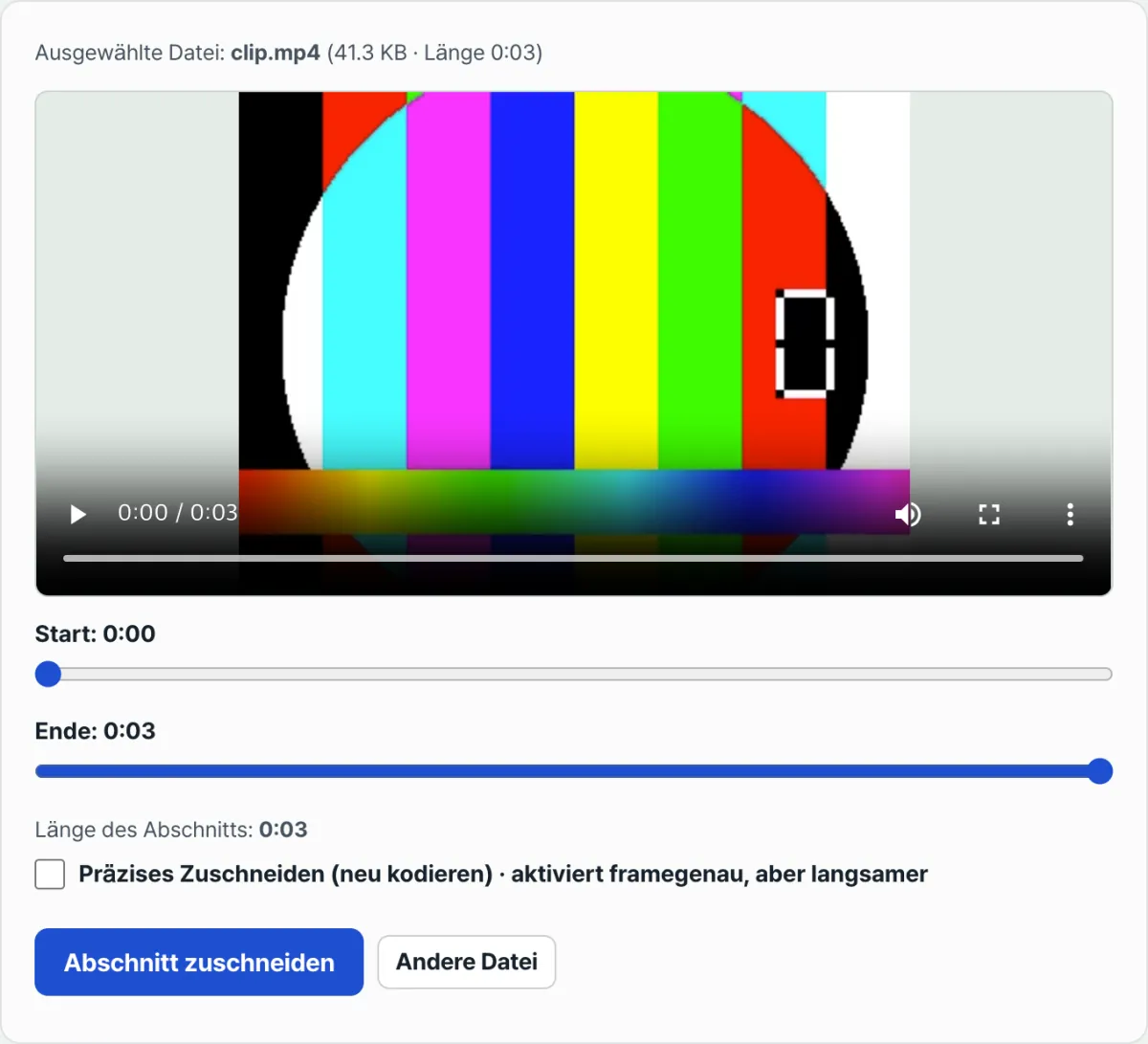
Mit unserem Tool ausprobieren. Sie müssen keine Terminal-Befehle auswendig lernen: Legen Sie Start- und Endpunkt mit Schiebereglern fest und aktivieren Sie bei Bedarf „Präzise schneiden“. Dieselbe Verarbeitung läuft dann direkt im Browser ab. Das kostenlose Tool heißt „Video schneiden (Trimmen)“.
Kostenlos · ohne Registrierung · Videoabschnitt direkt im Browser schneiden
Häufige Stolperstellen
| Situation | Ursache |
|---|---|
| Verlustfrei geschnitten, aber der Startpunkt ist leicht verschoben | Die Stream-Kopie schneidet nur an Keyframes und beginnt daher am nächstgelegenen Keyframe statt zur angegebenen Zeit |
| Mit „Präzise schneiden“ dauert die Verarbeitung lange | Alle Frames werden neu decodiert und encodiert, daher steigt die Verarbeitungszeit mit der Länge der Datei |
| Das geschnittene Video lässt sich nicht abspielen oder das Bild ist gestört | Der Quellcodec passt nicht zur Stream-Kopie; mit „Präzise schneiden“ lässt sich das meist beheben |
| Start und Ende kurz gewählt, aber die Ergebnislänge weicht ab | Der Schieberegler bewegt sich in festen Schritten, daher kann die tatsächliche Länge um Bruchteile von Sekunden vom eingestellten Wert abweichen |
Wie die Tabelle zeigt, gehen die meisten Probleme darauf zurück, dass verlustfreies Kopieren nur an Keyframes schneiden kann. Kommt es auf die Genauigkeit des Startpunkts an, aktivieren Sie „Präzise schneiden“ am besten gleich von Anfang an.
Fazit
Um aus einem Video nur den benötigten Abschnitt herauszuschneiden, braucht es kein schwergewichtiges Schnittprogramm. Komprimierte Videos bestehen aus Keyframes und prädiktiven Frames. Wenn Sie den Datenstrom ohne Neu-Encodieren kopieren, lässt sich ohne Qualitätsverlust sehr schnell schneiden.
Bei dieser Methode kann der Startpunkt allerdings auf den nächstgelegenen Keyframe verrutschen. Brauchen Sie bildgenaue Präzision, aktivieren Sie das Neu-Encodieren und nehmen etwas mehr Zeit in Kauf.
Kostenlos · ohne Registrierung · Videoabschnitt direkt im Browser schneiden
Häufig gestellte Fragen
Warum stimmt der Startpunkt nicht genau, obwohl ich verlustfrei geschnitten habe?
Beim verlustfreien Kopieren wird die Datei nicht neu komprimiert, sondern es werden nur Abschnitte aneinandergefügt. Deshalb beginnt der Schnitt nicht zur angegebenen Zeit, sondern am nächstgelegenen Keyframe davor. Wenn Sie einen exakten Punkt brauchen, aktivieren Sie „Präzise schneiden (Neu-Encodieren)“.
Verschlechtert sich die Qualität, wenn ich „Präzise schneiden“ aktiviere?
Beim Neu-Encodieren wird ein weiteres Mal komprimiert, daher kann es theoretisch zu Verlusten kommen. Wählen Sie das Neu-Encodieren nur dann, wenn ein exakter Schnittpunkt wichtiger ist als die Bildqualität.
Wo findet die Verarbeitung statt? Muss ich das Video hochladen?
Die Verarbeitung läuft direkt im Browser, es werden keine Dateien an einen Server übertragen. Da das Kopieren und Komprimieren jedoch im Browser stattfindet, kann die Verarbeitung bei großen Dateien oder aktiviertem Neu-Encodieren länger dauern.
Dieser Artikel basiert auf unserem koreanischen Original. Koreanisches Original lesen