
Cortar un vídeo sin instalar programas de edición pesados
Contenido
A veces quieres conservar solo una parte de la grabación de una reunión o de un vídeo de clase, y la idea de instalar un programa de edición pesado como Premiere Pro solo para cortar el principio y el final resulta incómoda. En realidad, si lo único que necesitas es recortar, puedes hacerlo en segundos sin recomprimir el vídeo: basta con cortar y unir el flujo original tal cual. Cuando entiendes este principio, puedes decidir por tu cuenta qué método elegir en cada situación.
Resumen ① Un vídeo comprimido se compone de fotogramas clave a intervalos regulares y de fotogramas de predicción entre ellos ② Recortar con copia sin pérdida es muy rápido y no pierde calidad, pero el punto de inicio puede desplazarse al fotograma clave más cercano ③ Para cortar en un punto exacto hace falta recodificar, y eso alarga el tiempo de procesamiento
Si solo hay que recortar, ¿por qué pensamos primero en un programa de edición?: Por qué pasa esto
Es habitual querer quedarte solo con el tramo necesario de una grabación de reunión, un vídeo de clase o un clip que grabaste tú. El problema es que, aunque «recortar» es una tarea sencilla, en la práctica se da por hecho que hay que instalar un programa de edición pesado.
Pero el motivo por el que un programa de edición pesa tanto no es el recorte en sí, sino otras funciones como los subtítulos, los efectos o la corrección de color. Si lo único que vas a hacer es cortar el principio y el final, con un método mucho más ligero es suficiente.
La mayoría de los archivos de vídeo están comprimidos con códecs como H.264, así que no guardan todos los fotogramas enteros. Cada cierto intervalo hay un «fotograma clave» con toda la información de la imagen, y los fotogramas intermedios solo registran lo que cambia respecto al anterior. Por esta estructura, el método de procesamiento depende de dónde empieces a cortar.
Recortar rápido sin pérdida o recortar con precisión: cómo comprobarlo y resolverlo
Si quieres probarlo tú mismo, puedes instalar ffmpeg, un programa gratuito, y hacerlo con comandos de terminal. Por ejemplo, ffmpeg -ss 10 -i input.mp4 -t 20 -c copy output.mp4 recorta desde el segundo 10 un fragmento de 20 segundos copiando el flujo tal cual, sin recomprimir.
Este método (copia de flujo) no vuelve a generar los fotogramas, sino que une los fragmentos del archivo tal como están, así que termina en unos segundos y no pierde calidad. La pega es que el punto de inicio puede no ser exactamente el tiempo indicado: se ajusta automáticamente al fotograma clave más cercano que haya justo antes.
Si quieres cortar en un punto exacto, a nivel de fotograma, tienes que recodificar el vídeo en lugar de copiar el flujo. En ese caso se decodifican todos los fotogramas y se vuelven a comprimir desde el punto indicado, así que es exacto, pero tarda más porque hay que recodificar el archivo completo.
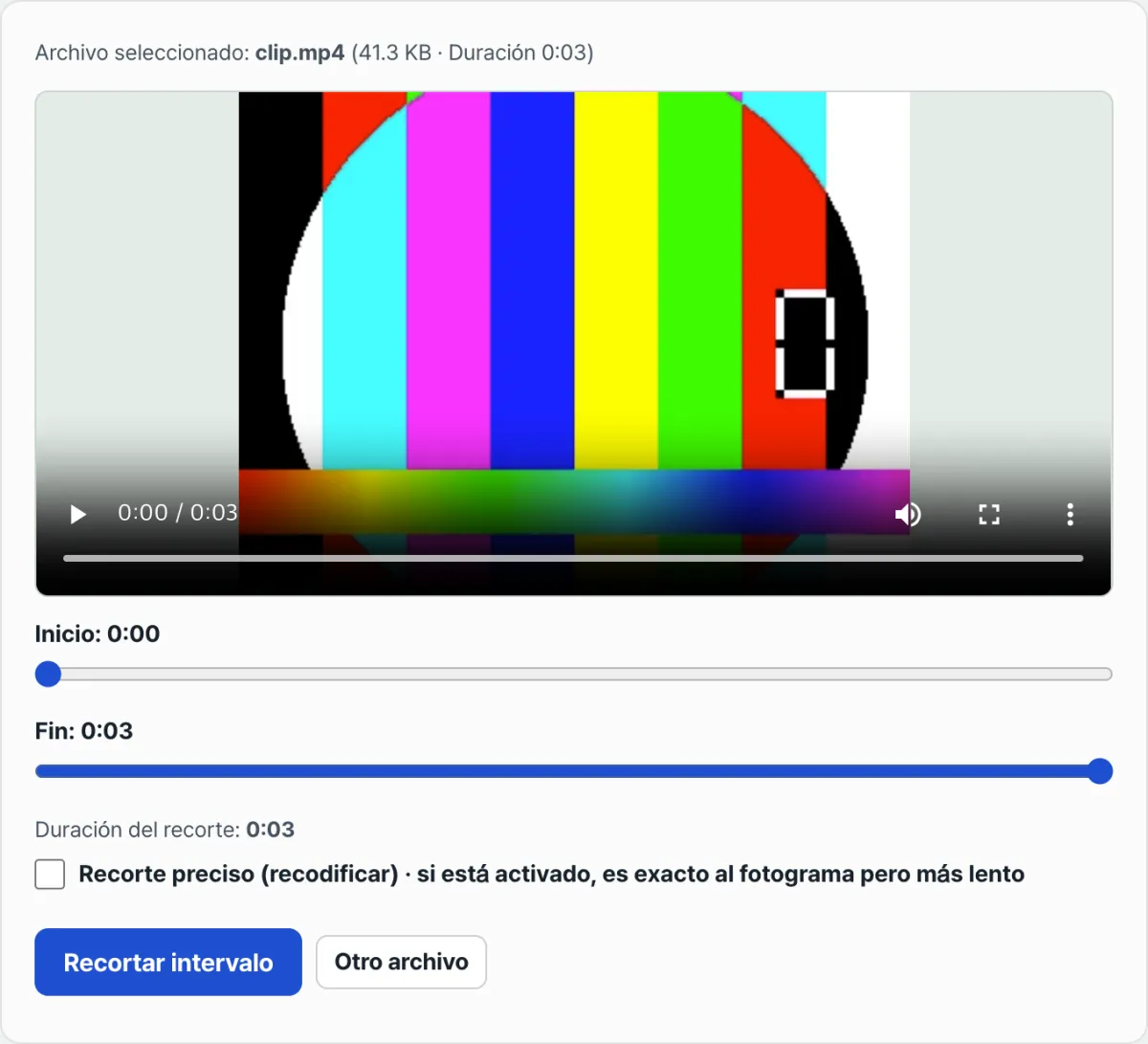
Compruébalo con nuestra herramienta Recortar vídeo. No hace falta memorizar comandos de terminal: eliges el punto de inicio y de fin con los deslizadores y, cuando lo necesites, activas «Recortar con precisión» para hacer el mismo procesamiento directamente en el navegador.
Gratis · sin registro · recorta el fragmento directamente en el navegador
Problemas habituales
| Situación | Causa |
|---|---|
| Recorté sin pérdida y el inicio se desplaza un poco | La copia de flujo solo corta en fotogramas clave, así que empieza en el fotograma clave más cercano en lugar del tiempo indicado |
| Activé «Recortar con precisión» y tarda mucho | Se decodifican y codifican todos los fotogramas, así que cuanto más largo es el archivo, más tarda |
| El vídeo recortado no se reproduce o la imagen se ve dañada | El códec de origen no es compatible con la copia de flujo; en la mayoría de los casos se soluciona activando «Recortar con precisión» |
| Puse un inicio y un fin cortos y la duración resultante no coincide | Los deslizadores se mueven en incrementos fijos, así que la duración real puede diferir de la indicada por décimas |
Como ves en la tabla, la mayoría de los problemas vienen de que la copia sin pérdida solo corta por fotogramas clave. Si la exactitud del punto de inicio es importante, conviene activar «Recortar con precisión» desde el principio.
En resumen
Para quedarte solo con el tramo que necesitas de un vídeo no hace falta un programa de edición pesado. Un vídeo comprimido se compone de fotogramas clave y fotogramas de predicción, así que si copias el flujo tal cual sin recodificar puedes recortar muy rápido y sin perder calidad.
Eso sí, con este método el punto de inicio puede desplazarse al fotograma clave más cercano, así que si necesitas exactitud a nivel de fotograma, activa la recodificación y dedica un poco más de tiempo.
Gratis · sin registro · recorta el fragmento directamente en el navegador
Preguntas frecuentes
¿Por qué el punto de inicio no coincide exactamente si recorté sin pérdida?
La copia sin pérdida no recomprime el archivo: solo une fragmentos, así que el corte empieza en el fotograma clave más cercano anterior en lugar de en el tiempo que indicaste. Si necesitas el punto exacto, activa «Recortar con precisión (recodificación)».
¿Se pierde calidad si activo «Recortar con precisión»?
Al recodificar se comprime una vez más, así que en teoría puede haber pérdida. Lo adecuado es elegir la recodificación solo cuando cortar en el punto exacto te importe más que la calidad.
¿Dónde se procesa? ¿Tengo que subir el vídeo?
Se procesa directamente en el navegador y el archivo no se envía a ningún servidor. Eso sí, como la copia o la compresión se hacen dentro del navegador, con archivos grandes o con la recodificación activada el procesamiento puede tardar más.
Este artículo está adaptado de nuestro original en coreano. Leer el original en coreano