
動画をカットする方法|編集ソフトなしで無劣化保存
会議の録画や講義動画から必要な部分だけを残したいとき、前後を切り落とすためだけにPremiere Proのような重い編集ソフトをインストールするのは気が進まないものです。実はカットだけが必要なら、動画を再圧縮せず、元のストリームをそのまま切り出してつなぐ方法で一瞬で処理できます。この仕組みを知っておけば、どんな場面でどの方法を選ぶべきかを自分で判断できるようになります。
まとめ ① 圧縮された動画は、一定間隔のキーフレームとその間の予測フレームでできています ② 無劣化コピーでカットすると画質を落とさず非常に速いですが、開始位置が最も近いキーフレームまでずれることがあります ③ 正確な位置でカットするには再エンコードが必要で、その分だけ処理時間が増えます
カットするだけなのに、なぜ編集ソフトを思い浮かべてしまうのか: なぜそうなるのか
会議の録画、講義動画、自分で撮ったクリップなどから必要な区間だけを残したい場面はよくあります。問題は、「カット」という単純な作業なのに、実務ではすぐに重い編集ソフトを入れなければならないと考えてしまいがちなことです。
しかし編集ソフトが重いのは、カットそのものではなく、字幕やエフェクト、色調整といった他の機能があるからです。純粋に前後を切り落とすだけの作業なら、もっと軽い方法でも十分です。
動画ファイルのほとんどはH.264などのコーデックで圧縮されているため、すべてのフレームを丸ごと保存しているわけではありません。一定間隔ごとに画面全体の情報を持つ「キーフレーム」を置き、その間のフレームは直前のフレームとの差分だけを記録しています。この構造のため、どこからカットするかによって処理方法が変わってきます。
無劣化で速くカットする、精密にカットする: 確認と解決の方法
自分で試したい場合は、無料のソフトであるffmpegをインストールし、ターミナルのコマンドで処理できます。たとえば「ffmpeg -ss 10 -i input.mp4 -t 20 -c copy output.mp4」は、10秒の位置から20秒分を再圧縮せずそのままコピーして切り出します。
この方法(ストリームコピー)は、フレームを描き直さずファイルの断片をそのままつなぎ合わせるため、数秒で終わり画質の劣化もありません。ただし開始位置が指定した時間どおりではなく、その手前にある最も近いキーフレームに自動で調整されることがあります。
フレーム単位で正確な位置からカットしたい場合は、ストリームコピーではなく動画を再エンコードする必要があります。この場合はすべてのフレームをデコードしたうえで、指定した位置から圧縮し直すので正確ですが、ファイル全体を再エンコードする分だけ時間がかかります。
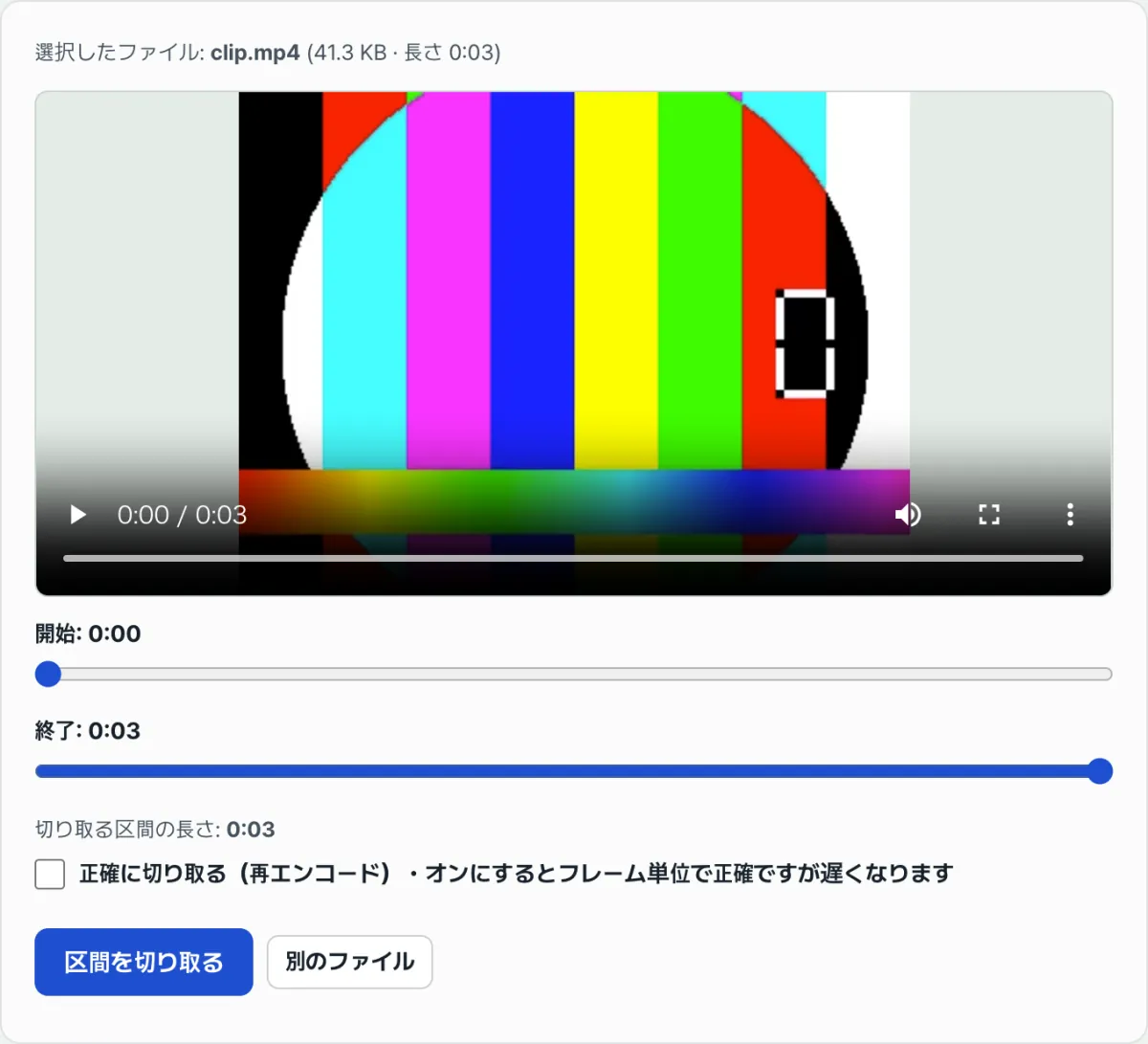
Dynamic Labsの無料ツールで試す。 ターミナルのコマンドを覚えていなくても、スライダーで開始・終了位置を決め、必要なときだけ「正確にカット」をオンにすれば、同じ処理をブラウザの中でそのまま行えます。
無料・登録不要・ブラウザでそのまま区間をカット
よくつまずくポイント
| 状況 | 原因 |
|---|---|
| 無劣化でカットしたのに開始位置が少しずれる | ストリームコピーはキーフレーム単位でしかカットできないため、指定した時間ではなく最も近いキーフレームから始まります |
| 「正確にカット」をオンにしたら時間がかかる | すべてのフレームを再デコード・再エンコードするため、ファイルが長いほど処理時間が増えます |
| 切り出した動画が再生されない、または画面が崩れる | ソースのコーデックがストリームコピーと合っていないケースで、「正確にカット」をオンにするとほとんど解決します |
| 開始・終了を短く指定したのに結果の長さが違う | スライダーの値は一定の単位で動くため、実際の長さが指定値と小数点単位でずれることがあります |
表からわかるように、ほとんどの問題は無劣化コピーがキーフレーム単位でしかカットできないという特性に由来します。開始位置の正確さが重要なら、最初から「正確にカット」をオンにして始めたほうがよいでしょう。
まとめ
動画から必要な区間だけを切り出すのに、重い編集ソフトは必ずしも必要ありません。圧縮された動画はキーフレームと予測フレームでできているため、再エンコードせずストリームをそのままコピーすれば、画質を落とさず非常に速くカットできます。
ただしこの方法は開始位置が最も近いキーフレームまでずれることがあるので、フレーム単位の正確さが必要なら再エンコードをオンにして、少しだけ手間をかければよいのです。
無料・登録不要・ブラウザでそのまま区間をカット
よくある質問
無劣化でカットしたのに、なぜ開始位置がぴったり合わないのですか?
無劣化コピーはファイルを再圧縮せず断片をつなぎ合わせる方法なので、指定した時間ではなく、その手前にある最も近いキーフレームからカットされます。正確な位置が必要なら「正確にカット(再エンコード)」をオンにしてください。
「正確にカット」をオンにすると画質は悪くなりますか?
再エンコードを経ると圧縮をもう一度かけることになるため、理論上は劣化が起こりえます。画質よりも正確な位置でのカットを優先したい場合にだけ、再エンコードを選ぶのが適切です。
処理はどこで行われますか?動画をアップロードする必要がありますか?
ブラウザの中で直接処理され、サーバーへファイルを送信しません。ただしブラウザ内でコピーや圧縮を行う分、ファイルが大きい場合や再エンコードをオンにした場合は処理時間が長くなることがあります。
この記事は韓国語の原文をもとに作成しています。 韓国語の原文を読む