
Vídeo que no se envía o no se reproduce: cómo solucionarlo
Contenido
- Por qué un vídeo no se envía o no se abre: el motivo real
- Cómo comprobar primero, sin herramientas, un archivo que no se abre o no se envía
- Los puntos donde más gente se atasca
- En resumen
- Mecanismos técnicos clave: contenedor (MOV vs MP4) y códec (HEVC vs H.264)
- Comparativa de límites de envío de vídeo por plataforma y app de mensajería
- 5 errores habituales al reducir el tamaño o convertir un vídeo
- Flujo de trabajo en 5 pasos para reducir el vídeo y enviarlo sin problemas por KakaoTalk o correo
- 7 consejos para comprimir vídeo
- Árbol de decisión final: ¿qué método de envío deberías elegir?
- Chuleta de términos clave sobre envío de vídeo y códecs
- Análisis a fondo de la compatibilidad con los estándares internacionales de vídeo
- Preguntas frecuentes
Cuando intentas enviar un vídeo largo por KakaoTalk o por correo electrónico y te topas con el límite de tamaño, o cuando la otra persona te contesta que «el archivo no se abre», casi siempre el problema no es la calidad de imagen, sino el contenedor y el códec. Ocurre porque el formato en el que el móvil guarda los vídeos por defecto y el formato que exigen las apps de mensajería y el correo no son el mismo; y si conoces la causa, puedes resolverlo cambiando el archivo que ya tienes, sin volver a grabar nada.
Resumen ① La razón por la que un vídeo no se reproduce casi nunca es la calidad de imagen, sino que el contenedor (la extensión) o el códec no encajan con el dispositivo de la otra persona ② KakaoTalk, el correo y demás tienen su propio límite de envío, así que un vídeo original de alta calidad queda bloqueado solo por su tamaño ③ Si al cambiar únicamente la extensión ya se reproduce, el problema era el contenedor; si aun así no funciona, hace falta una conversión de verdad (recodificar) para cambiar el códec
Por qué un vídeo no se envía o no se abre: el motivo real
Los móviles actuales, y en especial el iPhone, guardan por defecto los vídeos grabados con la cámara en un contenedor de extensión mov con el códec de compresión HEVC (H.265). Meter la misma calidad de imagen en menos espacio viene bien para el almacenamiento, pero en un Android antiguo o en un reproductor viejo sin capacidad para descodificar ese códec, al abrir el archivo la pantalla se queda en negro o solo se oye el audio.
El problema del tamaño es independiente del códec: aparece porque cuanto más altas son la resolución y la tasa de fotogramas por segundo, más densa es la información que se graba. Hoy muchos móviles graban por defecto en 4K a 30 fps o más, así que un vídeo de un minuto supera fácilmente los cientos de megabytes. KakaoTalk, al enviar el original, bloquea el envío o recompone automáticamente el vídeo a menor calidad cuando se pasa de cierto tamaño, y los servicios de correo suelen poner un tope de unos 25 megabytes por adjunto, de modo que por encima de esa cifra se rechaza el adjunto directamente.
En resumen: «no se abre» es un problema de compatibilidad de códec, y «no se envía» es un problema de tamaño; las causas son distintas. Los dos vienen de los ajustes del momento de grabar o del formato del archivo, así que puedes solucionarlos sin volver a grabar cambiando solo el contenedor, el códec y el bitrate del archivo que ya tienes.
Cómo comprobar primero, sin herramientas, un archivo que no se abre o no se envía
Lo primero es distinguir si la causa es el contenedor o el códec. Cambia la extensión del archivo de mov a mp4 guardándolo con el nuevo nombre y ábrelo otra vez. Si con eso ya se reproduce, el códec que lleva dentro era ya uno compatible (H.264) y lo único que pasaba es que, por la extensión, el dispositivo de la otra persona no reconocía el tipo de archivo.
Si al cambiar la extensión sigue sin reproducirse, hay que cambiar el códec en sí. En ese caso no basta con renombrar: hay que volver a codificar de verdad los datos de vídeo para meterlos en el nuevo códec. Si usas un iPhone, cambia en la app Ajustes, dentro de Cámara, la opción Formatos a «Máxima compatibilidad» y desde la siguiente grabación se guardará en H.264, así el problema no vuelve a aparecer.
El tamaño solo baja reduciendo la resolución o la tasa de fotogramas, es decir, recortando la cantidad de datos por segundo. En un vídeo que ya has grabado no hay forma de bajar ese valor con las funciones del propio sistema operativo: hace falta un proceso de conversión que abra el archivo y vuelva a fijar los ajustes de codificación.
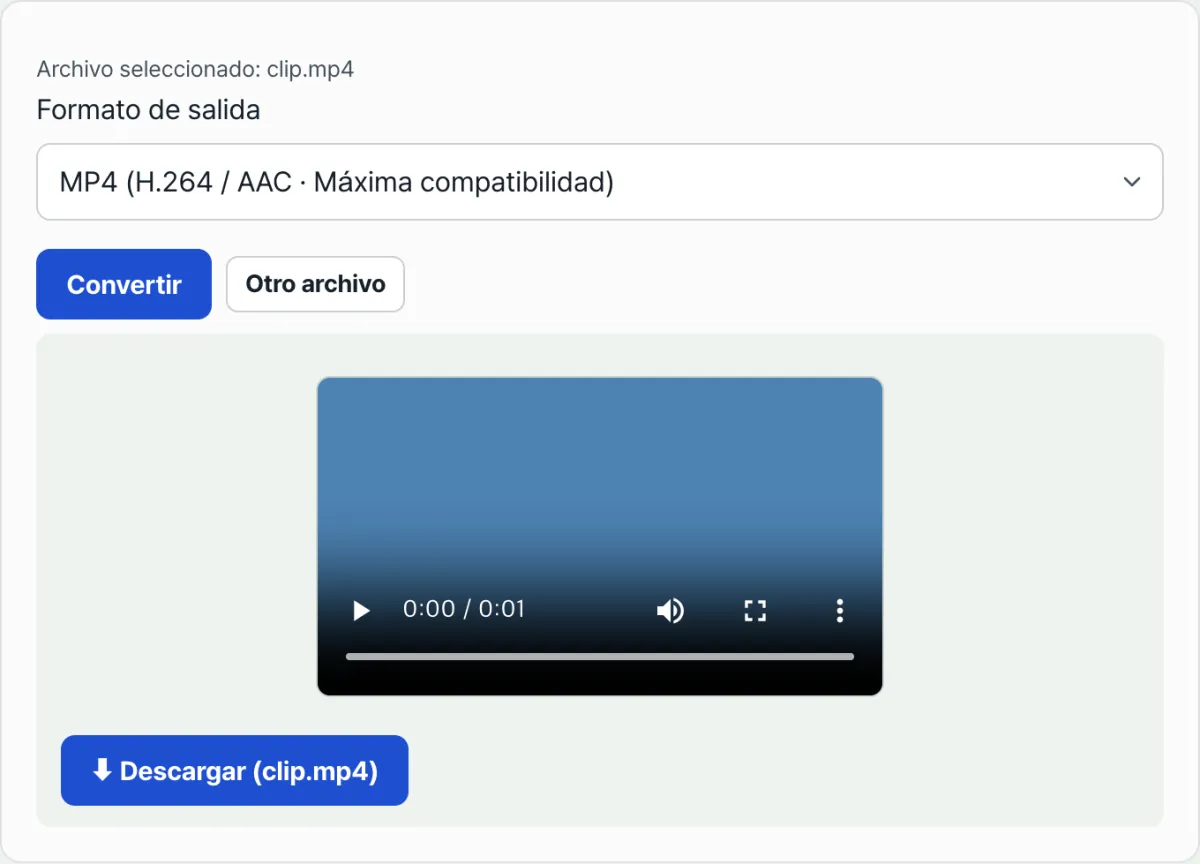
Compruébalo con nuestra herramienta gratuita, Convertir vídeo (MP4/WebM). Sube el archivo, elige el formato que quieras (MP4, WebM, MOV, MKV o GIF) y la calidad, y recibirás el resultado de la conversión ahí mismo, en el navegador.
Gratis · sin registro · convierte formato y tamaño a MP4, WebM, MOV, MKV o GIF directamente en el navegador
Los puntos donde más gente se atasca
| Situación | Por qué ocurre |
|---|---|
| Un vídeo de iPhone no se abre en Android | Porque hay dispositivos que no admiten el códec que se guarda por defecto (HEVC) |
| Cambiar solo la extensión a mp4 no sirve para reproducirlo | Porque lo que no es compatible no es el contenedor, sino el códec en sí |
| No puedes enviar el original por KakaoTalk | Porque cada app de mensajería tiene un tamaño máximo de envío |
| No puedes adjuntarlo al correo | Porque el servicio de correo pone un tope de tamaño por adjunto (normalmente en torno a 25 megabytes) |
| Bajaste la calidad y el archivo sigue igual de grande | Porque a veces los ajustes de tasa de fotogramas y bitrate influyen en el tamaño más que la resolución |
En resumen
Lo primero es distinguir si la causa es el códec, cuando el vídeo no se abre, o el tamaño, cuando no se envía. Si con cambiar solo la extensión ya se reproduce, el problema era el contenedor; si aun así no va, hace falta una conversión que cambie el códec de verdad. El tamaño solo baja reduciendo la resolución y el bitrate, y en un vídeo ya grabado hay que pasar por un proceso de conversión para cambiar esos valores. Si necesitas ajustar formato y tamaño de una vez, lo más rápido es usar una herramienta de conversión.
Gratis · sin registro · convierte formato y tamaño a MP4, WebM, MOV, MKV o GIF directamente en el navegador
Mecanismos técnicos clave: contenedor (MOV vs MP4) y códec (HEVC vs H.264)
Diseccionamos el porqué de que cambiar solo la extensión no funcione y cómo se decide el tamaño de un vídeo.
1. Contenedor (Container) y códec de vídeo (Codec): por qué van separados
- Contenedor (extensión): es la «caja» que agrupa y guarda los flujos de vídeo, audio y subtítulos. (p. ej.: .mp4, .mov, .mkv, .webm)
- Códec (algoritmo de compresión): es el «algoritmo» que comprime y descodifica los datos de los fotogramas de vídeo. (p. ej.: H.264 / AVC, H.265 / HEVC, AV1, VP9)
- Aunque cambies solo el texto de la extensión de video.mov a video.mp4, si el contenido de la caja sigue siendo HEVC (H.265), en un dispositivo sin descodificador HEVC la imagen no aparecerá nunca. Para una compatibilidad real hay que transcodificar (Transcoding) el propio códec al estándar mundial, H.264.
2. Las tres claves matemáticas del tamaño de un vídeo
Tamaño del archivo de vídeo (MB) = [bitrate de vídeo (kbps) + bitrate de audio (kbps)] × duración (s) ÷ 8 ÷ 1024
- Resolución: 4K (3840×2160) tiene 4 veces más píxeles que 1080p (1920×1080), así que con los mismos ajustes el tamaño también crece mucho.
- Tasa de fotogramas (FPS): 60 fps graba el doble de fotogramas por segundo que 30 fps, así que con la misma calidad de imagen el tamaño aumenta.
- CRF (Constant Rate Factor), bitrate variable: baja el bitrate en las escenas estáticas y concentra los bits solo en las escenas con mucho movimiento, lo que reduce el tamaño hasta un 70% sin pérdida de calidad.
Comparativa de límites de envío de vídeo por plataforma y app de mensajería
| Servicio / plataforma | Límite de tamaño por envío | Códec recomendado por defecto | Qué ocurre si no es compatible |
|---|---|---|---|
| KakaoTalk (móvil/PC) | Máximo 300 MB (archivo normal) | MP4 (H.264 / AAC) | El envío falla o se recomprime a baja calidad de forma forzada |
| Gmail | Máximo 25 MB (si lo superas, Google Drive) | MP4 (H.264) | Se bloquea el adjunto y el correo rebota |
| Naver Mail | 25 MB normal / 2 GB para archivos grandes | MP4 (H.264) | Riesgo de que caduque el enlace de archivo grande (30 días) |
| Discord | 10 MB gratis / Nitro 50~500 MB | MP4 / WebM | Aviso emergente de que se rechaza la subida del archivo |
| Slack | Máximo 1 GB | MP4 (H.264) | Falla la reproducción integrada en el navegador web |
5 errores habituales al reducir el tamaño o convertir un vídeo
- Cambiar solo la extensión del nombre del archivo (.mov ➔ .mp4): la cabecera del archivo y el códec interno se mantienen tal cual, lo que provoca errores de «no se puede reproducir» en Windows Media Player o en un televisor.
- Bajar solo la resolución y dejar el bitrate sin tocar: si reduces de 4K a 1080p pero mantienes el bitrate en 30 Mbps, la calidad baja mientras el tamaño sigue siendo enorme: un archivo deforme.
- Mantener 60 fps sin necesidad: gastar tamaño aplicando 60 fps a una clase grabada en pizarra o a una entrevista estática.
- Olvidar recodificar el audio: comprimir solo el vídeo y dejar intacto el audio PCM sin comprimir de gran tamaño, lo que hace que el sonido se oiga emborronado al enviarlo por mensajería.
- Usar conversores que suben el archivo a un servidor en línea y filtrar datos privados: el riesgo de seguridad de subir vídeos internos sensibles o vídeos familiares a conversores gratuitos que los envían a servidores externos.
Flujo de trabajo en 5 pasos para reducir el vídeo y enviarlo sin problemas por KakaoTalk o correo
- Paso 1 (subir el archivo): carga tu archivo MOV/MP4/MKV original en la herramienta de conversión de vídeo en el navegador de este sitio, Convertir vídeo (MP4/WebM).
- Paso 2 (elegir el formato): define el formato de salida como MP4 (H.264 + AAC), el estándar común en todo el mundo.
- Paso 3 (elegir el preajuste de tamaño objetivo): selecciona Optimizado para KakaoTalk (1080p 30fps) o Ultraligero para adjuntar por correo (720p 24fps).
- Paso 4 (ajustar el equilibrio de calidad con CRF 23): aplica el algoritmo CRF 23, el punto óptimo en el que el ojo humano no percibe pérdida de calidad.
- Paso 5 (descargar en 1 segundo y enviar): descarga el MP4 ultraligero y de máxima compatibilidad, codificado con aceleración por hardware (Wasm) dentro del navegador, y envíalo por KakaoTalk o correo.
7 consejos para comprimir vídeo
- Preajuste «Máxima compatibilidad» en la cámara del iPhone: si eliges Ajustes ➔ Cámara ➔ Formatos ➔ Máxima compatibilidad, el vídeo se graba directamente en MP4 (H.264) y no tienes que convertirlo.
- Comprueba la opción «alta calidad» al enviar por KakaoTalk: cuando envíes fotos o vídeos en un chat de KakaoTalk, pulsa el botón ... de la esquina inferior derecha y elige alta calidad u original; si no, la imagen se ve borrosa.
- Fija el bitrate de audio en AAC a 128kbps: es la configuración ideal, porque la pérdida de calidad sonora es imperceptible (0 %) y ahorras decenas de MB de tamaño.
- Pasa las grabaciones de pantalla del móvil de VFR (fotogramas variables) a CFR (fotogramas constantes): así evitas de raíz los desajustes de sincronía en Premiere Pro o en cualquier editor de vídeo.
- Aprovecha el modo de codificación en 2 pasadas: en vídeos de acción con mucho movimiento, aplicar 2-Pass VBR mejora un 30 % el detalle de imagen para el mismo tamaño.
- Recorta las barras negras (letterbox): si eliminas el espacio negro innecesario de arriba y abajo, dejas de desperdiciar píxeles y el archivo se reduce un 15 %.
- Antes de recurrir a enlaces de archivos grandes, comprime a 25 MB o menos: los enlaces de gran tamaño se destruyen automáticamente a los 30 días, así que lo más seguro es comprimir por debajo de 25 MB y enviarlo como adjunto que se conserva de forma permanente.
Árbol de decisión final: ¿qué método de envío deberías elegir?
- Escenario A (compartir con familia o amigos por KakaoTalk) ➔ MP4 (1080p / H.264 / 30fps) (se reproduce en casi cualquier dispositivo)
- Escenario B (adjuntar una propuesta por correo, 25 MB como máximo) ➔ MP4 (720p / H.264 / bitrate 2,500kbps) (unos 15 MB)
- Escenario C (archivar en Slack o Notion de la empresa) ➔ MP4 (1080p / H.264 / CRF 20) (conservación de alta calidad, casi sin pérdida)
- Escenario D (vídeo de fondo en un sitio web) ➔ WebM (VP9) + MP4 (H.264) con varias fuentes (carga web ultrarrápida)
Chuleta de términos clave sobre envío de vídeo y códecs
- H.264 / AVC: el estándar de compresión de vídeo más extendido del mundo desde que se normalizó en 2003.
- H.265 / HEVC: códec de alta eficiencia que mejora un 50 % la compresión frente a H.264, pero cuya reproducción está limitada en equipos antiguos y en algunos entornos de Windows por problemas de licencias y decodificadores.
- CRF (Constant Rate Factor): técnica de compresión inteligente que no fija el bitrate, sino que lo ajusta de forma variable según la complejidad de la imagen para garantizar una calidad visual constante.
- AAC (Advanced Audio Coding): formato estándar de compresión de audio de alta calidad que sustituye al MP3.
- Cambiar solo la extensión del archivo: renombrar .webp a .jpg no cambia el códec interno. Cuando el programa lee la cabecera del archivo (Magic Number), se produce un error de decodificación.
- Guardar una y otra vez destruye la calidad: si abres una imagen ya guardada con compresión con pérdida, la recortas y la vuelves a guardar como JPG, la calidad cae en picado con cada guardado. Conviene conservar siempre aparte el archivo maestro sin pérdida original.
- Confundir la resolución en píxeles (DPI) con el tamaño en pantalla: en un monitor, 72 DPI y 300 DPI se ven con los mismos píxeles, pero al imprimir, si no se alcanzan los 300 DPI, los puntos se ven rotos.
- Ignorar si el formato admite canal alfa (fondo transparente): si conviertes a JPG una imagen recortada con fondo transparente, la zona transparente se rellena automáticamente de un color plano, blanco o negro, y el fondo se estropea.
- No tener en cuenta la zona segura (Safe Zone) de cada plataforma: en los vídeos de Shorts, Reels o TikTok, el 15 % de arriba y abajo y el 10 % de la derecha quedan tapados por la interfaz de la app, así que no coloques ahí subtítulos ni el sujeto principal.
Análisis a fondo de la compatibilidad con los estándares internacionales de vídeo
El estándar ISO/IEC 14496-14 (especificación del formato de archivo MP4) y el estándar ITU-T H.264 están integrados a nivel de hardware en el marco multimedia base de todos los sistemas operativos del mundo (iOS, Android, Windows, macOS, Linux, smart TV). En cambio, los códecs más recientes como HEVC o AV1 pueden dar errores de reproducción por sus políticas de licencias y por las limitaciones de los dispositivos antiguos. Por eso, cuando envíes un vídeo a varias personas por mensajería o por correo, elegir MP4 (H.264/AAC) es la opción con más probabilidades de abrirse en el dispositivo de quien lo recibe.
Los organismos internacionales de normalización como W3C, ISO/IEC e ITU-T establecen protocolos estrictos para garantizar la interoperabilidad de los medios digitales.
Cumplir los estándares es la garantía más sólida de que tus datos no se corromperán ni quedarán obsoletos con los cambios tecnológicos futuros y mantendrán su vigencia.
Preguntas frecuentes
¿Pierdo calidad si convierto un MOV a MP4?
Si el códec original ya era compatible (H.264/AAC), solo cambias el contenedor, así que no hay pérdida de calidad. Ahora bien, si el archivo contiene un códec no compatible como HEVC y hay que recodificarlo de verdad, puede haber una ligera pérdida de calidad en el proceso de compresión; manteniendo un ajuste de calidad alto, esa diferencia se reduce al mínimo.
¿Por qué baja la calidad de los vídeos que envío por KakaoTalk?
Porque KakaoTalk recodifica el original para ajustarse a su límite de tamaño de envío. Si quieres conservar la calidad, conviene reducir antes el tamaño y enviarlo así, o compartirlo mediante un enlace en la nube.
¿Por qué un vídeo largo ocupa más cuando lo convierto a GIF?
Porque el GIF no usa el método de los códecs de vídeo, que solo registran los cambios entre fotogramas, sino que guarda la información de color de cada fotograma casi tal cual. Por eso el GIF solo resulta adecuado para fragmentos cortos, de unos pocos segundos; si conviertes tal cual un vídeo largo o de alta resolución a GIF, el archivo puede acabar pesando más que el vídeo original.
Este artículo está adaptado de nuestro original en coreano. Leer el original en coreano