
動画が送れない・再生できない原因と形式変換での解決手順
目次
長い動画をKakaoTalkやメールで送ろうとして容量制限に引っかかったり、相手から「ファイルが開けない」と返信が来たりする場合、原因の多くは画質ではなくコンテナとコーデックの不一致です。スマートフォンが標準で保存する形式と、メッセンジャーやメールサービスが求める形式が異なるために起こる問題で、原因さえ分かれば撮り直さずに、今あるファイルを変換するだけで解決できます。
まとめ ① 再生できない原因はほとんどの場合、画質ではなくコンテナ(拡張子)やコーデックが相手の端末と合っていないことです ② KakaoTalk・メールなどには独自の送信容量上限があり、高画質の元動画はそのままでは送信がブロックされます ③ 拡張子を変えるだけで再生できるならコンテナの問題で、それでもだめならコーデックを変える実際の変換(再エンコード)が必要なケースです
動画が送れない・開けない本当の理由
最新のスマートフォン、とくにiPhoneでは、カメラで撮影した動画を保存する際、mov拡張子のコンテナにHEVC(H.265)という圧縮コーデックを使うのが標準です。同じ画質をより小さな容量に収められるためストレージには有利ですが、このコーデックをデコードできない旧型のAndroid端末や古い再生ソフトでは、ファイルを開いても映像がまったく表示されず、音声だけが再生されます。
容量の問題はコーデックとは別に、解像度と1秒あたりのフレーム数が高いほどデータが高密度に記録されるために起こります。最近のスマートフォンは4K・30fps以上がデフォルトになっていることが多く、1分の動画でも数百メガバイトを軽く超えます。KakaoTalkは元の画質のまま送る場合、一定の容量を超えると送信をブロックするか、自動的に画質を落として再圧縮します。メールサービスも通常25メガバイト前後の添付容量上限を設けており、この値を超えると添付そのものが拒否されます。
まとめると、「開けない」はコーデックの互換性の問題、「送れない」は容量の問題で、原因が異なります。どちらも撮影時の設定やファイル形式に起因するため、撮り直さなくても、今あるファイルのコンテナ・コーデック・ビットレートを変えるだけで解決できます。
開けない・送れないファイルを、ツールなしでまず確認する方法
まず最初にすべきことは、原因がコンテナの問題なのかコーデックの問題なのかを見分けることです。ファイルの拡張子をmovからmp4に直接書き換えて保存し、もう一度開いてみてください。これだけで再生できるなら、中身のコーデックはすでに互換性のあるH.264で、相手の端末が拡張子の表記のせいでファイルの種類を認識できなかっただけです。
拡張子を変えても再生できない場合は、コーデックそのものを変える必要があります。この場合は名前を変えるだけでは解決せず、映像データを実際に再エンコードして新しいコーデックで格納しなければなりません。iPhoneなら、設定アプリの「カメラ」でフォーマットを「互換性優先」に変えておけば、次回の撮影からはH.264で保存され、同じ問題は再発しません。
容量の問題は、解像度やフレームレートを下げて1秒あたりのデータ量を減らす方法でしか小さくなりません。すでに撮影が終わった動画は、OS標準の機能だけではこの値を下げる方法がなく、ファイルを開いてエンコード設定をやり直す変換作業が必要です。
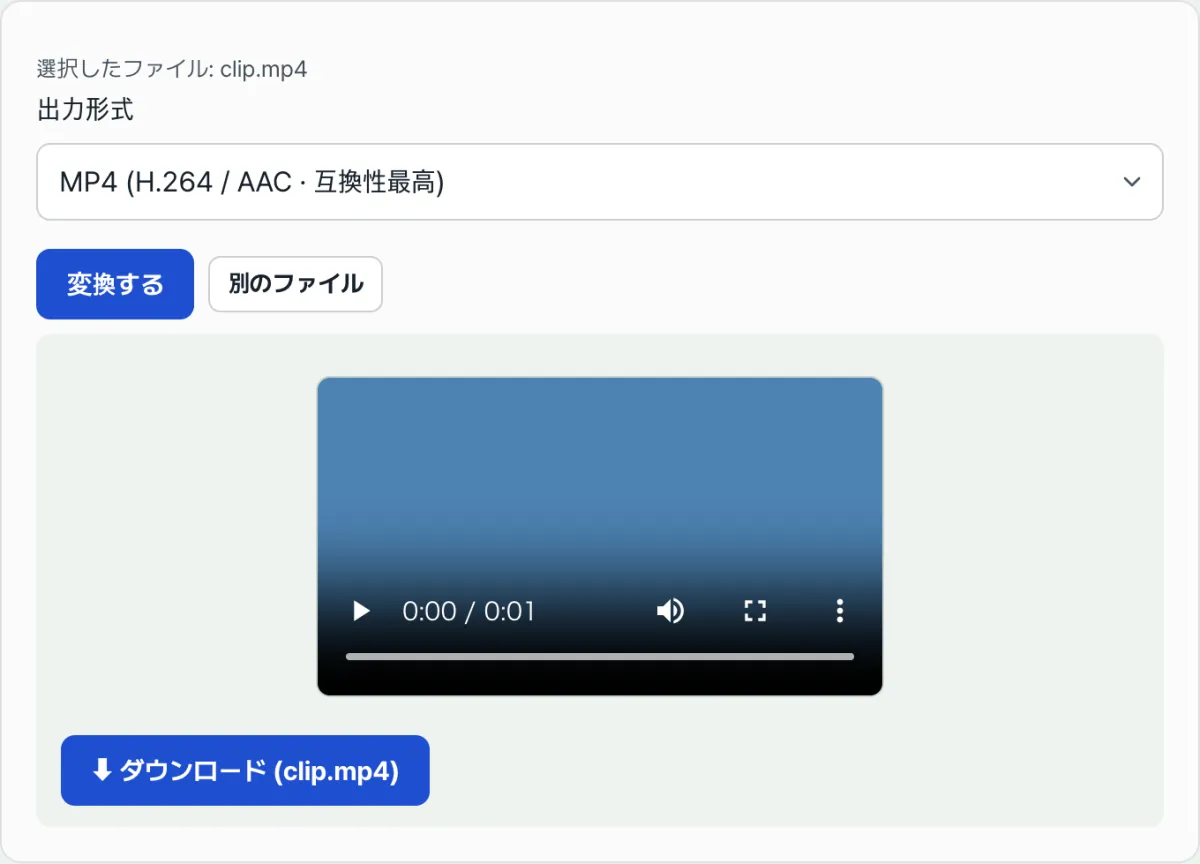
無料の「動画変換(MP4/WebM)」で確認する。 ファイルをアップロードし、希望する形式(MP4・WebM・MOV・MKV・GIF)と画質を選ぶと、ブラウザ内でそのまま変換結果を受け取れます。
無料・登録不要・ブラウザ上でそのままMP4・WebM・MOV・MKV・GIFの形式と容量を変換
よくつまずくポイント
| 状況 | なぜそうなるのか |
|---|---|
| iPhoneの動画がAndroidで開けない | 標準の保存コーデック(HEVC)に対応していない端末があるためです |
| 拡張子だけmp4に変えても再生できない | コンテナではなく、コーデック自体に互換性がないケースです |
| KakaoTalkで元の画質のまま送信できない | メッセンジャーごとに送信できる最大容量が決まっているためです |
| メールに添付できない | メールサービスが添付ファイルの容量上限(通常25メガバイト前後)を設けているためです |
| 画質を下げたのに容量が減らない | 解像度よりもフレームレート・ビットレートの設定が容量を大きく左右する場合があるためです |
まとめ
動画が開けないならコーデック、送れないなら容量が原因です。まずはそのどちらなのかを切り分けましょう。拡張子を変えるだけで再生できればコンテナの問題だったということで、それでもだめならコーデックを実際に変える変換が必要です。容量は解像度とビットレートを下げないと小さくならず、撮影済みの動画は変換作業を経ないとこの値を変えられません。形式と容量をまとめて合わせたいなら、変換ツールを使うのが手早いです。
無料・登録不要・ブラウザ上でそのままMP4・WebM・MOV・MKV・GIFの形式と容量を変換
核心となる技術メカニズム: コンテナ(MOV vs MP4)とコーデック(HEVC vs H.264)
拡張子を変えるだけではなぜだめなのか、動画の容量はどう決まるのか、その技術的な原理を解説します。
1. コンテナフォーマット(Container)とビデオコーデック(Codec)の分離
- コンテナ(拡張子): ビデオ、オーディオ、字幕のストリームを一つにまとめて格納する「箱」です。(例: .mp4、.mov、.mkv、.webm)
- コーデック(圧縮アルゴリズム): 膨大な映像フレームのデータを圧縮・復号する「アルゴリズム」です。(例: H.264 / AVC、H.265 / HEVC、AV1、VP9)
- video.movの拡張子をvideo.mp4に文字だけ変えても、箱の中身が依然としてHEVC(H.265)なら、HEVCデコーダのない端末では画面を表示できません。真の互換性を確保するには、コーデック自体を世界標準のH.264にトランスコード(Transcoding)する必要があります。
2. 動画ファイルの容量を決める3つの数式
動画ファイルの容量(MB) = [ビデオビットレート(kbps) + オーディオビットレート(kbps)] × 再生時間(秒) ÷ 8 ÷ 1024
- 解像度(Resolution): 4K(3840×2160)は1080p(1920×1080)よりピクセル数が4倍多く、同じ設定なら容量も大きく増えます。
- フレームレート(FPS): 60fpsは30fpsより1秒あたり2倍のフレームを記録するため、同じ画質なら容量が増えます。
- CRF(Constant Rate Factor)可変ビットレート: 静止した場面ではビットレートを下げ、動きの多い場面にだけビットを集中的に割り当てることで、画質を落とさずに容量を最大70%まで削減します。
プラットフォーム・メッセンジャー別の動画送信制限の比較
| サービス / プラットフォーム | 1回あたりのファイル送信容量制限 | 標準対応の推奨コーデック | 非対応時の症状 |
|---|---|---|---|
| KakaoTalk(モバイル/PC) | 最大300MB(一般ファイル) | MP4(H.264 / AAC) | 送信失敗、または強制的な低画質再圧縮 |
| Gmail | 最大25MB(超過時はGoogleドライブ) | MP4(H.264) | メール添付のブロック・返送 |
| Naverメール | 一般25MB / 大容量2GB | MP4(H.264) | 大容量リンクの有効期限切れ(30日)リスク |
| Discord | 無料10MB / Nitro 50〜500MB | MP4 / WebM | ファイルアップロード拒否のポップアップ |
| Slack | 最大1GB | MP4(H.264) | Webブラウザ内でのインライン再生失敗 |
動画の容量削減・変換でよくある5つの失敗
- ファイル名の拡張子だけを変更する(.mov ➔ .mp4): ファイルヘッダーと内部コーデックがそのまま残るため、Windows Media Playerやテレビで再生できないエラーを引き起こします。
- 解像度だけ下げてビットレートを放置する: 4Kを1080pに下げながらビットレートを30Mbpsのままにすると、画質は下がるのに容量は変わらず、巨大でいびつなファイルになります。
- 不要な60fpsを維持する: 黒板の講義や静的なインタビュー映像に60fpsを適用して容量を無駄にする失敗です。
- 音声の再エンコードを忘れる: ビデオだけを圧縮し、PCMの大容量非圧縮音声をそのままにしておくことで、メッセンジャーで送信したときに音がこもる場合があります。
- オンラインサーバー型の変換ツールを使って情報が流出する: 機密性の高い社内映像やプライベートな家族動画を外部サーバーにアップロードする無料変換ツールを使うことによるセキュリティリスクです。
KakaoTalk・メールで送りやすくする5ステップのワークフロー
- ステップ1(ファイルのアップロード): 当サイトのクライアントサイド動画変換ツール「動画変換(MP4/WebM)」に、元のMOV/MP4/MKVファイルを登録します。
- ステップ2(フォーマットの選択): 出力フォーマットを、世界共通の標準であるMP4(H.264 + AAC)に指定します。
- ステップ3(目標容量プリセットの選択): KakaoTalk最適化(1080p 30fps)またはメール添付用・超軽量(720p 24fps)を選びます。
- ステップ4(CRF 23で品質バランスを設定): 人の目では画質の低下を認識できない最適値、CRF 23のアルゴリズムを適用します。
- ステップ5(1秒でダウンロードして送信): ブラウザ内部のハードウェアアクセラレーション(Wasm)でエンコードされた、超軽量・高互換のMP4をダウンロードし、KakaoTalk/メールで送信します。
動画圧縮のコツ7つ
- iPhoneのカメラを「高互換性」に事前設定: 設定 ➔ カメラ ➔ フォーマット ➔ 高互換性を選んでおけば、最初からMP4(H.264)で保存されるため変換は不要です。
- KakaoTalkで送るときは「高画質」のチェックを確認: KakaoTalkのチャットルームで写真・動画を送る際は、右下の…ボタンを押して高画質またはオリジナルに設定しないと、画像が粗くなってしまいます。
- オーディオビットレートは128kbps AACに固定: 音質の劣化をまったく感じさせずに、容量を数十MB節約できる最も理想的なオーディオ規格です。
- モバイル画面の録画を可変フレーム(VFR)から固定フレーム(CFR)へ変換: Premiere Proなどの動画編集ツールで、音ズレの原因を根本から断ちます。
- 2-Passエンコードモードを活用: 動きの激しいアクション動画では2-Pass VBRを適用すると、同じ容量でも画質のディテールが30%向上します。
- 黒いレターボックスのクロップ除去: 画面の上下にある不要な黒い余白を切り取れば、ピクセルの無駄がなくなりファイルサイズが15%減ります。
- メールの大容量添付ではなく25MB以下の圧縮を優先: 大容量リンクは30日後に自動で消えてしまうため、25MB以下に圧縮して永続保存用の添付ファイルとして送るほうが安全です。
最終判断ツリー:どの動画送信方法を選ぶべきか?
- シナリオA(KakaoTalkで家族・友人に共有) ➔ MP4(1080p / H.264 / 30fps)(ほとんどの端末で再生可能)
- シナリオB(メールの提案書に25MB以下で添付) ➔ MP4(720p / H.264 / ビットレート 2,500kbps)(容量は15MB前後)
- シナリオC(社内のSlack/Notionへのアーカイブ) ➔ MP4(1080p / H.264 / CRF 20)(高画質でロスレス級の保存)
- シナリオD(Webサイトの背景動画) ➔ WebM(VP9)+ MP4(H.264)のマルチソース(超高速なWeb読み込み)
動画送信&コーデックの重要用語チートシート
- H.264 / AVC: 2003年に標準化されて以降、現在まで世界で最も広く使われている標準ビデオ圧縮規格。
- H.265 / HEVC: H.264に比べて圧縮効率を50%改善した高効率コーデックですが、旧型端末や一部のWindows環境ではライセンス/デコーダの問題で再生が制限されます。
- CRF(Constant Rate Factor): ビットレートを固定せず、映像の複雑さに応じて可変的に調整し、一定の視覚的な品質を保つスマートな圧縮技術。
- AAC(Advanced Audio Coding): MP3に代わる標準の高音質オーディオ圧縮フォーマット。
- ファイル拡張子の名前だけを変更してしまう: .webpを.jpgにリネームしただけでは内部のコーデックは変わりません。プログラムがファイルヘッダー(Magic Number)を読むときにデコードエラーを起こします。
- 繰り返しの再保存による画質の破壊: 一度保存した非可逆圧縮の画像を開いてトリミングし、またJPGで保存するたびに、画質は段階的に落ちていきます。常に元の可逆圧縮のマスターファイルを別に保管しておくべきです。
- ピクセル解像度(DPI)と画面サイズの混同: モニター上では72 DPIでも300 DPIでも同じピクセルで表示されますが、印刷時には300 DPIが確保されていないとドットが粗く見えます。
- アルファチャンネル(透明背景)の対応可否を無視: 透明背景の切り抜き画像をJPGに変換すると、透明部分は自動的に白や黒の単色で塗りつぶされ、背景が崩れてしまいます。
- プラットフォームごとのUIセーフゾーンを考慮しない: ショートやリール、TikTok動画の上下15%と右側10%の領域はアプリの基本インターフェースに隠れるため、字幕や重要な被写体を置いてはいけません。
世界各地の動画規格標準と互換性の詳細分析
ISO/IEC 14496-14(MP4ファイルフォーマット規格)とITU-T H.264標準は、世界中のあらゆるOS(iOS、Android、Windows、macOS、Linux、スマートTV)の標準メディアフレームワークにハードウェアレベルで組み込まれています。 一方、HEVCやAV1のような最新コーデックは、ライセンスポリシーや旧型端末の制約により再生エラーが発生する可能性があります。 したがって、メッセンジャーやメールで複数の相手に動画を送るときは、MP4(H.264/AAC)を選ぶのが、受け取る人の端末で開ける可能性が最も高い選択です。
W3C、ISO/IEC、ITU-Tなどの国際標準化機関は、デジタルメディアの相互運用性のために厳格な標準プロトコルを定めています。
標準に準拠することは、将来の技術変化の中でもデータが壊れたり取り残されたりせず、永続的な生命力を保つための最も確実な安全装置です。
よくある質問
MOVファイルをMP4に変換すると画質は落ちますか?
元のコーデックがすでに互換コーデック(H.264/AAC)であれば、コンテナを変えるだけの作業なので画質の損失はありません。ただしHEVCのように互換性のないコーデックが含まれていて、実際に再エンコードが必要な場合は、圧縮の過程で多少の画質低下が起こり得ます。画質の設定を高めに保てば、その差は最小限に抑えられます。
KakaoTalkで送った動画はなぜ画質が低くなるのですか?
KakaoTalkが送信容量の制限に合わせようとして、元のファイルを独自に再圧縮するからです。画質をそのまま保ちたいなら、あらかじめ容量を減らしてから送るか、クラウドリンクで共有する方法を選ぶほうがよいでしょう。
長い動画をGIFにすると、なぜかえって容量が大きくなるのですか?
GIFは動画コーデックのように前後のフレームの変化だけを記録する方式ではなく、フレームごとに色情報をほぼそのまま保存するからです。そのためGIFは数秒程度の短い区間にしか向いておらず、長さのある動画や解像度の高い動画をそのままGIFに変換すると、元の動画よりもファイルが大きくなることがあります。
この記事は韓国語の原文をもとに作成しています。 韓国語の原文を読む