
YouTube Abo-Button als transparentes PNG: Maße, Farben, Canvas
Inhalt
- 1. Warum Sie eine Abo-Button-Grafik brauchen
- 2. Transparenten PNG-Button nach YouTube-Standard selbst erstellen
- 3. YouTube-Markenvorgaben auf einen Blick
- 4. Platzierung und Blickführung
- 5. Markenrichtlinien und Urheberrecht beachten
- 6. Anwendung in gängigen Videoschnittprogrammen
- Häufig gestellte Fragen
- Fazit
Wenn Sie nach einer Grafik suchen, die Zuschauer in Ihren YouTube-Videos zum Abonnieren bewegen soll, stoßen Sie oft auf Vorlagen mit niedriger Auflösung oder mit Farben, die vom offiziellen YouTube-Rot abweichen. Manchmal ist der Hintergrund auch nicht vollständig transparent, sodass über dem Video ein weißer oder schwarzer Kasten sichtbar bleibt. In diesem Artikel zeigen wir, wie Sie anhand der offiziellen YouTube-Markenfarben und der empfohlenen Auflösungen selbst einen Abo-Button als transparentes PNG erstellen – und wie Sie mit einem Tool schneller zum gleichen Ergebnis kommen.
Zusammenfassung ① Prüfen Sie die offiziellen YouTube-Markenfarben sowie die empfohlene Auflösung und das Seitenverhältnis. ② Mit der HTML5-Canvas-API erstellen Sie ein transparentes PNG mit Alphakanal selbst – oder Sie nutzen einen Generator und sind mit wenigen Klicks fertig. ③ Beachten Sie außerdem, wo Wasserzeichen und Endscreen platziert werden, und halten Sie die urheberrechtlichen Vorgaben ein.
1. Warum Sie eine Abo-Button-Grafik brauchen
Der Anteil der Zuschauer, die nach einem Video den Kanal abonnieren (Abonnentenkonversionsrate), ist eine Kennzahl, die das langfristige Wachstum eines Kanals beeinflusst. Auch bei hohen Aufrufzahlen fällt es schwer, eine Community aufzubauen, wenn die Zuschauer den Kanal nicht abonnieren und wieder abspringen.
Deshalb blenden viele Cutter und Creator eine Grafik mit Abo-Aufforderung (SUBSCRIBE) ein: als Branding-Wasserzeichen unten rechts im Video, im Outro-Abschnitt als Endscreen (End Screen) oder an Highlight-Stellen mitten in der Timeline.
Kostenlose Vorlagen aus dem Internet haben allerdings oft eine niedrige Auflösung oder passen farblich nicht zum offiziellen YouTube-Branding. Ist der Hintergrund nicht vollständig transparent, wirkt die Grafik über dem Video zudem unpassend. Deshalb lohnt es sich, zu wissen, wie Sie einen Button nach den richtigen Vorgaben selbst erstellen.
2. Transparenten PNG-Button nach YouTube-Standard selbst erstellen
Mit der HTML5-Canvas-API Ihres Webbrowsers können Sie einen Abo-Button als transparentes PNG nach YouTube-Markenvorgaben auch ohne separates Grafikprogramm per Code erzeugen. Im Folgenden finden Sie das Prinzip und die Umsetzung.
2-1. Prinzip der Komposition mit transparentem Alphakanal-Hintergrund
Wird der Abo-Button über das Videobild gelegt, stört ein weißer oder schwarzer, undurchsichtiger Kasten im Hintergrund den visuellen Fluss des Videos. Deshalb sollten Sie das 32-Bit-RGBA-PNG-Format mit einem 8-Bit-Alphakanal verwenden und alle Bereiche außerhalb der Button-Grafik vollständig transparent halten (Alphawert 0).
Wenn eine Grafik im Canvas zusammengesetzt wird, berechnet sich die Pixelfarbe in etwa nach folgender Formel:
Endfarbe = (Quell-Alphawert × Quellfarbe) + ((1 − Quell-Alphawert) × Hintergrundfarbe)
Auf einem Canvas mit transparentem Hintergrund wird der Alphawert des Hintergrunds mit 0 initialisiert. Das Ergebnis der Komposition enthält daher nur die Daten der Grafikquelle, die zusammen mit dem Alphakanal als PNG kodiert werden.
2-2. Prinzip der Eckenradius-Berechnung
Wenn Sie abgerundete Ecken passend zur Breite (W) und Höhe (H) des Buttons erzeugen, berechnen Sie den maximal möglichen Eckenradius wie folgt:
Maximaler Eckenradius = der kleinere Wert aus der halben Breite und der halben Höhe
Begrenzen Sie den vom Nutzer angegebenen Eckenradius (in px) so, dass er diesen maximalen Eckenradius nicht überschreitet. Übergeben Sie den Wert anschließend unverändert an ctx.roundRect() oder an den Bogenpfad (Arc), um den abgerundeten Button zu rendern.
2-3. Beispiel in reinem JavaScript
Der folgende Code ist ein Beispiel, das eine transparente PNG-Grafik aus dem YouTube-Standardrot als Hintergrund, abgerundeten Ecken, Schatteneffekt und dem Text SUBSCRIBE rendert.
// Funktion zum Erzeugen eines hochauflösenden, transparenten Abo-Buttons per Canvas
function generateSubscribeButton(options) {
  options = options || {};
  var width = options.width || 600;
  var height = options.height || 200;
  var cornerRadius = options.cornerRadius || 24;
  var buttonColor = options.buttonColor || '#FF0000';
  var textColor = options.textColor || '#FFFFFF';
  var text = options.text || 'SUBSCRIBE';

  // 1. Offscreen-Canvas erzeugen und initialisieren
  var canvas = document.createElement('canvas');
  canvas.width = width;
  canvas.height = height;
  var ctx = canvas.getContext('2d');

  if (!ctx) return null;

  // 2. Transparenten Canvas-Hintergrund sicherstellen (Clear Canvas)
  ctx.clearRect(0, 0, width, height);

  // 3. Schlagschatten (Drop Shadow) festlegen
  ctx.shadowColor = 'rgba(0, 0, 0, 0.25)';
  ctx.shadowBlur = 16;
  ctx.shadowOffsetX = 0;
  ctx.shadowOffsetY = 6;

  // 4. Button-Hintergrund mit abgerundeten Ecken zeichnen
  ctx.fillStyle = buttonColor;
  ctx.beginPath();
  if (typeof ctx.roundRect === 'function') {
    ctx.roundRect(10, 10, width - 20, height - 20, cornerRadius);
  } else {
    var x = 10, y = 10, w = width - 20, h = height - 20;
    ctx.moveTo(x + cornerRadius, y);
    ctx.arcTo(x + w, y, x + w, y + h, cornerRadius);
    ctx.arcTo(x + w, y + h, x, y + h, cornerRadius);
    ctx.arcTo(x, y + h, x, y, cornerRadius);
    ctx.arcTo(x, y, x + w, y, cornerRadius);
  }
  ctx.fill();

  // 5. Schatten für das Text-Rendering zurücksetzen
  ctx.shadowColor = 'transparent';

  // 6. Wiedergabesymbol (Play Triangle) zeichnen
  var iconSize = height * 0.35;
  var iconX = width * 0.18;
  var centerY = height / 2;

  ctx.fillStyle = textColor;
  ctx.beginPath();
  ctx.moveTo(iconX, centerY - iconSize / 2);
  ctx.lineTo(iconX + iconSize * 0.86, centerY);
  ctx.lineTo(iconX, centerY + iconSize / 2);
  ctx.closePath();
  ctx.fill();

  // 7. Abo-Text (SUBSCRIBE) rendern
  var fontSize = Math.round(height * 0.32);
  ctx.font = 'bold ' + fontSize + 'px "Pretendard", "Noto Sans KR", sans-serif';
  ctx.fillStyle = textColor;
  ctx.textAlign = 'left';
  ctx.textBaseline = 'middle';
  ctx.fillText(text, iconX + iconSize * 1.2, centerY);

  // 8. Data-URL des PNG mit transparentem Hintergrund zurückgeben
  return canvas.toDataURL('image/png');
}

// Anwendungsbeispiel: Bild-Data-URL abrufen
var pngDataUrl = generateSubscribeButton({
  width: 800,
  height: 240,
  text: 'Abonnieren',
  buttonColor: '#FF0000'
});
console.log('PNG-Data-URL erstellt');
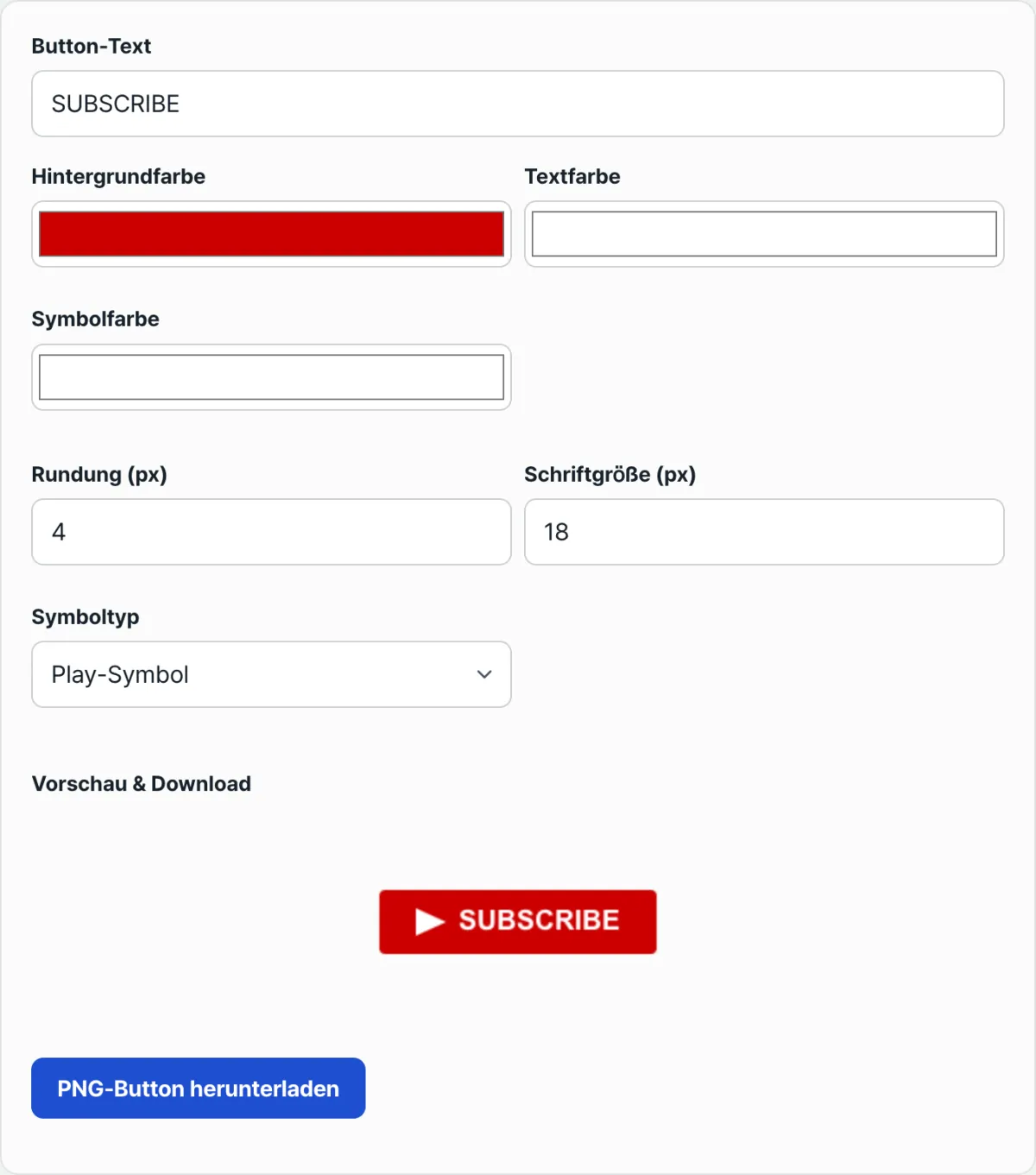
Hinweis Sie müssen weder selbst JavaScript schreiben noch ein Canvas-Element einrichten: Mit dem unten verlinkten Generator für YouTube-Abo-Buttons sehen Sie Text (SUBSCRIBE, Abonnieren usw.), Eckenrundung, Button-Farbe und Symboltyp in einer Echtzeit-Vorschau und laden den Button direkt als hochauflösende transparente PNG-Datei herunter.
Wenn Ihnen das Programmieren zu aufwendig ist, probieren Sie unten unser Tool aus.
Gestalten Sie mit wenigen Klicks einen transparenten PNG-Abo-Button nach den YouTube-Vorgaben und laden Sie ihn kostenlos herunter.
3. YouTube-Markenvorgaben auf einen Blick
| Farbe | Hex | Verwendung |
|---|---|---|
| YouTube Pure Red | #FF0000 | Offizielles Markenrot, das für das YouTube-Logo und den Wiedergabe-Button verwendet wird |
| Dark Red (ergänzend) | #CC0000 | Dunkler Rotton, den Sie für Schatten und Akzente nutzen können (keine offiziell festgelegte Farbe) |
| Dark Surface Gray | #0F0F0F, #282828 | Als Orientierung: Hintergrundtöne, die häufig in der Oberfläche des dunklen YouTube-Designs zu sehen sind (keine Farben der offiziellen Markenrichtlinien) |
| Text & Icon White | #FFFFFF | Farbe für Text und Icons |
| Verwendung | Seitenverhältnis | Mindestauflösung | Hinweis |
|---|---|---|---|
| Branding-Wasserzeichen im Video | 1:1 | 150 × 150 px | In der offiziellen YouTube-Dokumentation ist nur diese Mindestauflösung angegeben; eine empfohlene Auflösung wird nicht genannt. Es genügt, das quadratische Seitenverhältnis (1:1) beizubehalten. |
| Querformatiges Banner als Overlay im Abspannbereich | 4:1 oder 16:9 | - | Es gibt keine feste Pixelvorgabe. Im Bearbeitungsfenster für Abspänne in YouTube Studio passen Sie Position und Größe per Drag-and-drop an die Größe der Videofläche an. |
| Rundes Profilbild als Overlay im Abspannbereich | 1:1 | - | Auch hier gibt es keine feste Vorgabe. Das Bild wird per Drag-and-drop platziert und rund zugeschnitten angezeigt. |
Als Dateiformat verwenden Sie ein PNG mit Alphakanal oder ein GIF mit höchstens 1 MB Dateigröße.
4. Platzierung und Blickführung
In YouTube Studio können Sie unter „Anpassung > Branding“ festlegen, wann das Wasserzeichen eingeblendet wird.
- Ende des Videos: Das Wasserzeichen erscheint nur in den letzten 10 bis 15 Sekunden des Videos. Wenn Zuschauer zwischendurch abspringen, sehen sie es nicht.
- Benutzerdefinierte Startzeit: Das Wasserzeichen erscheint ab einer bestimmten Sekunde (z. B. nach 30 Sekunden). Das eignet sich, wenn der Einstieg in Ihren Inhalt ungestört bleiben soll.
- Gesamtes Video: Das Wasserzeichen wird während der gesamten Wiedergabe unten rechts angezeigt. Durch die wiederholte Einblendung steigern Sie die Markenbekanntheit, und am PC erscheint beim Darüberfahren mit der Maus ein Abo-Popup.
Der Blick eines Menschen wandert tendenziell von der linken oberen Bildschirmecke zur rechten unteren (Gutenberg-Diagramm). Die untere rechte Ecke des Videos gilt als geeignete Position für einen Abo-Button: Sie stört den Hauptinhalt nicht, und der Blick verweilt dort zuletzt.
Im Abspannbereich (5 bis 20 Sekunden vor Ende des Videos) wird häufig folgende Aufteilung der Elemente verwendet:
- Mitte/links: Karte mit einem passenden Video als Empfehlung oder eine Playlist
- Oben rechts: Karte mit dem neuesten Video
- Unten rechts/Mitte: Abo-Button als transparentes PNG und Profilbild-Icon
5. Markenrichtlinien und Urheberrecht beachten
Wenn Sie einen selbst erstellten Abo-Button verwenden, sollten Sie die offiziellen Markenrichtlinien von YouTube (YouTube Brand Guidelines) prüfen.
- Das Logo nicht verzerren: Das Seitenverhältnis des YouTube-Wiedergabe-Icons (Play Button) darf nicht unnatürlich gestreckt oder gedreht werden.
- Mindestabstand einhalten: Um das Logo herum muss ein Freiraum von mindestens 50 % der Logohöhe bleiben, damit es nicht zu optischen Verwechslungen kommt. (Freiraum ≥ Logohöhe × 0,5)
- Markenrechte wahren: Vermeiden Sie es, den Schriftzug „YouTube“ mit dem offiziellen Logo-Icon zu kombinieren und eigenmächtig Formulierungen hinzuzufügen, die den Eindruck erwecken, es handle sich um Ihre eigene Marke (z. B. „Offizieller YouTube-Partner-Button“).
- Vorteil eines selbst erstellten transparenten PNG: Minderwertige Vorlagen, die im Internet kursieren, können Urheberrechtsstreitigkeiten oder verpixelte Darstellung verursachen. Mit einer selbst erzeugten transparenten PNG-Grafik vermeiden Sie diese Probleme und können sie in der benötigten Auflösung verwenden.
6. Anwendung in gängigen Videoschnittprogrammen
Wie Sie den fertigen Abo-Button als transparentes PNG in professioneller Videoschnittsoftware einsetzen, unterscheidet sich von Programm zu Programm ein wenig.
- Adobe Premiere Pro: Ziehen Sie die PNG-Datei per Drag-and-drop in das Projektfenster und legen Sie sie auf der Spur V2 der Timeline ab. In den Effekteinstellungen (Effect Controls) passen Sie Position und Skalierung (Scale) an und platzieren den Button unten rechts.
- Final Cut Pro X: Legen Sie die PNG-Ebene mit Alphakanal über die Storyline, passen Sie die Größe mit dem Transform-Werkzeug an und kombinieren Sie sie anschließend mit einer Motion-Vorlage.
- DaVinci Resolve: Legen Sie die Alphaebene in der Timeline der Seite „Edit“ über das Video. Wenn Sie im Inspector den Composite Mode auf „Normal“ belassen, bleibt die Alphatransparenz des PNG unverändert erhalten.
Wenn Sie Bewegungseffekte ergänzen möchten, können Sie sich an den folgenden Möglichkeiten orientieren.
- Popup-Animation: Wenn der Button erscheint, können Sie mit Keyframes den Scale-Wert in 0,3 Sekunden von 0 % über 115 % auf 100 % verändern. So entsteht ein Popup-Effekt.
- Mausklick-Cursor als Overlay: Sie können Keyframes hinzufügen, bei denen ein Cursor als Fingersymbol-PNG zum Abo-Button wandert und ihn anklickt.
- Klickgeräusch: Wenn Sie im Moment des Klicks ein kurzes Klickgeräusch (Mouse Click SFX) auf der Tonspur synchronisieren, wirkt der Effekt sowohl visuell als auch akustisch.
Häufig gestellte Fragen
Q1. Der Hintergrund der heruntergeladenen PNG-Datei erscheint weiß oder schwarz. Ist er wirklich transparent?
Ja, es handelt sich um ein transparentes PNG. Manche Bildbetrachter oder Vorschaufenster in Webbrowsern zeigen den Alphakanal (die transparenten Bereiche) ohne Schachbrettmuster auf schwarzem oder weißem Hintergrund an. Wenn Sie die Datei in Premiere, Final Cut, Photoshop und Ähnliches importieren, wird der Hintergrund transparent dargestellt, und Sie können sie sauber über eine Videoebene legen.
Q2. Welche Dateigröße und welches Format sind für ein YouTube-Wasserzeichen geeignet?
Die offizielle Mindestgröße von YouTube beträgt 150 × 150 px, die Dateigröße darf höchstens 1 MB betragen. Unser Generator bestimmt die Größe der Zeichenfläche automatisch anhand der eingegebenen Textlänge und der Abstände, deshalb lassen sich die Pixelwerte für Breite und Höhe nicht separat festlegen. Die entstehende PNG-Datei ist jedoch in der Regel mit einigen Dutzend KB sehr klein. Sie können sie nach dem Download im Videoschnittprogramm bequem in der gewünschten Größe platzieren.
Fazit
Wenn Sie die Abo-Rate Ihrer YouTube-Videos steigern möchten, hilft ein Abo-Button als transparentes PNG, das den YouTube-Markenvorgaben entspricht. Sie können ihn selbst mit der Canvas API erstellen, mit dem Generator erhalten Sie dasselbe Ergebnis aber auch ohne Programmieren.
Prüfen Sie dabei auch die Platzierung von Wasserzeichen und Abspann sowie die Hinweise zum Urheberrecht, und erstellen Sie so einen Abo-Button, der zu Ihrem Kanal passt.
Gestalten Sie mit wenigen Klicks einen transparenten PNG-Abo-Button nach den YouTube-Vorgaben und laden Sie ihn kostenlos herunter.
Dieser Artikel basiert auf unserem koreanischen Original. Koreanisches Original lesen