
Botón de suscripción de YouTube: PNG transparente a medida
Contenido
- 1. Por qué necesitas un gráfico de botón de suscripción
- 2. Crear tú mismo un botón PNG transparente según el estándar de YouTube
- 3. Especificaciones de marca de YouTube de un vistazo
- 4. Estrategia de ubicación y recorrido visual
- 5. Directrices de marca y cumplimiento de derechos de autor
- 6. Cómo aplicarlo en distintos programas de edición de video
- Preguntas frecuentes
- En resumen
Cuando buscas un gráfico para invitar a suscribirse en tus videos de YouTube, es habitual encontrarse con plantillas de baja resolución o con colores que no coinciden con los oficiales de YouTube. También ocurre que el fondo no es del todo transparente y, al colocarlas sobre el video, aparece un recuadro blanco o negro. En este artículo reunimos cómo crear tú mismo un botón de suscripción en PNG transparente tomando como base los colores de marca oficiales de YouTube y las especificaciones de resolución, y también cómo obtener el mismo resultado mucho más rápido con una herramienta.
Resumen ① Revisa los colores de marca oficiales de YouTube, la resolución recomendada y las especificaciones de relación de aspecto. ② Puedes crear un PNG transparente con canal alfa tú mismo usando la API HTML5 Canvas, o completarlo con solo unos clics con la herramienta generadora. ③ Revisa también dónde colocar la marca de agua y la pantalla final, y qué aspectos debes cumplir en materia de derechos de autor.
1. Por qué necesitas un gráfico de botón de suscripción
En el contenido de YouTube, la proporción de espectadores que, después de ver un video, terminan suscribiéndose al canal (tasa de conversión a suscripción) es uno de los indicadores que influyen en el crecimiento del canal a largo plazo. Aunque las visualizaciones sean altas, si los espectadores se van sin suscribirse resulta difícil construir una comunidad fiel.
Por eso, muchos editores y creadores superponen un gráfico de botón que invita a suscribirse (SUBSCRIBE) en la marca de agua de la esquina inferior derecha, en el tramo de outro de la pantalla final (End Screen) y en los momentos destacados intermedios del video.
Sin embargo, las plantillas gratuitas que se descargan de internet suelen tener baja resolución o no ajustarse a los colores de marca oficiales de YouTube, y además su fondo no es completamente transparente, lo que las hace verse forzadas sobre el video. Por este motivo, conviene conocer cómo crear el botón uno mismo siguiendo las especificaciones.
2. Crear tú mismo un botón PNG transparente según el estándar de YouTube
Con la API HTML5 Canvas de un navegador web puedes crear por código un botón de suscripción en PNG transparente que cumpla con las especificaciones de marca de YouTube, sin necesidad de un programa de diseño aparte. A continuación te explico el principio y cómo implementarlo.
2-1. Principio de composición de un fondo transparente con canal alfa
Cuando el botón de suscripción se compone sobre la imagen del video, si detrás queda un recuadro opaco blanco o negro, se interrumpe el flujo visual del video. Por eso hay que usar el formato PNG RGBA de 32 bits, que incluye un canal alfa de 8 bits, y dejar completamente transparente (valor alfa 0) todo lo que no sea el gráfico del botón.
Cuando Canvas compone un gráfico, el color de cada píxel se calcula aproximadamente así:
Color final = (alfa de origen × color de origen) + ((1 − alfa de origen) × color de fondo)
En un lienzo con fondo transparente, el valor alfa del fondo se inicializa en 0, de modo que el resultado de la composición codifica en PNG únicamente los datos de origen del gráfico junto con el canal alfa.
2-2. Principio de cálculo de la curvatura de las esquinas
Para crear esquinas suaves ajustadas al ancho (W) y al alto (H) del botón, el radio de curvatura máximo aplicable se calcula así:
Radio máximo de esquina = el menor entre la mitad del ancho y la mitad del alto
Después se limita el valor de radio de esquina (px) que indiques para que no supere ese radio máximo, y ese valor se pasa tal cual a ctx.roundRect() o a una trayectoria de arco (Arc) para dibujar el botón redondeado.
2-3. Ejemplo de código en JavaScript puro
El siguiente código es un ejemplo que genera un gráfico PNG transparente combinando el rojo estándar de YouTube, esquinas redondeadas, efecto de sombra y el texto de suscripción (SUBSCRIBE).
// Función que genera un botón de suscripción transparente en Canvas de alta resolución
function generateSubscribeButton(options) {
  options = options || {};
  var width = options.width || 600;
  var height = options.height || 200;
  var cornerRadius = options.cornerRadius || 24;
  var buttonColor = options.buttonColor || '#FF0000';
  var textColor = options.textColor || '#FFFFFF';
  var text = options.text || 'SUBSCRIBE';

  // 1. Crear e inicializar un Canvas fuera de pantalla
  var canvas = document.createElement('canvas');
  canvas.width = width;
  canvas.height = height;
  var ctx = canvas.getContext('2d');

  if (!ctx) return null;

  // 2. Garantizar el fondo transparente del lienzo (Clear Canvas)
  ctx.clearRect(0, 0, width, height);

  // 3. Configurar la sombra paralela (Drop Shadow)
  ctx.shadowColor = 'rgba(0, 0, 0, 0.25)';
  ctx.shadowBlur = 16;
  ctx.shadowOffsetX = 0;
  ctx.shadowOffsetY = 6;

  // 4. Dibujar el fondo del botón con esquinas redondeadas
  ctx.fillStyle = buttonColor;
  ctx.beginPath();
  if (typeof ctx.roundRect === 'function') {
    ctx.roundRect(10, 10, width - 20, height - 20, cornerRadius);
  } else {
    var x = 10, y = 10, w = width - 20, h = height - 20;
    ctx.moveTo(x + cornerRadius, y);
    ctx.arcTo(x + w, y, x + w, y + h, cornerRadius);
    ctx.arcTo(x + w, y + h, x, y + h, cornerRadius);
    ctx.arcTo(x, y + h, x, y, cornerRadius);
    ctx.arcTo(x, y, x + w, y, cornerRadius);
  }
  ctx.fill();

  // 5. Restablecer la sombra para renderizar el texto
  ctx.shadowColor = 'transparent';

  // 6. Dibujar el icono de reproducción (Play Triangle)
  var iconSize = height * 0.35;
  var iconX = width * 0.18;
  var centerY = height / 2;

  ctx.fillStyle = textColor;
  ctx.beginPath();
  ctx.moveTo(iconX, centerY - iconSize / 2);
  ctx.lineTo(iconX + iconSize * 0.86, centerY);
  ctx.lineTo(iconX, centerY + iconSize / 2);
  ctx.closePath();
  ctx.fill();

  // 7. Renderizar el texto de suscripción (SUBSCRIBE)
  var fontSize = Math.round(height * 0.32);
  ctx.font = 'bold ' + fontSize + 'px "Pretendard", "Noto Sans KR", sans-serif';
  ctx.fillStyle = textColor;
  ctx.textAlign = 'left';
  ctx.textBaseline = 'middle';
  ctx.fillText(text, iconX + iconSize * 1.2, centerY);

  // 8. Devolver el Data URL del PNG con fondo transparente
  return canvas.toDataURL('image/png');
}

// Ejemplo de uso: obtener el Data URL de la imagen
var pngDataUrl = generateSubscribeButton({
  width: 800,
  height: 240,
  text: '구독하기',
  buttonColor: '#FF0000'
});
console.log('PNG Data URL 생성 완료');
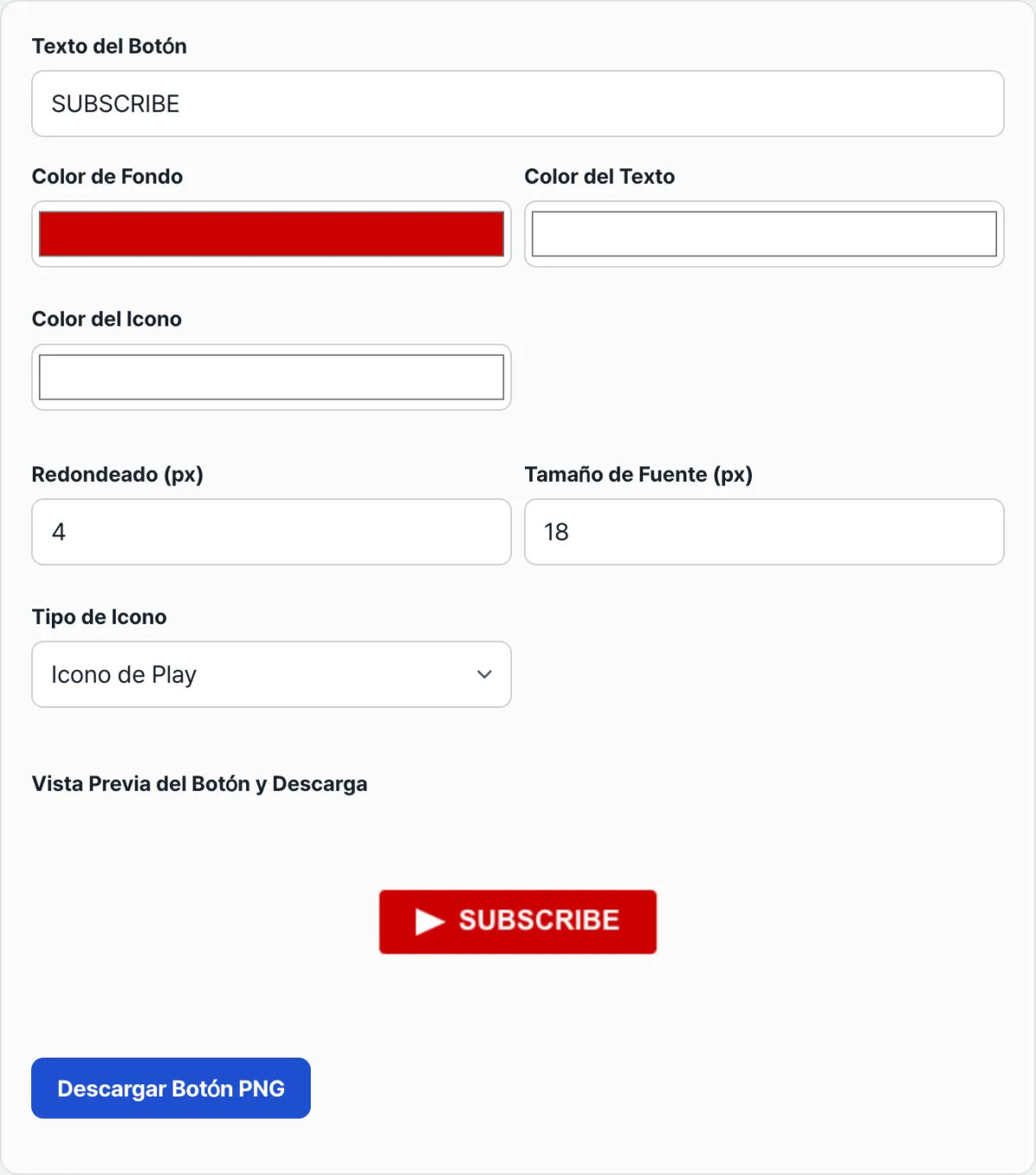
Nota Si no quieres escribir el código JavaScript ni configurar el elemento canvas, con la herramienta generadora de botones de suscripción de YouTube que tienes abajo puedes previsualizar en tiempo real el texto (SUBSCRIBE, suscribirse, etc.), el redondeo de las esquinas, el color del botón y el tipo de icono, y descargar directamente un archivo PNG transparente de alta resolución.
Si te resulta difícil escribir el código tú mismo, compruébalo con nuestra herramienta.
Personaliza en unos pocos clics un botón de suscripción en PNG transparente que cumpla los estándares de YouTube y descárgalo gratis.
3. Especificaciones de marca de YouTube de un vistazo
| Color | Hex | Uso |
|---|---|---|
| YouTube Pure Red | #FF0000 | El rojo de marca oficial que se utiliza en el logotipo y el botón de reproducción de YouTube. |
| Dark Red (auxiliar) | #CC0000 | Tono rojo intenso que puedes usar para sombras y énfasis (no es un color especificado oficialmente). |
| Dark Surface Gray | #0F0F0F, #282828 | Tono de fondo habitual en la interfaz del tema oscuro de YouTube, solo como referencia (no es un color de las directrices oficiales de marca). |
| Text & Icon White | #FFFFFF | Color de texto e iconos. |
| Uso | Relación de aspecto | Resolución mínima | Notas |
|---|---|---|---|
| Marca de agua para el branding del video | 1:1 | 150 × 150px | La única cifra que aparece en la documentación oficial de YouTube es esta resolución mínima; no hay una resolución recomendada publicada aparte. Basta con mantener la proporción cuadrada (1:1). |
| Banner horizontal para superponer en el área de la pantalla final | 4:1 o 16:9 | - | No hay un tamaño fijo en píxeles. En el editor de pantallas finales de YouTube Studio, arrastras y sueltas el elemento para ajustar su posición y tamaño al lienzo del video. |
| Perfil circular para superponer en el área de la pantalla final | 1:1 | - | Tampoco tiene un tamaño fijo: se coloca arrastrando y soltando, y se muestra recortado en forma circular. |
El archivo debe ser un PNG con canal alfa o un GIF, con un tamaño máximo de 1 MB.
4. Estrategia de ubicación y recorrido visual
En el menú «Personalización > Marca» de YouTube Studio puedes definir cuándo aparece la marca de agua.
- Al final del video: solo aparece en los últimos 10 a 15 segundos. Si el espectador sale antes, no llega a verla.
- Inicio personalizado: aparece a partir de un segundo determinado (por ejemplo, a los 30 segundos). Úsalo cuando quieras mantener la inmersión en la apertura del contenido.
- Todo el video: aparece en la esquina inferior derecha durante toda la reproducción. La exposición repetida ayuda a aumentar el reconocimiento de marca y, en un ordenador, al pasar el cursor por encima se muestra una ventana emergente de suscripción.
La mirada tiende a partir de la esquina superior izquierda de la pantalla y desplazarse hacia la inferior derecha (diagrama de Gutenberg). La esquina inferior derecha del video no invade el área del contenido principal y es donde la vista se detiene al final, por lo que se suele considerar una buena ubicación para colocar el botón de suscripción.
Durante la pantalla final (entre 5 y 20 segundos antes de que termine el video), es habitual repartir los elementos así:
- Centro/izquierda: tarjetas de videos recomendados relacionados o una lista de reproducción.
- Arriba a la derecha: tarjeta del video subido más recientemente.
- Abajo a la derecha/centro: botón transparente en PNG para invitar a suscribirse e icono de perfil.
5. Directrices de marca y cumplimiento de derechos de autor
Cuando uses botones de suscripción creados por ti, consulta las directrices oficiales de marca de YouTube (YouTube Brand Guidelines).
- No deformes la forma del logotipo: no debes estirar de forma desproporcionada ni girar el icono de reproducción de YouTube (Play Button).
- Respeta un margen mínimo: alrededor del gráfico del logotipo debe haber un margen de al menos el 50 % de la altura del logotipo para evitar confusiones visuales. (Tamaño del margen ≥ altura del logotipo × 0.5)
- Protege los derechos de marca: evita añadir por tu cuenta frases que combinen la marca denominativa «YouTube» con el icono oficial del logotipo y hagan creer que se trata de tu propia marca (por ejemplo, «Botón de socio oficial de YouTube»).
- Ventajas de crear tú mismo el PNG transparente: las plantillas de baja calidad que circulan por internet pueden provocar disputas por derechos de autor o pixelado. Con un gráfico PNG transparente creado por ti, puedes usarlo en la resolución que necesites sin esos problemas.
6. Cómo aplicarlo en distintos programas de edición de video
La forma de aplicar el botón de suscripción en PNG transparente ya terminado a un programa de edición de video profesional varía un poco según el programa.
- Adobe Premiere Pro: arrastra el archivo PNG al panel Proyecto y colócalo en la pista V2 de la línea de tiempo. En Controles de efectos (Effect Controls), ajusta Posición (Position) y Escala (Scale) para situarlo en la esquina inferior derecha.
- Final Cut Pro X: coloca la capa PNG con canal alfa sobre la línea de tiempo (storyline) y ajusta el tamaño con la herramienta Transform; después, combínala con una plantilla de movimiento.
- DaVinci Resolve: superpón la capa alfa en la línea de tiempo de la página Edit. Si mantienes el Modo de composición (Composite Mode) en «Normal» en la ventana Inspector, la transparencia alfa del PNG se aplicará tal cual.
Si quieres añadir efectos de movimiento, puedes probar lo siguiente.
- Animación emergente: en el momento en que aparece el botón, crea keyframes que cambien el valor de Escala de 0 % → 115 % → 100 % durante 0.3 segundos para lograr un efecto de aparición tipo pop-up.
- Superposición de un cursor de clic: puedes añadir keyframes de movimiento para que un cursor PNG con forma de dedo se desplace y pulse el botón de suscribirse.
- Efecto de sonido de clic: si sincronizas un breve efecto de sonido de clic (Mouse Click SFX) en la pista de audio en el momento del clic, sumarás el efecto visual y el auditivo.
Preguntas frecuentes
P1. He descargado el PNG y el fondo se ve blanco o negro: ¿es realmente transparente?
Sí, es un PNG transparente. Algunos visores de imágenes y ventanas de vista previa del navegador muestran el canal alfa (las zonas transparentes) sobre un fondo negro o blanco en lugar de con el patrón de cuadros. Si lo abres en Premiere, Final Cut, Photoshop u otro programa similar, el fondo aparecerá transparente y podrás superponerlo limpiamente sobre la capa de video.
P2. ¿Qué formato y tamaño de archivo son adecuados para subirlo como marca de agua de YouTube?
La especificación mínima oficial de YouTube es de 150 × 150px y el límite de tamaño del archivo es de 1 MB. Nuestro generador determina automáticamente el tamaño del lienzo según la longitud del texto y los márgenes que introduzcas, así que no permite indicar el ancho y el alto en píxeles por separado. Aun así, el PNG resultante suele pesar solo unas decenas de KB, por lo que resulta cómodo descargarlo y colocarlo en el programa de edición de video en el tamaño que quieras.
En resumen
Para mejorar la conversión a suscripción en tus videos de YouTube, un botón de suscripción en PNG transparente que cumpla las especificaciones de marca de YouTube puede ayudarte. Puedes crearlo tú mismo con la API Canvas o usar el Generador de Botones de Suscripción de YouTube para obtener el mismo resultado sin escribir código.
Revisa también la ubicación de la marca de agua y de la pantalla final, así como las normas de derechos de autor, y crea un botón de suscripción que encaje con tu canal.
Personaliza en unos pocos clics un botón de suscripción en PNG transparente que cumpla los estándares de YouTube y descárgalo gratis.
Este artículo está adaptado de nuestro original en coreano. Leer el original en coreano