
YouTube登録ボタンの作り方|透明PNGを規格どおりに作成
目次
YouTube動画にチャンネル登録を促すグラフィックボタンを入れようと検索すると、解像度が低かったり、YouTube公式のカラーと違うテンプレートにばかり出会うことがあります。背景が完全に透明になっておらず、動画の上に重ねたときに白や黒の四角がそのまま見えてしまうケースもあります。この記事では、YouTube公式のブランドカラーと解像度の規格をもとに透明PNGの登録ボタンを自分で作る方法と、同じ結果をより手早く得られるツールの使い方をまとめます。
まとめ ① YouTube公式のブランドカラー、推奨解像度、アスペクト比の規格を確認します。 ② HTML5 Canvas APIでアルファチャンネル付きの透明PNGを自分で作る方法と、生成ツールで数回クリックするだけで仕上げる方法があります。 ③ ウォーターマークやエンドスクリーンの配置位置、著作権の遵守事項もあわせて確認します。
1. 登録ボタンのグラフィックが必要な理由
YouTubeのコンテンツでは、視聴者が動画を見たあとにチャンネル登録へ進む割合(登録転換率)は、チャンネルの長期的な成長に影響する指標のひとつです。再生回数が多くても、視聴者がチャンネルを登録せずに離れてしまえば、ファンの形成は難しくなります。
そのため、多くの編集者やクリエイターは、動画右下のブランディングウォーターマーク、エンドスクリーン(End Screen)のアウトロ区間、動画中盤のハイライトのタイムラインに、登録(SUBSCRIBE)を促すボタンのグラフィックを重ねています。
ただし、インターネット上でダウンロードした無料テンプレートは解像度が低かったり、YouTube公式のブランドカラーと合っていないことが多く、背景も完全に透明ではないため動画の上で不自然に見えるという問題もあります。そうした理由から、規格に合わせて自分で作る方法を知っておくと役立ちます。
2. YouTube標準規格に合わせた透明PNGボタンを自分で作る
ウェブブラウザのHTML5 Canvas APIを使えば、専用のグラフィックツールがなくても、YouTubeのブランド規格に合った透明PNGの登録ボタンをコードで直接作れます。以下では、その仕組みと実装方法を説明します。
2-1. アルファチャンネルによる透明背景の合成原理
登録ボタンを動画の画面に合成するとき、背景に白や黒の不透明な四角が残っていると、映像の見た目の流れを妨げてしまいます。そのため、8ビットのアルファチャンネルを含む32ビットRGBA PNG形式を使い、ボタンのグラフィック以外の領域を完全透明(アルファ値0)に処理する必要があります。
Canvasでグラフィックを合成するとき、ピクセルの色はおおよそ次のように計算されます。
最終色 = (ソースのアルファ値 × ソースの色) + ((1 − ソースのアルファ値) × 背景の色)
透明背景のキャンバスでは背景のアルファ値が0で初期化されるため、合成結果はグラフィックのソースデータだけがアルファチャンネルとともにPNGでエンコードされます。
2-2. 角の丸みを計算する原理
ボタンの横幅(W)と高さ(H)に合わせて滑らかな角を作るとき、適用できる最大の角丸半径は次のように計算します。
最大角丸半径 = 横幅の半分と高さの半分のうち、小さいほうの値
ユーザーが指定した角丸の値(px)がこの最大角丸半径を超えないように制限したうえで、その値をそのまま ctx.roundRect() または円弧(Arc)のパスに渡して角丸ボタンを描画します。
2-3. 素のJavaScriptによるコード例
次のコードは、YouTube標準の赤い背景、角丸、影の効果、登録(SUBSCRIBE)テキストを組み合わせた透明PNGグラフィックを描画する例です。
// 高解像度のCanvas透明登録ボタンを生成する関数
function generateSubscribeButton(options) {
  options = options || {};
  var width = options.width || 600;
  var height = options.height || 200;
  var cornerRadius = options.cornerRadius || 24;
  var buttonColor = options.buttonColor || '#FF0000';
  var textColor = options.textColor || '#FFFFFF';
  var text = options.text || 'SUBSCRIBE';

  // 1. オフスクリーンCanvasの生成と初期化
  var canvas = document.createElement('canvas');
  canvas.width = width;
  canvas.height = height;
  var ctx = canvas.getContext('2d');

  if (!ctx) return null;

  // 2. キャンバスの透明背景を保証 (Clear Canvas)
  ctx.clearRect(0, 0, width, height);

  // 3. ドロップシャドウ(Drop Shadow)の設定
  ctx.shadowColor = 'rgba(0, 0, 0, 0.25)';
  ctx.shadowBlur = 16;
  ctx.shadowOffsetX = 0;
  ctx.shadowOffsetY = 6;

  // 4. 角丸ボタンの背景を描画
  ctx.fillStyle = buttonColor;
  ctx.beginPath();
  if (typeof ctx.roundRect === 'function') {
    ctx.roundRect(10, 10, width - 20, height - 20, cornerRadius);
  } else {
    var x = 10, y = 10, w = width - 20, h = height - 20;
    ctx.moveTo(x + cornerRadius, y);
    ctx.arcTo(x + w, y, x + w, y + h, cornerRadius);
    ctx.arcTo(x + w, y + h, x, y + h, cornerRadius);
    ctx.arcTo(x, y + h, x, y, cornerRadius);
    ctx.arcTo(x, y, x + w, y, cornerRadius);
  }
  ctx.fill();

  // 5. テキスト描画のためにシャドウをリセット
  ctx.shadowColor = 'transparent';

  // 6. 再生アイコン(Play Triangle)の描画
  var iconSize = height * 0.35;
  var iconX = width * 0.18;
  var centerY = height / 2;

  ctx.fillStyle = textColor;
  ctx.beginPath();
  ctx.moveTo(iconX, centerY - iconSize / 2);
  ctx.lineTo(iconX + iconSize * 0.86, centerY);
  ctx.lineTo(iconX, centerY + iconSize / 2);
  ctx.closePath();
  ctx.fill();

  // 7. 登録文言(SUBSCRIBE)テキストの描画
  var fontSize = Math.round(height * 0.32);
  ctx.font = 'bold ' + fontSize + 'px "Pretendard", "Noto Sans KR", sans-serif';
  ctx.fillStyle = textColor;
  ctx.textAlign = 'left';
  ctx.textBaseline = 'middle';
  ctx.fillText(text, iconX + iconSize * 1.2, centerY);

  // 8. 透明背景PNGのData URLを返す
  return canvas.toDataURL('image/png');
}

// 사용 예시: 이미지 데이터 URL 획득
var pngDataUrl = generateSubscribeButton({
  width: 800,
  height: 240,
  text: '구독하기',
  buttonColor: '#FF0000'
});
console.log('PNG Data URL 생성 완료');
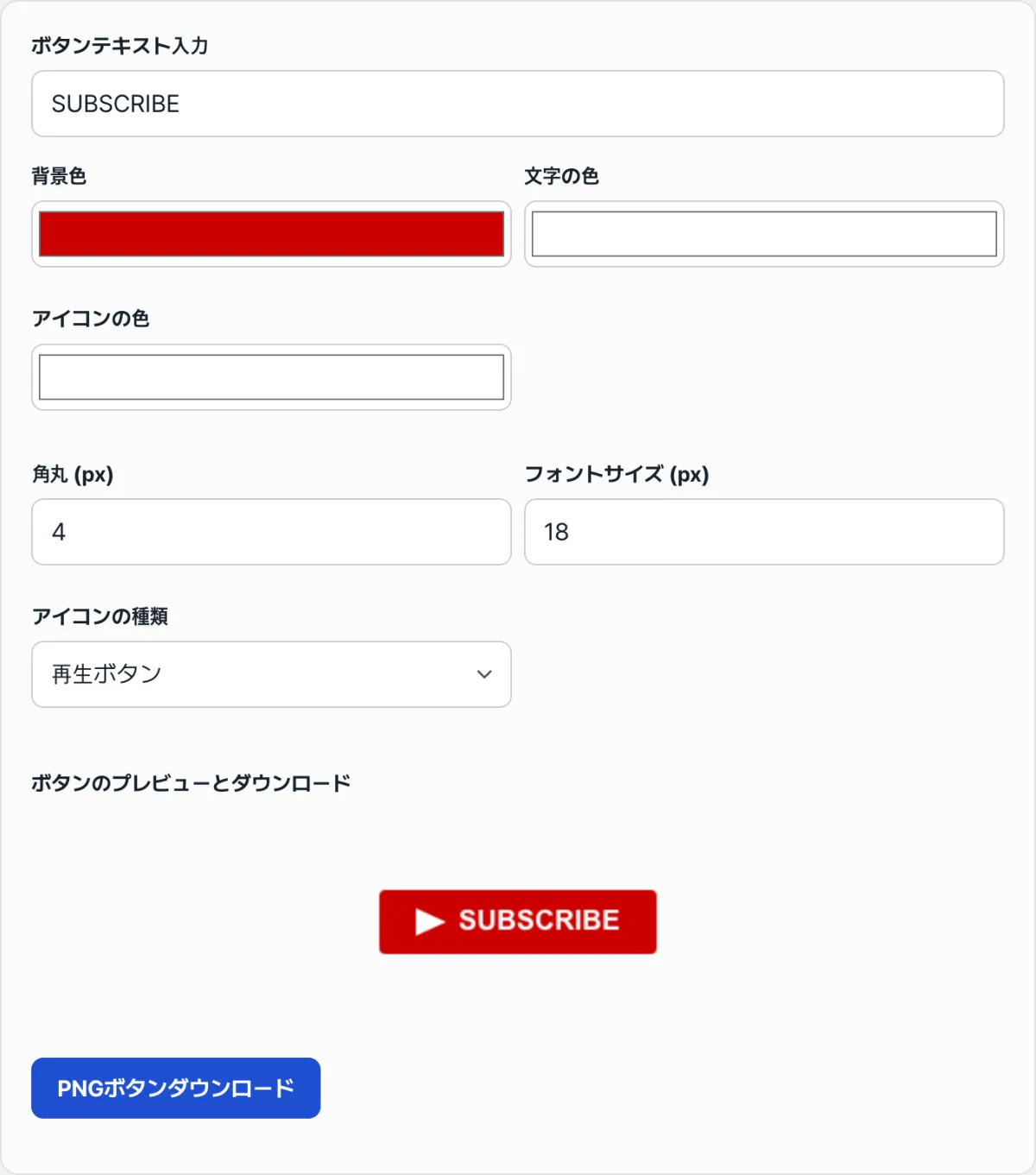
参考 JavaScriptのコードを自分で書いたり、キャンバス要素を用意したりしなくても、下のYouTube購読ボタン生成器を使えば、文言(SUBSCRIBE、チャンネル登録など)、角の丸み、ボタンの色、アイコンの種類をその場でプレビューし、高解像度の透明PNGファイルとしてすぐにダウンロードできます。
コードを自分で書くのが難しい場合は、下のYouTube購読ボタン生成器で確認してみてください。
YouTubeの標準規格に合わせた透明PNGの登録ボタンを、クリック数回で自由にカスタマイズして無料ダウンロードできます。
3. YouTubeブランド規格をひと目で確認
| 色 | Hex | 用途 |
|---|---|---|
| YouTube Pure Red | #FF0000 | YouTubeのロゴ・再生ボタンに使われる公式ブランドレッド |
| Dark Red(補助) | #CC0000 | 影や強調に活用できる濃いレッドトーン(公式指定色ではありません) |
| Dark Surface Gray | #0F0F0F, #282828 | YouTubeのダークテーマUIでよく見られる背景トーンの参考用(公式ブランドガイドラインの色ではありません) |
| Text & Icon White | #FFFFFF | テキスト・アイコンの色 |
| 用途 | アスペクト比 | 最小解像度 | 備考 |
|---|---|---|---|
| 動画のブランディングウォーターマーク | 1:1 | 150 × 150px | YouTube公式ドキュメントに明記されている値はこの最小解像度のみで、別途の推奨解像度は公表されていません。正方形(1:1)の比率さえ保てば問題ありません。 |
| エンドスクリーン領域オーバーレイ用の横長バナー | 4:1 または 16:9 | - | 固定のピクセル規格はありません。YouTube Studioのエンドスクリーン編集画面で、動画キャンバスのサイズに合わせてドラッグ&ドロップで位置と大きさを調整します。 |
| エンドスクリーン領域オーバーレイ用の円形プロフィール | 1:1 | - | 同様に固定規格はなく、ドラッグ&ドロップで配置し、円形にトリミングされて表示されます。 |
ファイル容量は1MB以下のアルファチャンネル対応PNGまたはGIF形式を使用します。
4. 配置戦略と視線の動線
YouTube Studioの「カスタマイズ > ブランディング」メニューで、ウォーターマークを表示するタイミングを設定できます。
- 動画の終わり: 動画の最後の10~15秒だけ表示されます。視聴者が途中で離脱すると表示されません。
- カスタム開始時間: 特定の秒(例: 30秒後)から表示されます。コンテンツのオープニングへの没入感を保ちたいときに活用します。
- 動画全体: 動画の再生区間全体にわたって右下に表示されます。繰り返し表示されることでブランド認知度を高められ、PC環境ではマウスオーバー時にチャンネル登録のポップアップが表示されます。
人の視線は画面の左上から始まり、右下へ移動する傾向があります(グーテンベルクダイアグラム)。動画の右下はメインコンテンツの領域を侵すことなく、視線が最後に留まるポイントであるため、チャンネル登録ボタンを配置するのに適した位置として挙げられます。
エンドスクリーンの区間(動画終了の5~20秒前)では、次のように要素を分けて配置する方法がよく使われます。
- 中央/左: 関連するおすすめ動画のカードまたは再生リスト
- 右上: 最新のアップロード動画のカード
- 右下/中央: 透明PNGのチャンネル登録を促すボタンとプロフィールアイコン
5. ブランドガイドラインと著作権の遵守事項
自作のチャンネル登録ボタンを使う際は、YouTubeの公式ブランドガイドライン(YouTube Brand Guidelines)を確認する必要があります。
- ロゴの形をゆがめない: YouTubeの再生アイコン(Play Button)の縦横比を異常に引き伸ばしたり、回転させたりしないようにします。
- 最小余白を確保する: ロゴグラフィックの周囲には、ロゴの高さの最低50%以上に相当する余白を確保すると、視覚的な誤認を防げます。(余白の大きさ ≥ ロゴの高さ × 0.5)
- 商標権を保護する: 「YouTube」という文字商標と公式ロゴアイコンを組み合わせ、自社ブランドであるかのように誤認させる文言(例:「YouTube公式パートナーボタン」)を勝手に追加する行為は避けるべきです。
- 自作の透明PNGのメリット: インターネット上に出回っている低画質のテンプレートは、著作権トラブルやピクセルの粗さを引き起こす可能性があります。自分で生成した透明PNGグラフィックを使えば、こうした問題なく必要な解像度で利用できます。
6. 動画編集ソフトごとの適用方法
完成した透明PNGのチャンネル登録ボタンを専門の動画編集ソフトに適用する方法は、ソフトごとに少しずつ異なります。
- Adobe Premiere Pro: プロジェクトパネルにPNGファイルをドラッグ&ドロップで読み込んだあと、タイムラインのV2トラックに配置します。エフェクトコントロール(Effect Controls)で位置(Position)とスケール(Scale)を調整し、右下に配置します。
- Final Cut Pro X: ストーリーライン上にアルファチャンネル付きPNGレイヤーを配置し、Transformツールでサイズを調整してからモーションテンプレートと組み合わせます。
- DaVinci Resolve: 編集(Edit)ページのタイムラインにアルファレイヤーを重ねます。インスペクタ(Inspector)ウィンドウでコンポジットモード(Composite Mode)を「Normal」のままにすると、PNGのアルファ透明度がそのまま適用されます。
モーション効果を加えたい場合は、次の方法を参考にできます。
- ポップアップアニメーション: ボタンが登場するタイミングで、スケール値を0% → 115% → 100%へ0.3秒かけて変化させるキーフレームを設定すると、ポップアップ効果を演出できます。
- マウスクリックカーソルのオーバーレイ: 指アイコンのPNGカーソルが移動してチャンネル登録ボタンを押すモーションのキーフレームを追加できます。
- クリック効果音: クリックの瞬間に短いクリック効果音(Mouse Click SFX)をオーディオトラックに同期させると、視覚と聴覚の両方に効果を与えられます。
よくある質問
Q1. ダウンロードしたPNGファイルの背景が白や黒に見えるのですが、透明背景になっているのでしょうか。
はい、透明PNGです。一部の写真ビューアやウェブブラウザのプレビュー画面では、アルファチャンネル(透明領域)を市松模様なしで黒や白の背景として表示することがあります。Premiere、Final Cut、Photoshopなどに読み込めば背景は透明に表示され、動画レイヤーの上にきれいに重ねられます。
Q2. YouTubeのウォーターマークとしてアップロードするとき、適切なファイル規格と容量はどれくらいですか。
YouTubeの公式な最小規格は150 × 150pxで、ファイル容量の上限は1MB以下です。当サイトの生成器は、入力したテキストの長さと余白に合わせてキャンバスサイズが自動で決まる方式のため、横・縦のピクセル値を個別に指定することはできませんが、出力されるPNGファイルの容量はおおむね数十KB程度と軽いので、ダウンロード後に動画編集ソフトで好きなサイズに配置して使えます。
まとめ
YouTube動画でチャンネル登録率を高めるには、YouTubeのブランド規格に合った透明PNGのチャンネル登録ボタンが役立ちます。Canvas APIで自分で作ることもできますし、YouTube購読ボタン生成器を使えばコードを書かずに同じ結果を得られます。
ウォーターマークとエンドスクリーンの配置位置、著作権の遵守事項もあわせて確認しながら、チャンネルに合ったチャンネル登録ボタンを作ってみてください。
YouTubeの標準規格に合わせた透明PNGの登録ボタンを、クリック数回で自由にカスタマイズして無料ダウンロードできます。
この記事は韓国語の原文をもとに作成しています。 韓国語の原文を読む