
Hashtags para Instagram: carpetas, combinación y límite de 30
Contenido
Si publicas en Instagram, en un blog o en TikTok, volver a escribir a mano cada vez los 10–20 hashtags que usas habitualmente es una tarea pesada. En este artículo te explicamos cómo guardar tus hashtags en carpetas por temas y combinarlos cuando los necesites, y también cómo quitar duplicados al unir varias carpetas y respetar el límite de 30 hashtags de Instagram.
Resumen ① Guardas tus hashtags habituales en carpetas por temas dentro del navegador. ② Si seleccionas varias carpetas a la vez, los hashtags duplicados se descartan automáticamente. ③ Si la combinación supera el límite de 30 hashtags de Instagram, aparece un aviso y puedes ajustar tú mismo la selección de carpetas.
El engorro de escribir los hashtags una y otra vez
Quienes publican en Instagram, en un blog o en TikTok, tanto perfiles de marketing como creadores individuales, repiten en cada publicación los mismos grupos de hashtags por tema: #vidadiaria, #lookdeldía, #rutagastronómica, #diseñoweb. Mucha gente los gestiona apuntando la lista en el bloc de notas o en el chat contigo mismo de una app de mensajería como KakaoTalk o WhatsApp, y copiando y pegando según el caso. Con este método tienes que combinar a mano los textos que tienes dispersos en cada carpeta, filtrar a ojo los hashtags repetidos al unir varios grupos y contar tú mismo si te has pasado del límite de 30 de Instagram.
Cómo organizar tus hashtags en carpetas y combinarlos
Si lo haces a mano, lo primero es repartir tus grupos de hashtags por temas en una app de notas o en archivos de texto. Cuando vayas a publicar, eliges los grupos que encajan con la publicación, los copias y los pegas en un mismo documento, repasas a ojo y borras los tags que se repiten, cuentas los que quedan y, si pasan de 30, recortas por el final.
Nota En lugar de andar subiendo y bajando entre el bloc de notas y el chat contigo mismo en una app de mensajería para copiar y pegar hashtags, si registras los tags en carpetas de antemano obtienes el mismo resultado mucho más rápido con solo marcar unas casillas.
Si llevamos ese proceso de combinar, quitar duplicados y comprobar el límite a código, de forma parecida a la lógica de la herramienta real, la estructura queda así.
La lógica de combinación de carpetas de hashtags
function cleanTags(text) {
  return Array.from(
    new Set(
      text
        .split(/[\s,\n;]+/)
        .map((tag) => tag.replace(/^#+/, '').trim())
        .filter((tag) => tag.length > 0)
    )
  );
}

function getMergedTags(folders, selectedFolderIds) {
  const allTags = [];
  folders.forEach((f) => {
    if (selectedFolderIds.includes(f.id)) {
      allTags.push(...f.tags);
    }
  });
  return Array.from(new Set(allTags)); // quita duplicados entre carpetas, no recorta la cantidad
}

function getOutputText(mergedTags, includeHashSymbol) {
  return mergedTags
    .map((tag) => (includeHashSymbol ? '#' + tag : tag))
    .join(' ');
}

const mergedTags = getMergedTags(folders, selectedFolderIds);
const isOverLimit = mergedTags.length > 30; // si pasa de 30 solo muestra un aviso, no recorta automáticamente
Cuando unes los hashtags guardados en varias carpetas, usas una estructura de conjunto (Set) para que cada tag repetido quede una sola vez. Por ejemplo, si tres carpetas tienen 15, 12 y 10 tags y 7 de ellos coinciden, después de quitar duplicados quedan 15+12+10-7=30 tags. Si los tags coincidentes son menos y el total pasa de 30, los últimos tags no se recortan: lo que aparece en pantalla es un aviso en rojo, y eres tú quien decide qué carpeta desmarcar.
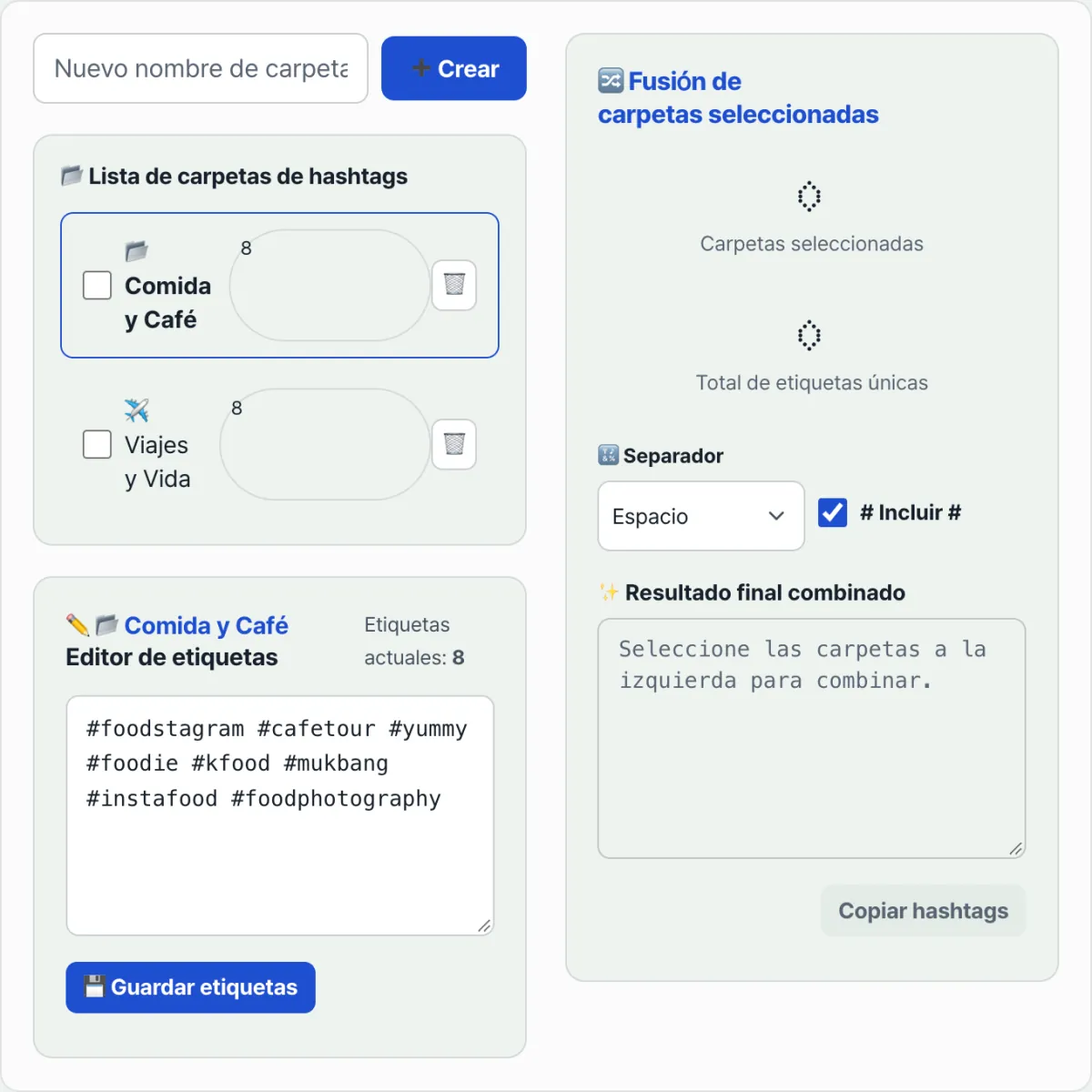
En lugar de repetir este cálculo y este trabajo manual cada vez, compruébalo con nuestro Gestor de hashtags por carpetas.
Guarda tus hashtags habituales de redes sociales en carpetas temáticas y copia con un clic la combinación que mejor encaje con cada publicación.
Las funciones clave de un vistazo
| Función | Qué hace |
|---|---|
| Eliminación automática de hashtags duplicados | Aunque selecciones varias carpetas distintas, agrupa los hashtags coincidentes en un conjunto único (Set) para que no se repitan en la salida. |
| Contador del límite de 30 | Muestra el número en tiempo real para que no te pases del máximo de 30 hashtags que permite Instagram en una publicación. |
| Guardado en el almacenamiento local | Guarda los datos de tus carpetas de tags dentro del navegador, sin necesidad de crear una cuenta. |
Consejos para gestionar tus carpetas de hashtags
- Combina hashtags grandes con hashtags de nicho. Si solo pones palabras clave enormes como #followback o #vidadiaria, es fácil que tu publicación se pierda rápido en el feed. Si sumas también tags de nicho algo más concretos, como el nombre de tu zona o tu sector, aumentas la posibilidad de aparecer ante personas con ese interés.
- Revisa de vez en cuando que no se cuele ningún tag problemático. Conviene comprobar cada cierto tiempo que en tus carpetas no haya hashtags con los que te apliquen el llamado shadowban, esos que se clasifican como spam y limitan tu alcance, y mantener el contenido de las carpetas al día.
En resumen
Si guardas tus hashtags repartidos en carpetas por temas, no tienes que escribirlos de nuevo cada vez que publicas. Al seleccionar varias carpetas a la vez, los tags duplicados se descartan automáticamente y puedes ver la cantidad en tiempo real para no pasarte del límite de 30 de Instagram. Los datos se guardan en el navegador, así que puedes usarlo sin registrarte.
Guarda tus hashtags habituales de redes sociales en carpetas temáticas y copia con un clic la combinación que mejor encaje con cada publicación.
Preguntas frecuentes
¿Cuántos hashtags puedo poner en Instagram?
En una sola publicación del feed de Instagram puedes incluir un máximo de 30 hashtags. Si pasas de 30, el texto de la descripción puede reiniciarse durante la subida, así que conviene fijarse en el aviso de cantidad que aparece al combinar carpetas y ajustar desde ahí.
¿Hace falta poner el símbolo # cuando guardo un hashtag en una carpeta?
No. Al registrar tags en una carpeta puedes escribirlos en líneas separadas, pongas o no el símbolo #.
¿Puedo seleccionar varias carpetas a la vez y combinarlas?
Sí. Si marcas al mismo tiempo las casillas de las carpetas que quieres usar para la publicación, en la ventana de extracción en tiempo real se genera una lista unificada con los tags duplicados ya filtrados, y también se indica si te pasas del límite de 30.
Este artículo está adaptado de nuestro original en coreano. Leer el original en coreano