
Instagram-Hashtags verwalten: Ordner, Duplikate, 30er-Limit
Inhalt
Wer regelmäßig auf Instagram, im Blog oder auf TikTok veröffentlicht, tippt häufig genutzte Hashtags – meist 10 bis 20 Stück – bei jedem Beitrag erneut von Hand ein. Das ist mühsam. In diesem Artikel erfahren Sie, wie Sie Hashtags nach Themen in Ordnern speichern und bei Bedarf kombinieren. Außerdem erklären wir, wie sich beim Zusammenführen mehrerer Ordner Duplikate entfernen lassen und wie Sie das Limit von 30 Hashtags auf Instagram einhalten.
Kurzfassung ① Häufig genutzte Hashtags werden nach Themen in Ordnern im Browser gespeichert. ② Wählen Sie mehrere Ordner gleichzeitig aus, werden doppelte Hashtags automatisch herausgefiltert. ③ Überschreitet die kombinierte Auswahl das Instagram-Limit von 30 Hashtags, erscheint ein Warnhinweis, und Sie können die Ordnerauswahl selbst anpassen.
Hashtags jedes Mal neu eingeben: unnötiger Aufwand
Wer als Marketer oder als privater Creator auf Instagram, im Blog oder auf TikTok postet, gibt bei jedem Beitrag immer wieder dieselben themenbezogenen Hashtag-Gruppen ein, etwa #alltag, #outfitoftheday, #restauranttipp oder #webdesign. Oft liegen die Listen in einer Notizen-App oder in einem Chat mit sich selbst, zum Beispiel bei einem Messenger wie KakaoTalk oder WhatsApp, und werden jeweils kopiert und eingefügt. Das hat Nachteile: Die verstreuten Texte müssen jedes Mal von Hand zusammengesetzt werden, doppelte Hashtags müssen Sie beim Zusammenführen mehrerer Gruppen mit bloßem Auge aussortieren, und ob Sie unter dem Instagram-Limit von 30 Hashtags geblieben sind, müssen Sie selbst nachzählen.
Hashtags in Ordnern organisieren und kombinieren
Bei der manuellen Verwaltung legen Sie zunächst Hashtag-Gruppen nach Themen in einer Notizen-App oder einer Textdatei an. Beim Veröffentlichen wählen Sie die passenden Gruppen aus, kopieren sie in ein gemeinsames Dokument, streichen per Blick überschneidende Hashtags, zählen die verbleibenden und kürzen am Ende, falls es mehr als 30 sind.
Hinweis Statt bei jedem Beitrag in der Notizen-App oder im Chat mit sich selbst hin und her zu scrollen und Hashtags zu kopieren und einzufügen, können Sie Ihre Hashtags vorab in Ordnern ablegen. Dann genügt eine Auswahl per Kontrollkästchen, und Sie kommen deutlich schneller zum gleichen Ergebnis.
Überträgt man das Kombinieren, das Entfernen von Duplikaten und die Prüfung des Limits als Code und orientiert sich dabei an der Logik des eigentlichen Tools, ergibt sich folgende Struktur.
Logik zum Kombinieren von Hashtag-Ordnern
function cleanTags(text) {
  return Array.from(
    new Set(
      text
        .split(/[\s,\n;]+/)
        .map((tag) => tag.replace(/^#+/, '').trim())
        .filter((tag) => tag.length > 0)
    )
  );
}

function getMergedTags(folders, selectedFolderIds) {
  const allTags = [];
  folders.forEach((f) => {
    if (selectedFolderIds.includes(f.id)) {
      allTags.push(...f.tags);
    }
  });
  return Array.from(new Set(allTags)); // Duplikate zwischen Ordnern entfernen, Anzahl wird nicht gekürzt
}

function getOutputText(mergedTags, includeHashSymbol) {
  return mergedTags
    .map((tag) => (includeHashSymbol ? '#' + tag : tag))
    .join(' ');
}

const mergedTags = getMergedTags(folders, selectedFolderIds);
const isOverLimit = mergedTags.length > 30; // Bei mehr als 30 nur Warnung anzeigen, nicht automatisch kürzen
Beim Zusammenführen von Hashtags aus mehreren Ordnern werden doppelte Einträge über die Datenstruktur Set zu einem einzigen zusammengefasst. Ein Beispiel: Drei Ordner enthalten 15, 12 und 10 Hashtags, von denen sich 7 überschneiden. Nach dem Entfernen der Duplikate bleiben 15+12+10-7=30 Hashtags übrig. Sind es weniger Überschneidungen und liegt die Summe über 30, werden hintere Hashtags trotzdem nicht abgeschnitten. Stattdessen erscheint ein roter Warnhinweis, und Sie entscheiden selbst, bei welchem Ordner Sie die Auswahl aufheben.
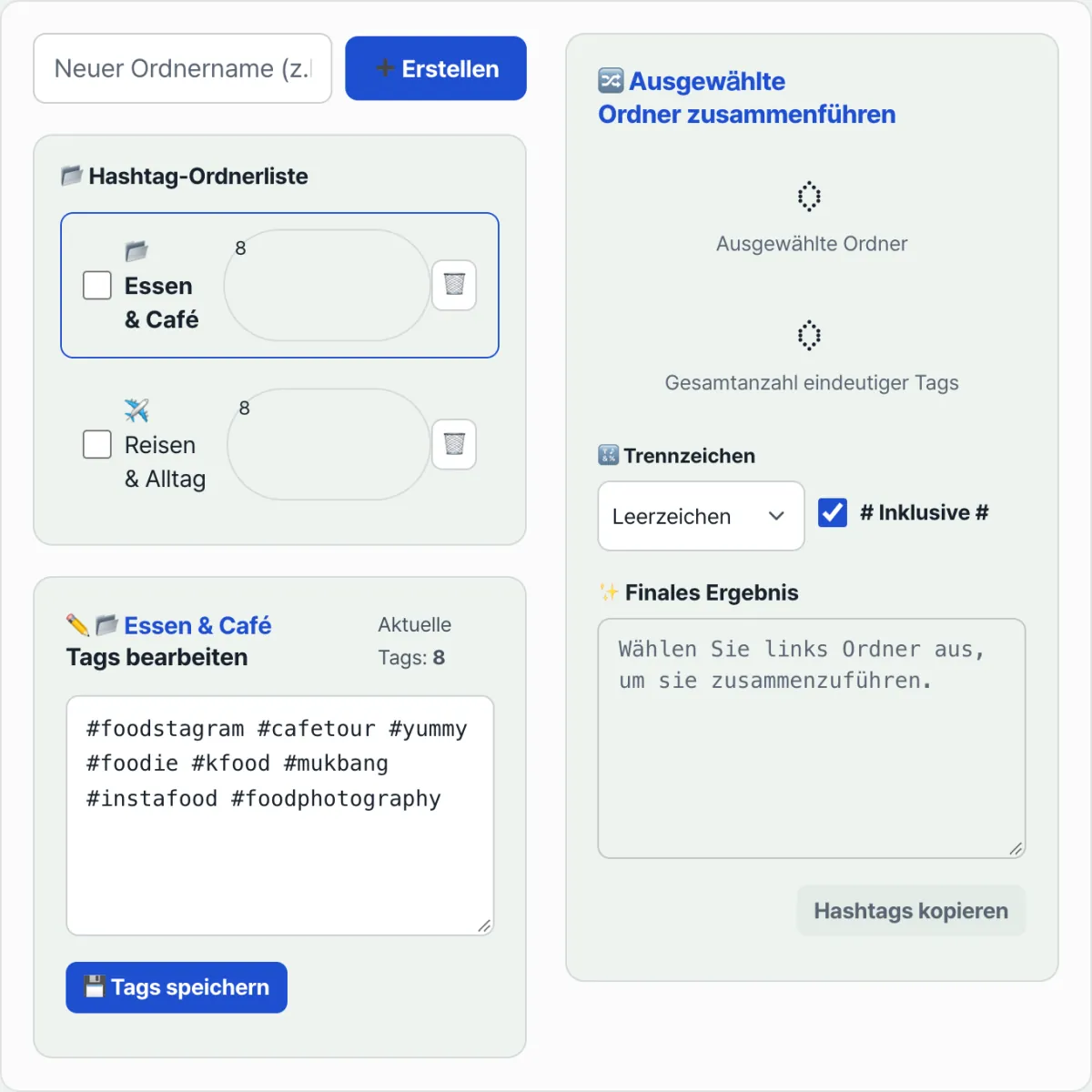
Statt diese Rechnung und die Handarbeit jedes Mal zu wiederholen, können Sie die Hashtag-Verwaltung mit Ordnern ausprobieren.
Legen Sie häufig genutzte Hashtags nach Themen in Ordnern ab, kombinieren Sie sie passend und kopieren Sie sie mit einem Klick.
Die wichtigsten Funktionen im Überblick
| Funktion | Beschreibung |
|---|---|
| Doppelte Hashtags automatisch entfernen | Auch wenn Sie mehrere verschiedene Ordner auswählen, werden überschneidende Hashtags nicht doppelt ausgegeben, da sie in einer Menge eindeutiger Einträge (Set) zusammengefasst werden. |
| Zähler für das 30er-Limit | Zeigt die aktuelle Anzahl in Echtzeit an, damit Sie das auf Instagram erlaubte Maximum von 30 Hashtags pro Beitrag nicht überschreiten. |
| Speicherung im Local Storage | Die Daten Ihrer Hashtag-Ordner werden ohne Registrierung direkt im Browser gespeichert. |
Tipps für die Pflege Ihrer Hashtag-Ordner
- Kombinieren Sie große Hashtags mit Nischen-Hashtags. Wenn Sie nur sehr reichweitenstarke Schlagwörter wie #followforfollow oder #alltag verwenden, geht Ihr Beitrag im Feed schnell unter. Ergänzen Sie etwas spezifischere Nischen-Hashtags, zum Beispiel mit Ortsbezug oder Branchenbezug, steigt die Chance, dass Nutzer mit passenden Interessen Ihren Beitrag sehen.
- Prüfen Sie regelmäßig, ob verbotene Hashtags darunter sind. Sogenannte Shadowban-Hashtags, die als Spam eingestuft werden und deren Reichweite deshalb eingeschränkt wird, sollten nicht in Ihren Ordnern landen. Kontrollieren Sie das regelmäßig und halten Sie den Inhalt Ihrer Ordner aktuell.
Fazit
Wenn Sie Hashtags nach Themen in Ordnern speichern, müssen Sie sie nicht bei jedem Beitrag neu tippen. Wählen Sie mehrere Ordner zusammen aus, werden doppelte Hashtags automatisch herausgefiltert, und die Anzahl wird in Echtzeit angezeigt, damit Sie das Instagram-Limit von 30 Hashtags einhalten. Die Daten liegen im Browser, daher können Sie das Tool ohne Registrierung sofort nutzen.
Legen Sie häufig genutzte Hashtags nach Themen in Ordnern ab, kombinieren Sie sie passend und kopieren Sie sie mit einem Klick.
Häufig gestellte Fragen
Wie viele Hashtags darf ich bei Instagram maximal verwenden?
In einem einzelnen Feed-Beitrag auf Instagram sind höchstens 30 Hashtags möglich. Bei mehr als 30 kann der Text der Bildunterschrift beim Hochladen zurückgesetzt werden. Achten Sie deshalb beim Kombinieren der Ordner auf die angezeigte Warnung zur Anzahl und passen Sie die Auswahl entsprechend an.
Muss ich beim Speichern von Hashtags in einem Ordner das #-Zeichen mit eingeben?
Nein. Beim Anlegen von Hashtags in einem Ordner können Sie die Hashtags hintereinander eingeben, egal ob mit oder ohne #-Zeichen.
Kann ich mehrere Ordner gleichzeitig auswählen und kombinieren?
Ja. Wenn Sie die Kontrollkästchen mehrerer Ordner gleichzeitig aktivieren, entsteht im Ausgabefenster in Echtzeit eine gemeinsame Liste, aus der doppelte Hashtags automatisch entfernt wurden. Zusätzlich wird angezeigt, ob das Limit von 30 überschritten ist.
Dieser Artikel basiert auf unserem koreanischen Original. Koreanisches Original lesen