
Instagram-Karussell Panorama teilen: Nahtlos ohne Versatz
Inhalt
Wenn Sie ein Panoramafoto auf mehrere Instagram-Karussell-Slides verteilen und beim Wischen als ein zusammenhängendes Bild wirken lassen möchten, muss jedes Teilstück quadratisch sein und zugleich exakt an die Schnittkante des Nachbarstücks anschließen. Schneiden Sie das Panorama für jedes Teilstück einzeln quadratisch zu, werden diese beiden Bedingungen nicht gemeinsam erfüllt. Beim Wischen wirken Horizont oder Personen dann oft von Slide zu Slide wie eine Treppe versetzt. Dieser Versatz ist keine Frage des Augenmaßes, sondern ein Rechenproblem: Er entsteht, wenn das quadratische Zuschnittverhältnis und das Seitenverhältnis des Originalfotos nicht zusammenpassen.
Kurz zusammengefasst ① Bei N Slides schneiden Sie vor dem Aufteilen zuerst aus dem Original einen Bereich mit einem Seitenverhältnis von exakt N:1 heraus. ② Teilen Sie diesen N:1-Bereich waagerecht in N gleiche Teile, sind Breite und Höhe jedes Teilstücks mathematisch gleich – es wird automatisch quadratisch. ③ Schneiden Sie jedes Teilstück einzeln quadratisch zu, unterscheidet sich bei jedem Stück, wie viel oben und unten abgeschnitten wird. Zusammengesetzt wirkt das Bild dann versetzt.
Das Problem: Warum die Slides oben und unten leicht versetzt wirken
Oft möchte man ein breites Landschaftsfoto oder ein Gruppenfoto auf 3 bis 5 Slides eines Instagram-Karussells verteilen, sodass es beim Wischen wie ein einziges Panorama wirkt. Üblich ist, das Original in einer Bildbearbeitungs-App nach Augenmaß in N gleiche Teile zu teilen und jedes Teilstück anschließend einzeln quadratisch zuzuschneiden.
Das Problem: Das „Quadratisch-Machen“ ist für jedes Teilstück eine andere Rechnung. Um ein Quadrat zu erhalten, müssen Sie die längere Seite auf die Länge der kürzeren kürzen. Ist ein Teilstück schmaler als das Original hoch ist (Höhe des Originals), müssen oben und unten Pixel weggeschnitten werden – und zwar „Originalhöhe − Breite des Teilstücks“.
Teilen Sie nach Augenmaß, weichen die Breiten der Teilstücke minimal voneinander ab, und damit auch die Menge, die oben und unten wegfällt. Nebeneinandergelegt springen die senkrechte Position von Horizont oder Personen an den Slide-Grenzen dann sichtbar.
Die Lösung: Erst auf N:1 zuschneiden, dann gleichmäßig teilen
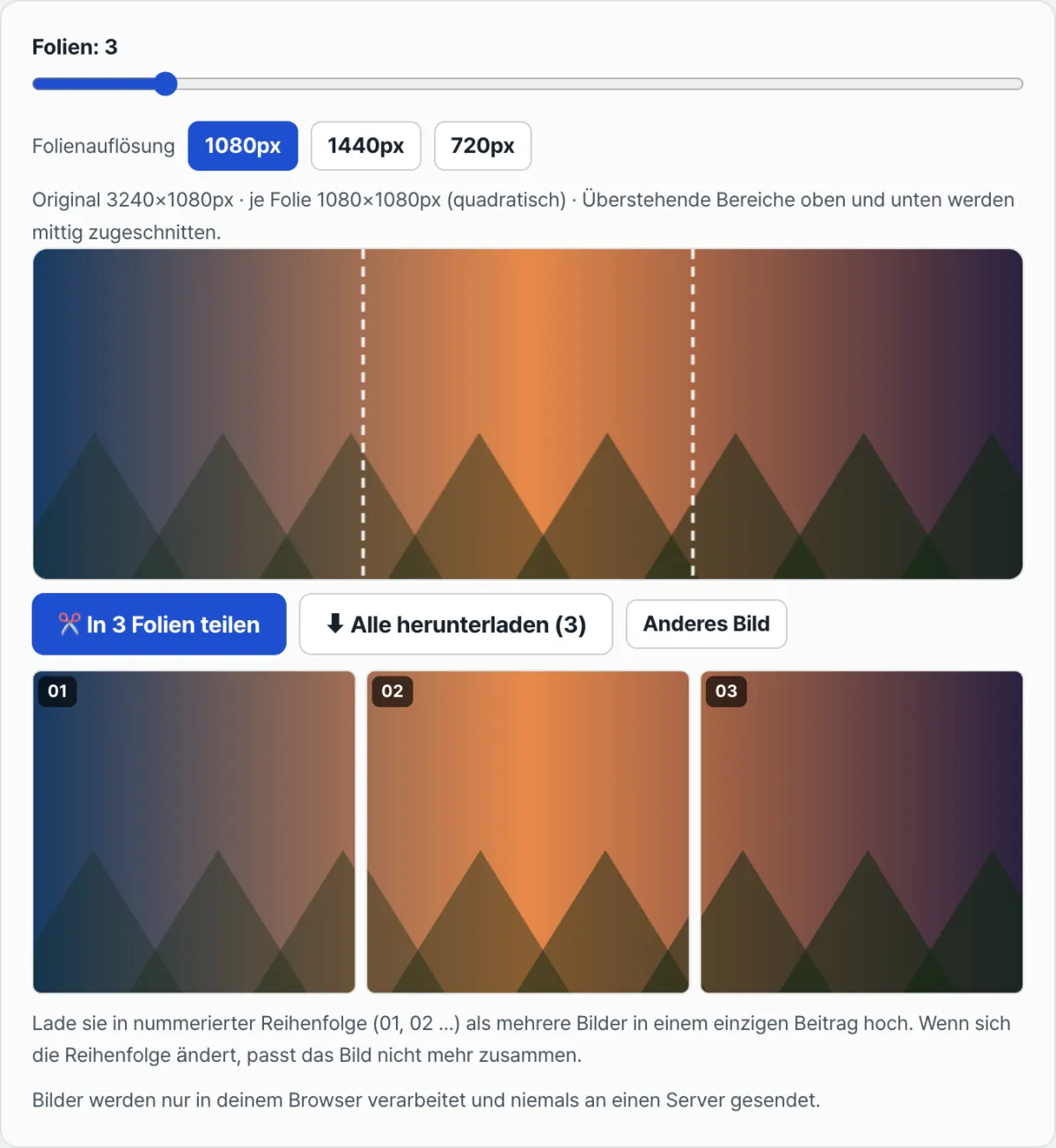
Statt jedes Teilstück einzeln quadratisch zuzuschneiden, schneiden Sie das Gesamtbild nur einmal auf das Zielverhältnis (N:1) zu und teilen das Ergebnis dann in N gleiche Teile. Dann muss für kein Teilstück mehr ein Quadrat berechnet werden. So gehen Sie vor:
- Legen Sie die Anzahl N der Slides fest (meist 3 bis 5).
- Prüfen Sie Breite (W) und Höhe (H) des Originals und vergleichen Sie W÷H mit N.
- Ist W÷H gleich N oder größer (das Foto ist bereits breit genug): Die Höhe bleibt unverändert, in der Breite behalten Sie H×N, mittig ausgerichtet. Der Überschuss links und rechts wird mit je (W − H×N)÷2 abgeschnitten.
- Ist W÷H kleiner als N (das Foto ist nicht so breit): Die Breite bleibt unverändert, in der Höhe behalten Sie W÷N, mittig ausgerichtet. Der Überschuss oben und unten wird mit je (H − W÷N)÷2 abgeschnitten.
- Die Breite des so entstandenen Bereichs geteilt durch N ist direkt die Kantenlänge eines Teilstücks. Da in Schritt 1 und 2 bereits sichergestellt ist, dass Breite÷N der Höhe entspricht, müssen Sie nach dem Zuschnitt dieser Breite von links keine Quadrate mehr nachrechnen.
- Benennen Sie die Teilstücke in der Reihenfolge von links nach rechts mit 01, 02, 03 … und laden Sie sie als mehrere Bilder in einem Beitrag hoch.
Halten Sie diese Reihenfolge ein, ist die Menge, die bei jedem Teilstück abgeschnitten wird, bereits in Schritt 2 einheitlich festgelegt – beim Wischen bleibt die Naht unsichtbar. Wenn Sie nicht selbst rechnen, sondern die Werte direkt sehen möchten, probieren Sie den Instagram-Karussell-Splitter aus.
Kostenlos · ohne Anmeldung · Bild hochladen und im Browser sofort in nahtlos anschließende quadratische Karussell-Slides aufteilen
Typische Stolperstellen
| Situation | Wo liegt das Problem? | Worauf Sie achten sollten |
|---|---|---|
| Jedes Teilstück wurde einzeln quadratisch zugeschnitten | Die Breiten der Teilstücke unterscheiden sich, daher auch die Menge, die oben und unten wegfällt | Prüfen, ob zuerst das Gesamtbild auf N:1 zugeschnitten und dann gleichmäßig geteilt wurde |
| Ein Hochformatfoto wurde auf mehrere Slides verteilt | W÷H ist kleiner als N, daher wird oben und unten viel abgeschnitten | Zuerst prüfen, ob das Original für die gewünschte Slide-Anzahl (N) breit genug ist |
| Die Upload-Reihenfolge wurde vertauscht | Das Bild setzt sich verkehrt herum oder durcheinander zusammen | Prüfen, ob die Dateien in der Reihenfolge 01→02→03 (links→rechts) benannt sind |
| Die Teilstücke wurden in unterschiedlichen Auflösungen gespeichert | Instagram skaliert jedes Teilstück erneut, wodurch leichte Qualitätsunterschiede entstehen | Prüfen, ob alle Teilstücke dieselbe Auflösung haben (z. B. 1080 px) |
Zusammenfassung
- Damit die Slides im Karussell zusammenhängend wirken, muss das Original vor dem Aufteilen zuerst auf ein N:1-Verhältnis zugeschnitten werden, passend zur Slide-Anzahl (N).
- Teilen Sie diesen N:1-Bereich waagerecht in N gleiche Teile, sind Breite und Höhe der Teilstücke gleich, und es entstehen automatisch Quadrate.
- Wird jedes Teilstück einzeln quadratisch zugeschnitten, unterscheidet sich die abgeschnittene Menge pro Stück, und das zusammengesetzte Bild wirkt versetzt.
- Je breiter das Original ist (je deutlicher W÷H über N liegt), desto geringer ist der Verlust oben und unten. Je mehr Slides Sie wählen, desto schmaler wird der Bildausschnitt pro Teilstück.
- Beim Hochladen benennen Sie die Teilstücke in der Reihenfolge von links nach rechts mit 01, 02, 03 … und laden sie als mehrere Bilder in einem Beitrag hoch.
Kostenlos · ohne Anmeldung · Bild hochladen und im Browser sofort in nahtlos anschließende quadratische Karussell-Slides aufteilen
Häufige Fragen
Wie viele Slides sind sinnvoll?
Eine feste Vorgabe gibt es nicht; der Instagram-Karussell-Splitter lässt Ihnen die Wahl zwischen 2 und 10 Slides. Je mehr Slides Sie wählen, desto schmaler wird der Ausschnitt des Originals, den ein einzelnes Teilstück abdeckt. Ist die Auflösung des Originals nicht hoch genug, kann die Bildqualität beim Vergrößern darunter leiden.
Kann ich auch Hochformatfotos oder quadratische Fotos so aufteilen?
Ja, aber je kleiner W÷H im Vergleich zur gewünschten Slide-Anzahl (N) ist, desto mehr müssen oben und unten abgeschnitten werden. Bei Panoramafotos, die von vornherein breit aufgenommen wurden, geht weniger Bildfläche verloren. Bei Hochformatfotos wird der Verlust oben und unten umso größer, je mehr Slides Sie daraus machen.
Wird mein hochgeladenes Originalfoto auf einem Server gespeichert?
Nein. Das hochgeladene Bild wird nur im Browser auf einem Canvas berechnet und nicht an einen Server übertragen. Auch die geteilten Teilstücke werden direkt im Browser als Dateien gespeichert. So können Sie das Ergebnis prüfen, ohne dass das Original irgendwo extern abgelegt wird.
Dieser Artikel basiert auf unserem koreanischen Original. Koreanisches Original lesen