
インスタ カルーセル パノラマ分割|継ぎ目がずれない方法
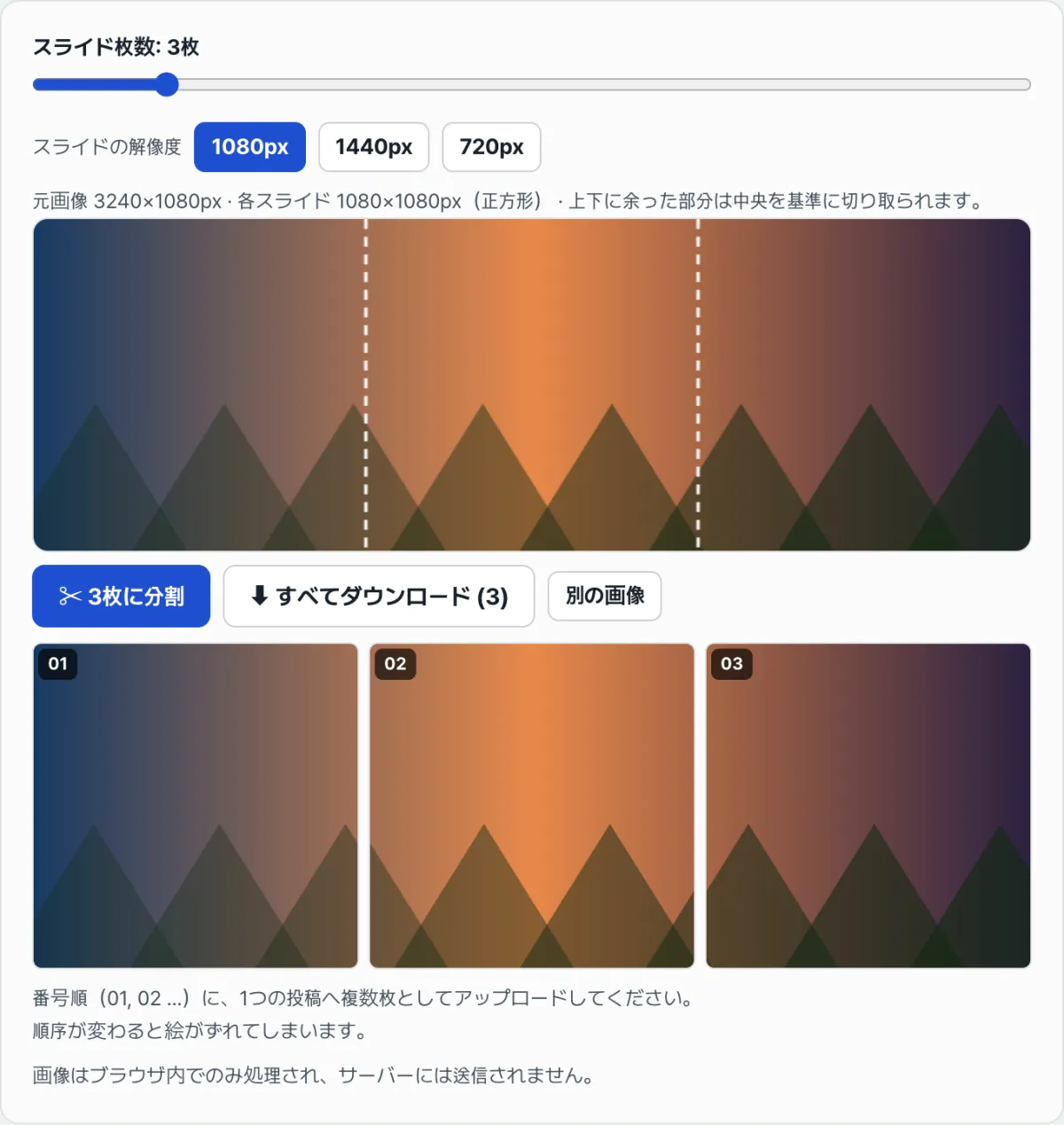
Instagramのカルーセルにパノラマ写真を分割して投稿し、スワイプしたときに1枚の絵のようにつながって見えるようにするには、各コマが正方形であることと、隣のコマとの切れ目が正確にかみ合っていることの両方が必要です。パノラマをコマごとに個別に正方形へ切り出すと、この2つの条件が同時には満たされず、スワイプしたときに地平線や人物の位置が1コマずつ階段状にずれて見えることがよくあります。このずれは感覚の問題ではなく、正方形クロップの比率と元写真の比率が合わないときに生じる計算の問題です。
まとめ ① コマがN枚なら、分割する前に元画像から縦横比がちょうどN:1になる領域を先に切り出す必要があります。 ② このN:1の領域を横にN等分すると、コマの横幅と縦の長さが数学的に等しくなり、自動的に正方形になります。 ③ コマを1枚ずつ個別に正方形へ切ると、コマごとに上下のトリミング量が変わり、つなげたときにずれて見えます。
問題: つなげるとコマごとに上下がわずかにずれて見えるのはなぜか
横長の風景写真や集合写真をInstagramのカルーセル3〜5枚に分割し、スワイプすると1つのパノラマのようにつながって見えるように投稿したい、というケースはよくあります。よく使われる方法は、写真編集アプリで元画像を目分量でN等分し、そのあとコマを1枚ずつ正方形に切り抜いて整える、という手順です。
問題は、「正方形にする」という作業がコマごとに別々の計算になる点です。正方形にするには、横と縦のうち長いほうを短いほうの長さに合わせて切り落とす必要があります。コマの横幅が縦(元画像の高さ)より狭い場合は上下を切り落とすことになり、切り落とす量は「元画像の高さ − コマの横幅」で決まります。
目分量でコマに分けると、コマごとに横幅がわずかに変わり、その分だけ上下で切り落とされる量もコマごとに変わります。その結果、横に並べたときに地平線や人物の縦位置がコマの境界で1枚ごとにずれて見えてしまいます。
解決: 全体を先にN:1で切り出してから等分する計算方法
コマごとに個別に正方形を作るのではなく、画像全体を先に目標比率(N:1)に合わせて1回だけ切り出し、その結果をN等分すれば、コマごとに正方形を計算し直す必要はなくなります。手順は次のとおりです。
- カルーセルに投稿する枚数Nを決めます(通常は3〜5枚)。
- 元画像の横(W)・縦(H)を確認し、W÷HとNを比較します。
- W÷HがN以上なら(すでに十分に横長な写真): 縦はそのままにして、横だけをH×Nの分だけ中央基準で残します。余った左右を (W − H×N)÷2 ずつ切り落とします。
- W÷HがNより小さいなら(そこまで横長ではない写真): 横はそのままにして、縦だけをW÷Nの分だけ中央基準で残します。余った上下を (H − W÷N)÷2 ずつ切り落とします。
- こうして残した領域の横幅をNで割った値が、そのままコマの1辺の長さになります。横幅÷Nが縦の長さと等しくなるよう、1つ目の手順ですでに合わせてあるので、この幅のまま左から切り出せば、あらためて正方形を計算し直す必要はありません。
- 切り出したコマを左→右の順番どおりに 01、02、03… と名前を付けて、1つの投稿に複数枚としてアップロードします。
この手順を守れば、コマごとのトリミング量は1つ目の手順の時点ですでに同じに決まっているので、スワイプしても継ぎ目がずれません。自分で計算せずにこの値をすぐ目で確かめたいときは、Dynamic Labsの無料ツール「インスタ カルーセル分割ツール」で確認するのがおすすめです。
無料・登録不要・画像をアップロードすると、ブラウザ上ですぐに継ぎ目のない正方形のカルーセル用パーツに分割されます
よくつまずくポイント
| 状況 | 何が問題か | 確認するポイント |
|---|---|---|
| コマごとに個別に正方形の切り抜きを適用した | コマごとに横幅が変わり、上下のトリミング量も変わる | 全体を先にN:1で切り出してから等分したか確認 |
| 縦長の写真を無理に複数枚へ分割した | W÷HがNより小さく、上下が大きく切り落とされる | 元画像が目標枚数(N)の分だけ十分に横長か先に確認 |
| アップロード順を間違えた | 画像が逆につながったり、前後が入れ替わって見えたりする | 01→02→03(左→右)の順でファイル名を付けたか確認 |
| コマの解像度をそれぞれ違う設定で保存した | Instagramがコマごとに再リサイズするため、わずかな画質差が出る | すべてのコマを同じ解像度(例: 1080px)に揃えたか確認 |
まとめ
- カルーセルのコマがつながって見えるには、分割する前に元画像を目標枚数(N)に合わせたN:1の比率で先に切る必要があります。
- このN:1の領域を横にN等分すると、コマの横幅と縦の長さが等しくなり、正方形が自動的に出来上がります。
- コマごとに個別に正方形へ切り出すと、コマごとのトリミング量が変わり、つなげたときにずれて見えます。
- 元画像が横長なほど(W÷HがNより十分大きいほど)上下の損失は少なく、枚数を増やすほど1コマあたりが受け持つ横の領域は狭くなります。
- アップロードは左→右の順番どおりに 01、02、03… と名前を付けて、1つの投稿に複数枚として上げる必要があります。
無料・登録不要・画像をアップロードすると、ブラウザ上ですぐに継ぎ目のない正方形のカルーセル用パーツに分割されます
よくある質問
スライドは何枚くらいが適切ですか?
決まった正解はありませんが、このツールでは2枚から10枚まで調整できます。ただし枚数が増えるほど、1コマが受け持つ元画像の横の領域は狭くなるので、元画像の解像度に余裕がないと、拡大の過程で画質が物足りなく感じることがあります。
縦写真や正方形の写真もこの方法で分割できますか?
可能ですが、W÷Hが目標枚数(N)より小さいほど、上下をより多く切り落とす必要があります。もともと横に広く撮ったパノラマ写真ほど切り落とされる領域は少なく、縦長に撮った写真は枚数を増やすほど上下の損失が大きくなります。
アップロードした元写真はサーバーに保存されますか?
いいえ。アップロードした画像はブラウザ内でキャンバス上で計算されるだけで、サーバーへ送信されることはありません。分割したコマもブラウザ内でそのままファイルとして保存される仕組みなので、元画像を外部に残さずに試すことができます。
この記事は韓国語の原文をもとに作成しています。 韓国語の原文を読む