
Dividir una panorámica para el carrusel de Instagram sin cortes
Contenido
Para subir una foto panorámica dividida en un carrusel de Instagram y conseguir que, al deslizar, se vea como una sola imagen continua, cada pieza tiene que ser cuadrada y, al mismo tiempo, el punto de corte con la pieza vecina tiene que coincidir con exactitud. Si recortas el panorama en cuadrados por separado, pieza a pieza, estas dos condiciones no se cumplen a la vez, y al deslizar es habitual que el horizonte o la posición de las personas salten de una diapositiva a otra como si fueran escalones. Ese desajuste no es una cuestión de ojo: es un problema de cálculo que aparece cuando la proporción del recorte cuadrado no encaja con la proporción de la foto original.
Resumen ① Si vas a hacer N piezas, antes de dividir tienes que recortar del original una zona cuya proporción sea exactamente N:1. ② Si divides esa zona N:1 en N partes iguales a lo ancho, el ancho y el alto de cada pieza quedan matemáticamente iguales y el cuadrado sale solo. ③ Si recortas cada pieza por separado en cuadrado, la cantidad que se recorta arriba y abajo cambia de una pieza a otra y, al unirlas, se nota el salto.
El problema: por qué al unir las piezas unas parecen ligeramente desplazadas arriba o abajo
Es muy habitual querer subir una foto de paisaje o de grupo, muy ancha, dividida en 3 a 5 diapositivas del carrusel de Instagram para que al deslizar se vea como un solo panorama. El método más común es dividir el original a ojo en N partes con una app de edición y luego repasar cada pieza con el recorte cuadrado.
El problema es que «hacer un cuadrado» es un cálculo distinto para cada pieza. Para obtener un cuadrado hay que recortar el lado más largo (ancho o alto) hasta igualarlo con el más corto; si el ancho de la pieza es menor que el alto (la altura del original), hay que recortar arriba y abajo, y la cantidad recortada viene dada por «alto del original − ancho de la pieza».
Cuando divides a ojo, el ancho de cada pieza varía ligeramente, y con ello también varía lo que se recorta arriba y abajo en cada una. El resultado es que, al ponerlas en fila, la línea del horizonte o la posición vertical de las personas salta en cada borde entre piezas.
La solución: recortar primero todo a N:1 y después dividir
En lugar de hacer un cuadrado para cada pieza por separado, recorta primero la imagen completa una sola vez con la proporción objetivo (N:1) y después divide ese resultado en N partes iguales: así ya no hay que recalcular un cuadrado por pieza. El orden es este:
- Decide cuántas diapositivas (N) vas a subir al carrusel (lo habitual son 3 a 5).
- Anota el ancho (W) y el alto (H) del original y compara W÷H con N.
- Si W÷H es mayor o igual que N (la foto ya es lo bastante ancha): deja el alto como está y conserva del ancho solo H×N, centrado. Recorta (W − H×N)÷2 por cada lado.
- Si W÷H es menor que N (la foto no es tan ancha): deja el ancho como está y conserva del alto solo W÷N, centrado. Recorta (H − W÷N)÷2 por arriba y por abajo.
- El ancho de la zona que queda, dividido entre N, es exactamente el lado de cada pieza. Como en el paso 1 ya has ajustado para que ancho÷N sea igual al alto, si cortas con ese ancho desde la izquierda no necesitas volver a calcular ningún cuadrado.
- Nombra las piezas cortadas en orden de izquierda a derecha como 01, 02, 03… y súbelas como varias imágenes en una sola publicación.
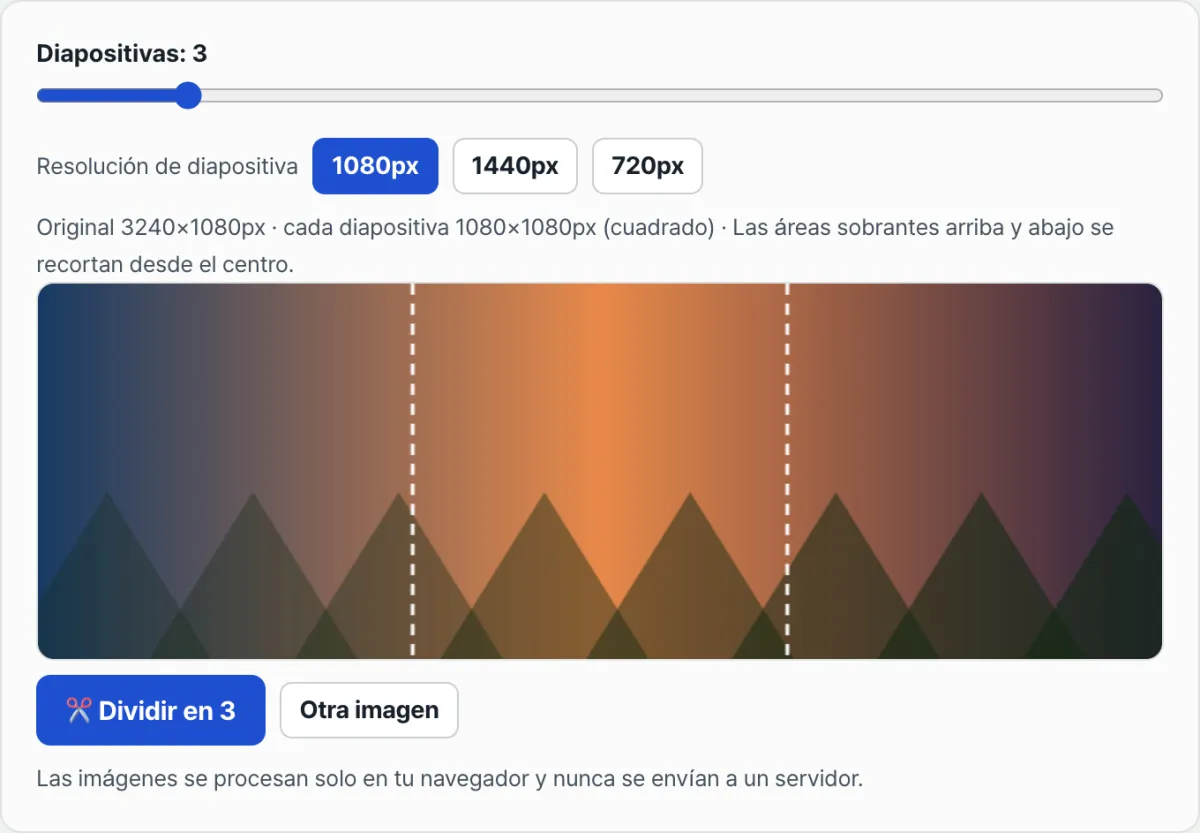
Si sigues este orden, la cantidad recortada ya queda igual para todas las piezas desde el paso 1, así que el empalme no se desajusta al deslizar. Si prefieres no hacer los cálculos a mano y ver el resultado directamente, te recomendamos comprobarlo con nuestra herramienta gratuita, el Divisor de carrusel para Instagram.
Gratis · sin registro · sube tu imagen y se divide al momento en el navegador en trozos cuadrados que encajan entre sí
Los escollos más habituales
| Situación | Cuál es el problema | Qué revisar |
|---|---|---|
| Aplicaste el recorte cuadrado a cada pieza por separado | El ancho de cada pieza es distinto y, por eso, también lo recortado arriba y abajo | Comprueba si recortaste primero todo a N:1 y luego dividiste |
| Forzaste una foto vertical a dividirse en varias diapositivas | W÷H es menor que N, así que se recorta demasiado arriba y abajo | Comprueba antes si el original es lo bastante ancho para el número de diapositivas (N) que quieres |
| Confundiste el orden de subida | La imagen se une al revés o aparece desordenada | Comprueba si nombraste los archivos 01→02→03 (de izquierda a derecha) |
| Guardaste las piezas con resoluciones distintas | Instagram las vuelve a redimensionar y aparecen diferencias mínimas de calidad | Comprueba si unificaste todas las piezas a la misma resolución (por ejemplo, 1080px) |
Conclusión
- Para que las piezas del carrusel se vean encadenadas, antes de dividir tienes que recortar el original a la proporción N:1 que corresponde al número de diapositivas (N).
- Si divides esa zona N:1 en N partes iguales a lo ancho, el ancho y el alto de cada pieza coinciden y el cuadrado sale automáticamente.
- Si recortas un cuadrado para cada pieza por separado, la cantidad recortada cambia de una a otra y, al unirlas, se nota el desajuste.
- Cuanto más ancho sea el original (cuanto más supere W÷H a N), menor será la pérdida arriba y abajo; y cuantas más diapositivas uses, más estrecha será la franja de ancho que ocupa cada pieza.
- Sube las imágenes nombradas en orden de izquierda a derecha como 01, 02, 03… en una sola publicación con varias imágenes.
Gratis · sin registro · sube tu imagen y se divide al momento en el navegador en trozos cuadrados que encajan entre sí
Preguntas frecuentes
¿Cuántas diapositivas es lo ideal?
No hay una respuesta única, y esta herramienta permite ajustar de 2 a 10 diapositivas. Eso sí, cuantas más diapositivas, más estrecha es la franja de ancho del original que ocupa cada pieza; si la resolución del original no es holgada, la calidad puede resentirse al ampliarla.
¿Puedo dividir así una foto vertical o una cuadrada?
Sí, pero cuanto menor sea W÷H respecto al número de diapositivas (N), más tendrás que recortar arriba y abajo. Cuanto más ancha sea la foto panorámica original, menos zona se pierde; en una foto muy vertical, la pérdida arriba y abajo crece a medida que usas más diapositivas.
¿Las fotos originales que subo se guardan en el servidor?
No. Las imágenes que subes se procesan solo en el canvas del navegador y no se envían a ningún servidor. Las piezas divididas también se guardan como archivo directamente en el navegador, así que puedes comprobarlo sin dejar el original en ningún servicio externo.
Este artículo está adaptado de nuestro original en coreano. Leer el original en coreano