
オンラインメモ帳|キャッシュ削除でも消えない理由
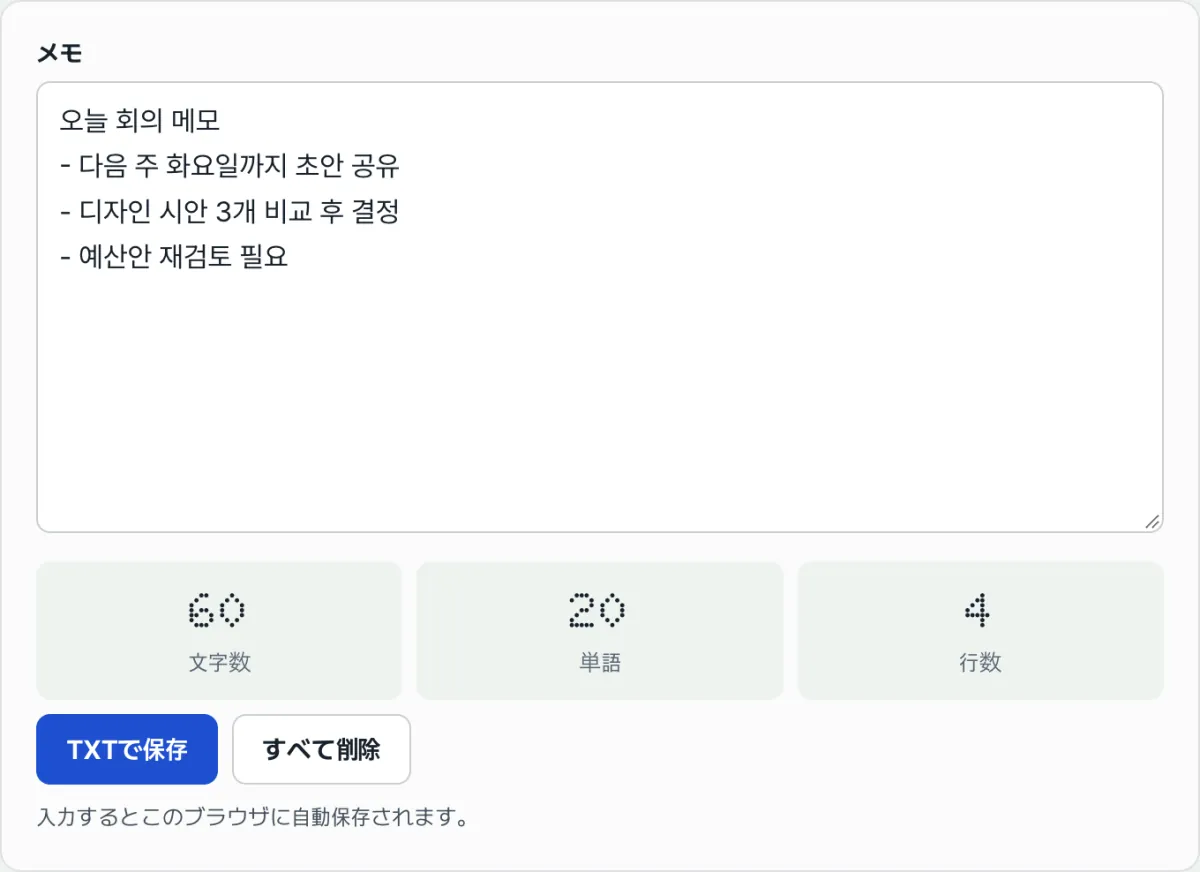
オンラインメモ帳が別の端末で表示されない理由
「オンラインメモ帳」という名前から、クラウドアカウントのようにログインさえすればどこでも同じメモが表示されると期待してしまいがちです。ただ、ログインの手順そのものがないツールであれば、そもそもサーバーに送るアカウントという概念がありません。
こうしたツールは、入力したテキストを今開いているブラウザの「ローカルストレージ」にだけ残します。保存される範囲は、正確にこのブラウザ + このアプリ(例: Chrome)+ このドメインという組み合わせ1つだけです。
そのため、会社のPCのChromeに書いたメモは、同じPCのSafariでも表示されませんし、当然スマートフォンでも表示されません。複数の端末で同じメモを見たい場合は、アカウントログインでサーバーに同期する別のサービスを使う必要があります。
キャッシュを削除してもメモが残る理由: ブラウザの設定で確認する方法
「ブラウザの履歴を消したのに、なぜメモはそのままなのか」という疑問は、Chrome・Edgeの「閲覧履歴データの削除」画面を開けばすぐに解決します。この画面では、「キャッシュされた画像とファイル」と「Cookieと他のサイトデータ」が別々の項目に分かれています。
メモが保存されるローカルストレージはキャッシュではなく、「Cookieと他のサイトデータ」に分類されます。そのため、「キャッシュされた画像とファイル」だけにチェックを入れて削除してもメモはそのまま残り、ログインセッションやサイトの設定値のようにサイトデータに含まれるほかの値も一緒に残ります。
反対に、「Cookieと他のサイトデータ」までチェックして削除すると、ログインが解除されるのと同じ理屈でメモも一緒に消えます。今使っているブラウザでこの2つの項目が実際に分かれているかどうかは、設定のプライバシーとセキュリティのメニューで自分の目で確認できます。
メモが今この仕組みで安全に残るかどうか、実際に入力して確かめたい場合は、次のツールで試してみてください。
無料・登録不要・ブラウザに自動保存
よくつまずくポイント
状況
原因
シークレット(プライベート)ウィンドウで使っていて、ウィンドウを閉じたらメモが消えた
シークレットモードはウィンドウを開いている間だけの一時的な保存領域を別に作り、ウィンドウを閉じるとその領域ごと破棄します
PCでは残っているのに、同じアカウントでログインしたスマートフォンには表示されない
アカウント同期ではなく端末・ブラウザごとのローカルストレージなので、最初から互いにつながっていません
「サイトデータの削除」だけを押したのに、メモも一緒に消えた
ローカルストレージはキャッシュではなくサイトデータに分類されるためです
ブラウザを完全に削除して再インストールしたら、メモが消えた
再インストールの過程で既存のユーザープロファイルフォルダまで一緒に削除されると、その中のストレージデータも一緒になくなります
まとめ
- オンラインメモ帳はアカウントではなく、今使っているブラウザのローカルストレージに保存されます。
- 「キャッシュの削除」と「サイトデータの削除」は別の項目で、キャッシュだけを削除すればメモは残ります。
- 別の端末・別のブラウザ・シークレットモードでは保存領域そのものが分かれているため、メモは表示されません。
- 長く保管したいメモや別の端末に移したいメモは、ファイルとしてダウンロードしておくのが確実です。
実際に入力して自動保存される様子を目で見てみたい方は、下からすぐに試せます。
無料・登録不要・ブラウザに自動保存
よくある質問
オンラインメモ帳に書いた内容はサーバーにも保存されますか?
ログイン手順のないタイプのオンラインメモ帳は、入力したテキストをサーバーに送信せず、今使っているブラウザの中にだけ保存します。同じアドレスにほかの人がアクセスしても、それぞれのブラウザの保存領域を見ているだけなので、内容が混ざったり共有されたりすることはありません。
ブラウザをアップデートするとメモは消えますか?
通常のブラウザのアップデートは、ユーザープロファイルフォルダはそのままにしてプログラムファイルだけを入れ替えるので、メモは残ります。ただし「初期化」や「すべてのブラウジングデータを削除」を選ぶとプロファイル自体が削除されるため、メモも一緒に失われます。
メモをとても長く書いても大丈夫ですか?
ブラウザのストレージには通常、ドメインあたり5~10MB程度の容量制限があるため、非常に長い文書には十分とはいえません。長く残したいメモは「TXTで保存」ボタンでファイルとしてダウンロードしておけば、容量制限に関係なく保管できます。
この記事は韓国語の原文をもとに作成しています。 韓国語の原文を読む