
CSS アスペクト比の計算式とpadding-topハックの使い方
目次
YouTube動画の埋め込み(16:9)、Instagramのカードバナー(1:1、4:5)、ECサイトの商品ギャラリーのサムネイル(4:3)のように、画面サイズがさまざまな環境で画像や動画をつぶさずに固定比率のまま表示するには、CSSのアスペクト比(Aspect Ratio)を正確に扱う必要があります。古いブラウザまでサポートするなら、従来のpadding-topのパーセント計算もあわせて知っておきたいところですが、比率ごとに値を手計算で割り出すのは手間がかかります。この記事では、アスペクト比をパーセントに変換する計算方法と、モダンなaspect-ratioプロパティの使い方をまとめます。
まとめ ① アスペクト比を固定するには、モダンブラウザではaspect-ratioプロパティを、古いブラウザではpadding-topのパーセントハックを使います。 ② padding-topの値は(高さ ÷ 幅)× 100で計算し、16:9は約56.25%、4:3は75%になります。 ③ object-fit: coverと比率固定を併用すると、画像の歪みとレイアウトのずれ(CLS)を抑えられます。
アスペクト比を固定すべき理由
widthとheightを比率どおりに指定していない画像やiframeは、画面幅が変わるたびに縦の長さも伸び縮みします。その結果、YouTube動画が押しつぶされたように見えたり、カードバナーの画像が上下に間延びして見えたりする問題が起こります。
以前の古いブラウザでは、この問題を解決するためにpadding-top: 56.25%のようなハック手法(Padding-Top Hack)が使われていました。モダンなCSS3ではaspect-ratio: 16 / 9プロパティで同じ結果をより短く宣言できますが、両方のブラウザ環境をサポートする必要があるなら、依然として2つの方法をあわせて押さえておく必要があります。
CSSでアスペクト比を固定する方法
padding-topのパーセント計算の公式
幅W、高さHの四角形において、padding-topのパーセントは(H ÷ W)× 100で求めます。代表的な比率を当てはめると次のとおりです。
- 動画の標準 16 : 9 → (9 ÷ 16) × 100 = 56.25%
- 従来のモニター 4 : 3 → (3 ÷ 4) × 100 = 75%
- 正方形 1 : 1 → (1 ÷ 1) × 100 = 100%
- 縦型ショート動画 9 : 16 → (16 ÷ 9) × 100 ≈ 177.78%
モダンなaspect-ratioとpadding-topハックのコード
以下は、モダンCSSのaspect-ratioと、クロスブラウザ対応のためのpadding-top手法の両方を盛り込んだコードです。
<!-- 1. モダンな aspect-ratio 16:9 動画ボックス -->
<div class="modern-aspect-box">
  <iframe src="https://www.youtube.com/embed/sample" title="YouTube video"></iframe>
</div>

<!-- 2. クロスブラウザ対応の従来型 padding-top ハック 16:9 ボックス -->
<div class="legacy-aspect-wrapper">
  <div class="legacy-aspect-content">
    <img src="banner.webp" alt="レスポンシブバナー" />
  </div>
</div>
/* 1. モダンな CSS3 aspect-ratio プロパティを使用 */
.modern-aspect-box {
width: 100%;
aspect-ratio: 16 / 9;
border-radius: 12px;
overflow: hidden;
}
.modern-aspect-box iframe {
width: 100%;
height: 100%;
border: 0;
}
/* 2. 古いブラウザ向けの従来型 padding-top ハック手法 */
.legacy-aspect-wrapper {
position: relative;
width: 100%;
padding-top: 56.25%; /* (9 / 16) * 100% 動画 16:9 の計算式 */
height: 0;
overflow: hidden;
}
.legacy-aspect-content {
position: absolute;
top: 0;
left: 0;
width: 100%;
height: 100%;
}
.legacy-aspect-content img {
width: 100%;
height: 100%;
object-fit: cover;
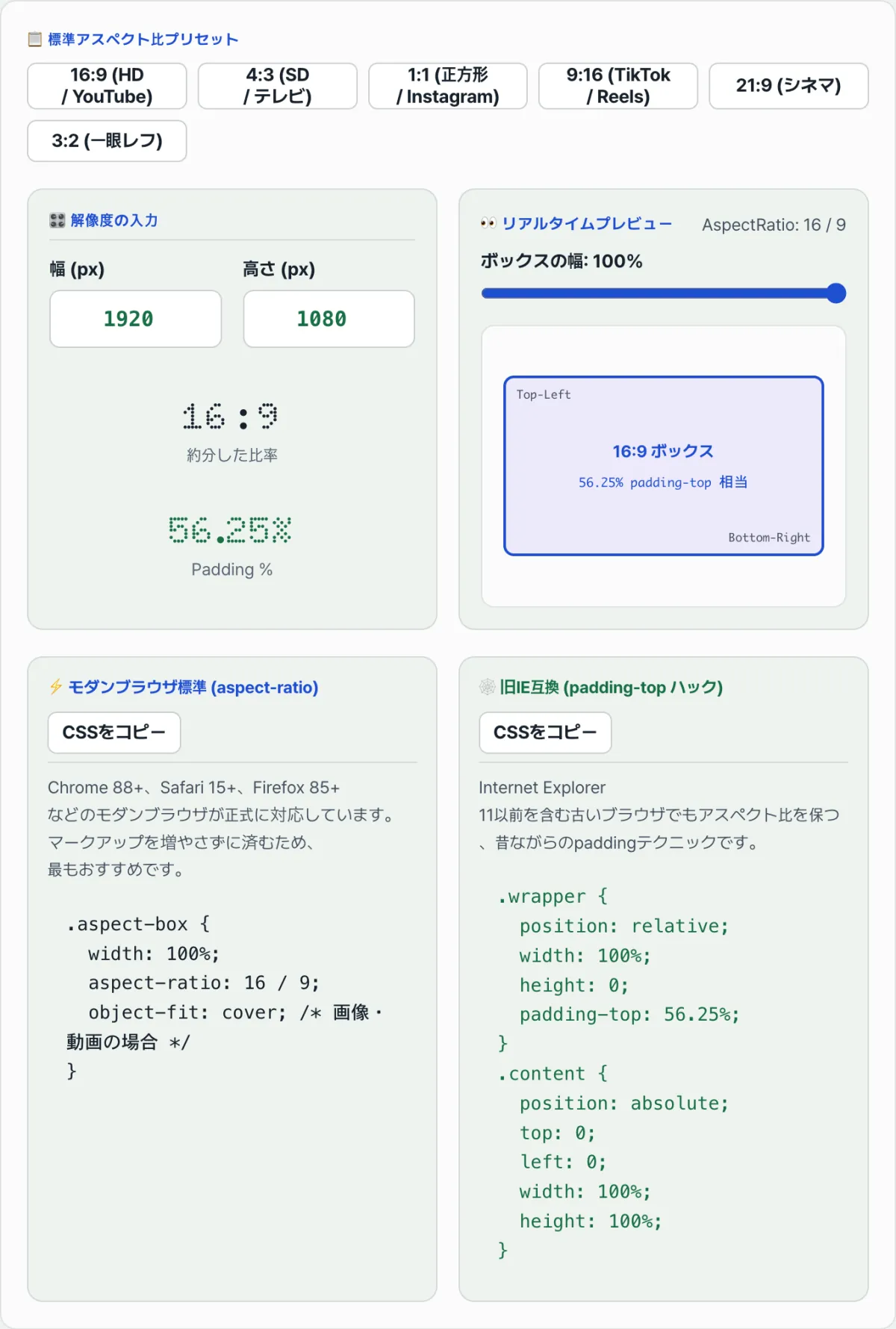
}padding-topハックは値を手計算するうちに間違えやすく、aspect-ratioプロパティはInternet Explorer(IE)11以下ではサポートされていません。またobject-fitプロパティは仕様上、imgやvideoといった置換要素(replaced element)にしか適用されず、iframeには効果がありません。そのため、YouTubeの埋め込みのようにiframeを使う場合は、上のコードのようにwidth/heightを100%で埋めるだけで十分です。毎回電卓で割り算をしたり、ブラウザの対応状況をいちいち調べたりする代わりに、希望のアスペクト比と幅を入力すれば、2つのコードをまとめてCSSアスペクト比計算機&レスポンシブ・パディングハック変換ツールで確認できます。
希望する横幅と高さのピクセル比を入力すると、モダンなaspect-ratio CSSと古いブラウザ向けのpadding %ハックの計算式をその場で生成できます。
主な比率ごとのpadding-top値
| 比率 | padding-top(%) | 用途の例 | | ---
核心技術メカニズム: アスペクト比レンダリングの数学 (Intrinsic Ratio Physics)
画像や動画の比率を流動的な幅に合わせて維持するには、ブラウザのレンダリング原理と固有比率(Intrinsic Ratio)の物理法則を理解する必要があります。
1. モダンCSS3: aspect-ratioプロパティ
最新のブラウザでは、aspect-ratio: <width> / <height>;プロパティで簡単に比率を定義できます。(例: aspect-ratio: 16 / 9;)この1行で、高さの計算をブラウザエンジンに完全に任せられます。
2. レガシーなパーセントパディングの数学 (Percentage Padding Math)
古くから使われてきたPadding-Top Hackの中心となる計算式は次のとおりです。
なぜこの計算式が成り立つのか CSSボックスモデル(Box Model)の仕様によると、ブロックコンテナに適用されたパディング(padding)のパーセント(%)値は、要素の高さではなく、親コンテナの幅(Width)を基準に常に計算されます。そのため、縦方向のパディング値を横幅に比例させることができるのです。
3. 主なメディアのアスペクト比と換算の計算式
- 16:9 (Widescreen Video) = (9/16) × 100 = 56.25%
- 4:3 (Classic Display) = (3/4) × 100 = 75.00%
- 1:1 (Square Avatar) = (1/1) × 100 = 100.00%
- 9:16 (Shorts/Reels/TikTok) = (16/9) × 100 ≈ 177.7778%
- 21:9 (Ultrawide Cinema) = (9/21) × 100 ≈ 42.8571%
- 3:2 (DSLR Photography) = (2/3) × 100 ≈ 66.6667%
4. 累積レイアウトシフト(CLS、Cumulative Layout Shift)を防ぐ原理
ブラウザは、外部の画像やiframe(YouTube/Vimeoなど)をレンダリングするために、リソースのダウンロードが完了するまでサイズを把握できません。アスペクト比をあらかじめ宣言しておけば、ブラウザはビューポート(Viewport)上に空のレイアウト領域を事前に予約(Reserve)できます。これにより、画像のダウンロード完了後に画面が押し出される現象(Layout Shifting)を完全に取り除き、Core Web Vitalsのスコアを最適化できます。
アスペクト比の実装方式 比較分析マトリクス(Aspect Ratio Implementation Methods)
状況に合わせて最適な実装方式を選ぶための、4つの主要技術の比較表です。
| 比較項目 | モダンCSS aspect-ratio | 従来の padding-top ハック | HTML width/height 属性 | ViewBox SVGプレースホルダー |
|---|---|---|---|---|
| ブラウザ対応 | モダンブラウザ(IE不可) | すべてのブラウザに対応 | すべてのブラウザ | モダンブラウザ中心 |
| HTMLマークアップ | とてもシンプル(単一タグ) | 複雑(二重ラッパー構造が必要) | とてもシンプル | やや複雑 |
| 動的サイズ調整 | 完全対応 | 完全対応 | ブラウザのヒューリスティックに依存 | 完全対応 |
| CLSの完全防止 | 最良(事前にスペースを予約) | 最良(パディングでスペースを確保) | 良好(最新ブラウザに限る) | 最良 |
| 実装の複雑さ | 低い(CSS 1行) | 高い(計算式とCSSの分離) | とても低い | 中程度(インラインSVG) |
絶対に避けたいアスペクト比レイアウトの5つのミス
<img>タグに直接 padding-top を指定してしまう: 画像要素そのものにパディングを与えると描画が崩れます。必ず絶対配置(absolute-position)を適用する内側の要素を包む外側のラッパー(Wrapper)<div> にパディングを指定しなければなりません。object-fit: coverを忘れてしまう: アスペクト比コンテナ内の画像が元の比率と異なる場合、object-fit: coverを指定し忘れると画像がひどく潰れたり(Distortion)歪んだりします。- パーセントの高さ(%)がパーセントのパディングと同じだと勘違いしてしまう: CSSでは
height: 50%は親の「高さ」を基準にしますが、padding-top: 50%は親の「幅」を基準にします。この2つを混同してレイアウトが崩壊するミスがよくあります。 - YouTube / Vimeo 埋め込みのレスポンシブ対応を放置してしまう: iframe に
width="100%"だけを与えて高さを固定すると、モバイル端末では動画が異常に細く見えます。iframe のラッパーを必ず使う必要があります。 - レスポンシブレイアウトに固定ピクセル(px)の高さをハードコードしてしまう: 流動的なグリッドでメディアの高さを
height: 300pxなどに固定してしまうと、画面幅が変わったときに比率が大きく崩れます。
CLSゼロのレスポンシブメディアコンテナを作る5ステップのワークフロー
- 比率を決める(Determine Target Ratio): 適用するメディアの目標アスペクト比を確定します。(例:動画は16:9、商品カードは1:1など)
- モダンなプロパティを適用する(Apply aspect-ratio): コンテナ(親カード)に最新の
aspect-ratio: 16 / 9;プロパティを適用して、基本レイアウトを整えます。 - レガシー向けフォールバックを追加する(Legacy Fallback): 古いブラウザのために
@supports not (aspect-ratio: 1/1)のメディアクエリを使い、padding-top: 56.25%と二重ラッパーのルールを宣言します。 - 内側の要素を合わせる(Fit Inner Media): 実際の内側の画像や動画(iframe)要素に
width: 100%; height: 100%; object-fit: cover;(画像の場合)を指定して、ぴったり埋まるようにします。 - CLSをチェックする(Audit in Lighthouse): Google Chrome デベロッパーツールの Lighthouse タブを開いてパフォーマンス監査を実行し、Cumulative Layout Shift のスコアが 0.00 であることを最終確認します。
アスペクト比デザインの7つのヒント
- 位置プロパティを組み合わせる:
aspect-ratioとobject-fit: coverを使うとき、object-position: centerを併せて指定すると、画像が切り取られても主要な被写体が常に中央に来るようになります。 - HTML属性を積極的に活用する:
<img>タグには実寸のwidth="1600" height="900"属性を必ず書いてください。モダンブラウザのエンジンはこの2つの属性を読み取り、16:9の比率を自動的に推測して描画領域を確保します。 - auto キーワードの活用:
aspect-ratio: auto 16 / 9と宣言すると、画像が完全に読み込まれるまでは16:9の予約スペースを維持し、実際の画像の固有比率(Intrinsic Dimensions)が確認できた時点で元の比率を優先適用するため、レイアウトが柔軟になります。 - 縦型動画カルーセルの最適化: TikTok やショート動画をスワイプするモバイルカルーセルUIでは、9:16(
aspect-ratio: 9 / 16)の比率を適用すると、画面の縦方向を余すところなく埋められます。 - デスクトップでの暴走を防ぐ: アスペクト比のラッパー要素に
max-width: 800px;などの最大幅の制限をかけておかないと、大型ワイドモニターで動画が際限なく巨大化し、テキストをすべて押しのけてしまう惨事が起こります。 - このページの計算ツールを活用する: レガシーブラウザ向けの複雑な小数のパディング比率(例:42.8571%)は、自分で計算するより、「CSSアスペクト比計算機&レスポンシブ・パディングハック変換ツール」で誤差のないコードを出力しましょう。
- パフォーマンス監視を習慣にする: アスペクト比を適用したら、必ず Core Web Vitals レポートや PageSpeed Insights でモバイルとデスクトップのレイアウト安定性をダブルチェックしましょう。
アスペクト比の技術 決定ツリー(Decision Tree)
プロジェクトの環境と対象ブラウザに応じて、どの方式を採るかを素早く決めましょう。
- 最新モバイルアプリの内蔵WebView / 社内の最新ネットワーク ➔ [モダンCSS
aspect-ratioのみを使用]: コードが簡潔で、最もメンテナンスしやすいです。 - 官公庁・金融機関などで旧型ブラウザ(IEなど)の完全対応が必須 ➔ [
padding-topハック手法]: 手間はかかりますが、旧型ブラウザでも動作します。 - ユーザーがアップロードする、サイズ不明でさまざまな比率の画像ギャラリー ➔ [
aspect-ratio: 1/1+object-fit: cover]: すべての画像を整った升目状の配列に規格化します。 - 画像ウィジェットや簡単なサムネイルで構成されたブログ(最新ブラウザ対応) ➔ [HTML
width/height属性の明示]: ブラウザのデフォルトのヒューリスティックを利用して、CSSを書かずにCLSを防げます。
主要技術用語チートシート(Terminology)
- アスペクト比(Aspect Ratio): 画面や画像における横(Width)と縦(Height)の長さの比率。(例:16:9、4:3)
- パディングトップハック(Padding-Top Hack): 親要素の幅を基準に垂直パディング(%)が計算される仕組みを利用して、比率を強制的に作るレガシー手法。
- 累積レイアウトシフト(CLS, Cumulative Layout Shift): ページのレンダリング中にメディア要素が後からスペースを占有し、周囲のコンテンツが押しのけられてしまう、ネガティブなユーザー体験の指標。
- 固有比率(Intrinsic Ratio): メディアアセット(画像、動画など)が本来持っている物理的な縦横比。
- object-fit: cover: 要素の幅と高さを埋め尽くしながら元の比率を保つために、はみ出した領域を思い切ってクロップ(切り取り)するCSSプロパティ。
- 16:9(56.25%): YouTube 動画や最新のワイドディスプレイの標準比率と、それに対応するパーセンテージ。
- 4:3(75%): 従来のCRTモニターやiPadの画面などによく使われるクラシックなディスプレイ比率。
- @supports クエリ: 特定のCSS機能(例:aspect-ratio)をブラウザがサポートしているかどうかで分岐処理できる機能クエリモジュール。
よくある質問
Q1. パーセント(%)ベースのパディングは、なぜ「高さ」ではなく「幅」を基準に計算されるのですか?
A1. CSSの仕様が策定された当時、文書のレイアウトは上から下へ流れるテキストの流れを基本として設計されていました。もしパディングが「高さ」を基準に計算されると、要素のサイズが大きくなるにつれて再びパディングが計算されるという無限ループ(循環参照)に陥る可能性があります。こうしたレンダリングエンジンの無限計算を防ぐため、パディングとマージンのパーセンテージは常に安定した「親の横幅(Width)」を基準に計算されるよう確立されました。
Q2. aspect-ratio属性はどうやって0.00 CLS(Lighthouse)スコアを達成するのですか?
A2. aspect-ratioがない場合、ブラウザは画像が完全にダウンロードされるまで縦のピクセルを0pxとして認識します。画像が読み込まれた瞬間に突然300pxへと膨張し、下のコンテンツを押し出してしまいます(CLSの増加)。一方、この属性を宣言しておけば、ブラウザはレイアウト計算の段階(Paintより前)で「この領域には横幅の何分の何だけの縦のスペースが必要だ」ということをあらかじめ確保し、空のボックスを先に描いておきます。そのため、リソースの読み込み前後でレイアウトに差が生じず、完璧な0.00スコアを獲得できるのです。
Q3. コンテナに指定した比率(例: 16:9)と実際の画像の元の比率(例: 4:3)が違う場合はどう扱えばよいですか?
A3. こうした不一致をうまく制御するのがobject-fit属性です。コンテナに16:9の比率を割り当て、画像タグにobject-fit: coverを指定すれば、4:3の画像が16:9の領域を埋めるように拡大され、上下にはみ出した部分がきれいに切り取られます。画像が切り取られるのを避けたい場合は、object-fit: containを使って余白(レターボックス)を残したまま元の画像全体を表示することもできます。
この記事は韓国語の原文をもとに作成しています。 韓国語の原文を読む