
CSS aspect-ratio 비율 계산 수식과 padding-top 꼼수 가이드
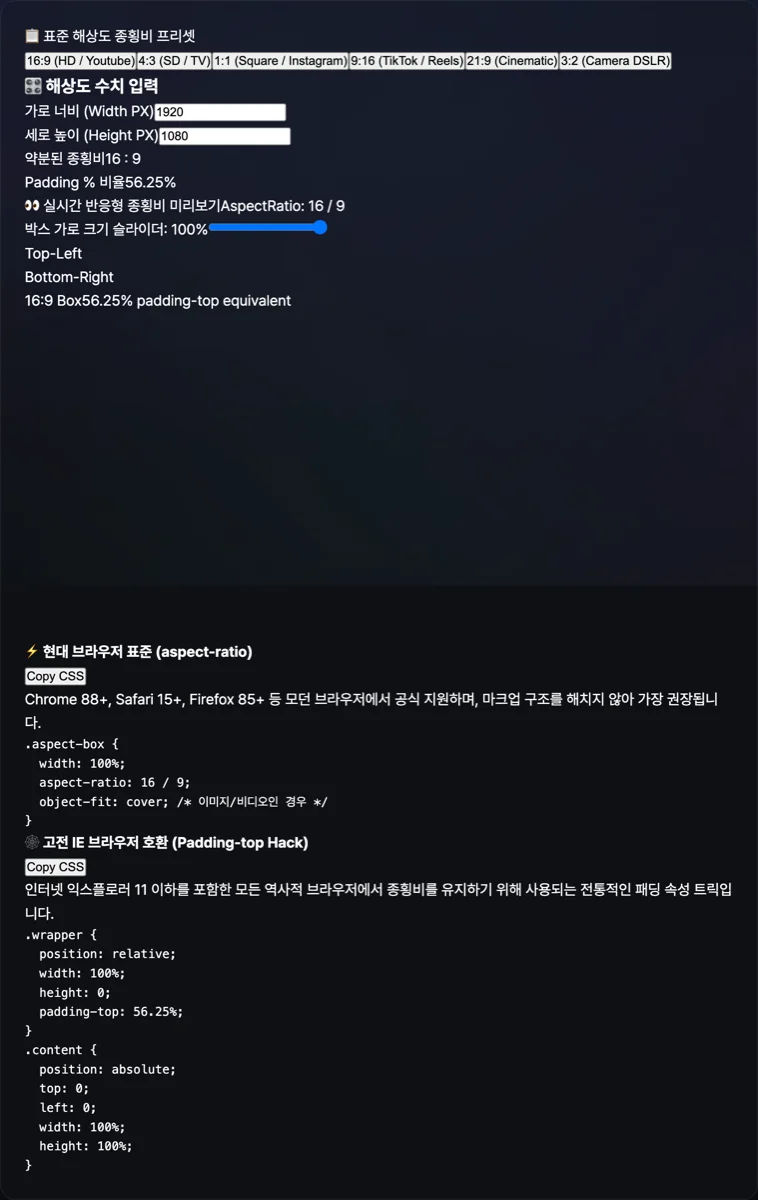
유튜브 동영상 임베드(16:9), 인스타그램 카드 배너(1:1, 4:5), 쇼핑몰 상품 갤러리 썸네일(4:3)처럼 화면 크기가 다양한 환경에서 이미지나 비디오가 찌그러지지 않고 고정된 비율을 유지하려면 CSS 종횡비(Aspect Ratio)를 정확히 다뤄야 합니다. 구형 브라우저까지 지원하려면 전통적인 padding-top 백분율 계산도 함께 알아야 하는데, 비율마다 값을 손으로 나눠 계산하는 과정이 번거로울 수 있습니다. 이 글에서는 종횡비를 백분율로 바꾸는 계산 방법과 모던 aspect-ratio 속성 사용법을 정리합니다.
요약 ① 종횡비를 고정하려면 모던 브라우저는 aspect-ratio 속성을, 구형 브라우저는 padding-top 백분율 해킹을 사용합니다. ② padding-top 값은 (높이 ÷ 너비) × 100으로 계산하며, 16:9는 약 56.25%, 4:3은 75%가 됩니다. ③ object-fit: cover와 비율 고정을 함께 적용하면 이미지 왜곡과 레이아웃 흔들림(CLS)을 줄일 수 있습니다.
종횡비를 고정해야 하는 이유
width와 height를 비율에 맞춰 지정하지 않은 이미지나 iframe은 화면 폭이 바뀔 때마다 세로 길이도 함께 늘어나거나 줄어듭니다. 그 결과 유튜브 영상이 눌려 보이거나, 카드 배너 이미지가 위아래로 늘어나 보이는 문제가 생깁니다.
과거 구형 브라우저에서는 이 문제를 해결하기 위해 padding-top: 56.25%와 같은 해킹 기법(Padding-Top Hack)을 사용했습니다. 모던 CSS3에서는 aspect-ratio: 16 / 9 속성으로 같은 결과를 더 짧게 선언할 수 있지만, 두 브라우저 환경을 모두 지원해야 한다면 여전히 두 방식을 함께 알아 둘 필요가 있습니다.
CSS로 종횡비 고정하는 방법
padding-top 백분율 계산 공식
너비 W와 높이 H로 만든 사각형에서 padding-top 백분율은 (H ÷ W) × 100으로 구합니다. 대표적인 비율을 대입하면 다음과 같습니다.
- 비디오 표준 16 : 9 → (9 ÷ 16) × 100 = 56.25%
- 전통 모니터 4 : 3 → (3 ÷ 4) × 100 = 75%
- 정방형 1 : 1 → (1 ÷ 1) × 100 = 100%
- 세로형 숏폼 9 : 16 → (16 ÷ 9) × 100 ≈ 177.78%
모던 aspect-ratio와 padding-top 해킹 코드
다음은 모던 CSS aspect-ratio와 크로스 브라우징을 위한 padding-top 기법을 모두 담은 코드입니다.
<!-- 1. 모던 aspect-ratio 16:9 비디오 박스 -->
<div class="modern-aspect-box">
  <iframe src="https://www.youtube.com/embed/sample" title="YouTube video"></iframe>
</div>

<!-- 2. 크로스 브라우징 전통 padding-top 해킹 16:9 박스 -->
<div class="legacy-aspect-wrapper">
  <div class="legacy-aspect-content">
    <img src="banner.webp" alt="반응형 배너" />
  </div>
</div>
/* 1. 모던 CSS3 aspect-ratio 속성 사용 */
.modern-aspect-box {
  width: 100%;
  aspect-ratio: 16 / 9;
  border-radius: 12px;
  overflow: hidden;
}

.modern-aspect-box iframe {
  width: 100%;
  height: 100%;
  border: 0;
}

/* 2. 구형 브라우저 대응 전통 padding-top 해킹 기법 */
.legacy-aspect-wrapper {
  position: relative;
  width: 100%;
  padding-top: 56.25%; /* (9 / 16) * 100% 비디오 16:9 수식 */
  height: 0;
  overflow: hidden;
}

.legacy-aspect-content {
  position: absolute;
  top: 0;
  left: 0;
  width: 100%;
  height: 100%;
}

.legacy-aspect-content img {
  width: 100%;
  height: 100%;
  object-fit: cover;
}
padding-top 해킹은 값을 손으로 계산하다 실수하기 쉽고, aspect-ratio 속성은 인터넷 익스플로러(IE) 11 이하에서는 지원되지 않습니다. 또한 object-fit 속성은 명세상 img, video 같은 대체 요소(replaced element)에만 적용되고 iframe에는 효과가 없으므로, 유튜브 임베드처럼 iframe을 쓸 때는 위 코드처럼 width/height만 100%로 채우면 됩니다. 매번 계산기로 나눗셈을 하거나 브라우저 지원 여부를 따로 찾아보는 대신, 원하는 가로세로 비율과 너비를 입력해 두 코드를 한 번에 저희 도구로 확인하기.
원하시는 가로 세로 픽셀 비율을 입력하여 모던 aspect-ratio CSS와 구형 패딩 해킹 % 수식을 즉시 생성해 보세요.
주요 비율별 padding-top 값
| 비율 | padding-top(%) | 용도 예시 | | ---
📖 실제 개발자들이 겪는 종횡비 관련 사연과 트러블
실무 현장에서 미디어 요소의 종횡비를 제대로 처리하지 못해 발생하는 레이아웃 붕괴와 성능 이슈는 매우 빈번합니다. 다음은 프론트엔드 개발자들이 실제로 겪은 3가지 치명적인 실패 사례입니다.
사연 1: 뉴스 미디어 사이트의 치명적인 CLS와 SEO 폭락
뉴스 미디어 웹 개발자 A씨는 기사 본문에 유튜브 임베드(iframe)를 삽입하면서 명시적인 종횡비나 높이 값을 설정하지 않았습니다. 그 결과, 페이지 로딩 시 비디오 프레임 영역이 0px에서 450px로 덜컹거리며 밀려나는 현상이 발생했습니다. 이로 인해 구글 코어 웹 바이탈(Core Web Vitals)의 누적 레이아웃 이동(CLS, Cumulative Layout Shift) 점수가 0.38이라는 최악의 수치를 기록했고, 구글 검색 엔진 SEO 랭킹이 폭락하여 트래픽이 반토막 나는 뼈아픈 경험을 했습니다.
사연 2: E-커머스 상품 카드의 혼돈의 도가니
이커머스 디자이너 B씨는 반응형 상품 카드 그리드를 구축했습니다. 하지만 사용자가 업로드한 혼합된 비율의 이미지들(정방형 1:1, 클래식 4:3, 파노라마 16:9 등)이 문제였습니다. 사진들이 놀이공원의 거울처럼 위아래로 길쭉해지거나 찌그러지는 현상이 발생했습니다. 결국 aspect-ratio: 1 / 1 속성과 object-fit: cover를 조합하여 적용한 후에야 모든 상품 썸네일이 깔끔한 정방형으로 잘려 나오는 반응형 그리드를 완성할 수 있었습니다.
사연 3: 레거시 웹뷰 환경에서의 고군분투
프론트엔드 엔지니어 C씨는 구형 임베디드 웹뷰(WebView)를 지원해야 하는 레거시 엔터프라이즈 웹 앱을 유지보수하고 있었습니다. 최신 aspect-ratio CSS 속성은 해당 환경에서 전혀 지원되지 않았습니다. C씨는 크로스 브라우징을 해결하기 위해 padding-top: (H/W)*100%를 활용한 수학적 래퍼(Wrapper) 해킹 기법을 도입했고, 그 결과 IE11을 포함한 모든 레거시 클라이언트에서 16:9 배너가 깨끗하게 렌더링되는 성과를 거두었습니다.
🔬 핵심 기술 메커니즘: 종횡비 렌더링 수학 (Intrinsic Ratio Physics)
이미지나 비디오의 비율을 유동적인 너비에 맞춰 유지하기 위해서는 브라우저의 렌더링 원리와 고유 비율(Intrinsic Ratio)의 물리 법칙을 이해해야 합니다.
1. 모던 CSS3: aspect-ratio 속성
최신 브라우저에서는 aspect-ratio: <width> / <height>; 속성을 통해 간단하게 비율을 정의할 수 있습니다. (예: aspect-ratio: 16 / 9;) 이 한 줄의 코드로 높이 계산을 브라우저 엔진에 온전히 위임할 수 있습니다.
2. 레거시 백분율 패딩 수학 (Percentage Padding Math)
과거부터 사용되어 온 Padding-Top Hack의 핵심 수식은 다음과 같습니다.
$$ ext{padding-top (%)} = left( rac{ ext{Target Height}}{ ext{Target Width}} ight) imes 100% $$
왜 이 수식이 작동할까요? CSS 박스 모델(Box Model) 명세에 따르면, 블록 컨테이너에 적용된 패딩(padding)의 백분율(%) 값은 요소의 높이가 아닌, **부모 컨테이너의 너비(Width)**를 기준으로 항상 계산됩니다! 따라서 세로 패딩 값을 가로 너비에 비례하도록 만들 수 있습니다.
3. 주요 미디어 종횡비와 환산 수식
- 16:9 (Widescreen Video) = $ (9/16) imes 100 = 56.25% $
- 4:3 (Classic Display) = $ (3/4) imes 100 = 75.00% $
- 1:1 (Square Avatar) = $ (1/1) imes 100 = 100.00% $
- 9:16 (Shorts/Reels/TikTok) = $ (16/9) imes 100 approx 177.7778% $
- 21:9 (Ultrawide Cinema) = $ (9/21) imes 100 approx 42.8571% $
- 3:2 (DSLR Photography) = $ (2/3) imes 100 approx 66.6667% $
4. 누적 레이아웃 이동(CLS, Cumulative Layout Shift) 방지 원리
브라우저는 외부 이미지나 iframe(유튜브/비메오 등)의 렌더링을 위해 리소스 다운로드가 완료될 때까지 크기를 알지 못합니다. 종횡비를 미리 선언해두면 브라우저가 뷰포트(Viewport) 상에 비어있는 레이아웃 공간을 사전에 예약(Reserve)할 수 있습니다. 이는 이미지 다운로드 완료 후 화면이 밀려나는 현상(Layout Shifting)을 완벽히 제거하여 코어 웹 바이탈 점수를 최적화합니다.
📊 종횡비 구현 방식 비교 분석 매트릭스 (Aspect Ratio Implementation Methods)
상황에 맞는 최적의 구현 방식을 선택하기 위한 4가지 주요 기술의 비교표입니다.
| 비교 항목 | 모던 CSS aspect-ratio | 전통 padding-top 해킹 | HTML width/height 속성 | ViewBox SVG Placeholder |
|---|---|---|---|---|
| 브라우저 지원 | 모던 브라우저 (IE 불가) | 모든 브라우저 100% 지원 | 모든 브라우저 | 모던 브라우저 중심 |
| HTML 마크업 | 매우 깔끔함 (단일 태그) | 복잡함 (이중 래퍼 구조 필요) | 매우 깔끔함 | 약간 복잡함 |
| 동적 크기 조절 | 완벽 지원 | 완벽 지원 | 브라우저 휴리스틱에 의존 | 완벽 지원 |
| CLS 완벽 방지 | 최상 (공간 사전 예약) | 최상 (패딩으로 공간 확보) | 상 (최신 브라우저 한정) | 최상 |
| 구현 복잡도 | 낮음 (CSS 1줄) | 높음 (수식 계산 및 CSS 분리) | 매우 낮음 | 중간 (인라인 SVG) |
⚠️ 절대 피해야 할 5가지 종횡비 레이아웃 실수
<img>태그에 직접 padding-top 적용하기: 이미지 요소 자체에 패딩을 주면 렌더링이 깨집니다. 반드시 절대 위치(absolute-position)를 적용할 내부 요소를 감싸는 외부 래퍼(Wrapper) <div>에 패딩을 적용해야 합니다.object-fit: cover누락하기: 종횡비 컨테이너 안의 이미지가 원본 비율과 다를 때object-fit: cover를 빼먹으면 이미지가 심하게 찌그러지거나(Distortion) 왜곡됩니다.- 퍼센트 높이(%)가 퍼센트 패딩과 같다고 착각하기: CSS에서
height: 50%는 부모의 '높이'를 기준으로 하지만,padding-top: 50%는 부모의 '너비'를 기준으로 합니다. 이 두 가지를 혼동하여 레이아웃이 붕괴되는 실수가 잦습니다. - 유튜브/비메오 임베드의 반응형 크기 처리 방치: iframe에 단순히
width="100%"만 주고 높이를 고정하면, 모바일 기기에서 비디오가 비정상적으로 좁게 보입니다. iframe 래퍼를 반드시 사용해야 합니다. - 반응형 레이아웃에 고정 픽셀(px) 높이 하드코딩하기: 유동적인 그리드에서 미디어 높이를
height: 300px등으로 고정해버리면 화면 너비가 변할 때 비율이 심하게 망가집니다.
💡 제로 CLS 반응형 미디어 컨테이너 구축 5단계 워크플로우
- 비율 도출 (Determine Target Ratio): 적용할 미디어의 목표 종횡비를 확정합니다. (예: 동영상은 16:9, 상품 카드는 1:1 등)
- 모던 속성 적용 (Apply aspect-ratio): 컨테이너(부모 카드)에 최신
aspect-ratio: 16 / 9;속성을 적용하여 기본 레이아웃을 잡습니다. - 레거시 폴백 추가 (Legacy Fallback): 구형 브라우저를 위해
@supports not (aspect-ratio: 1/1)미디어 쿼리를 사용해padding-top: 56.25%와 이중 래퍼 규칙을 선언합니다. - 내부 요소 맞춤 (Fit Inner Media): 실제 내부의 이미지나 비디오(iframe) 요소에
width: 100%; height: 100%; object-fit: cover;(이미지의 경우) 설정을 부여하여 꽉 차게 만듭니다. - CLS 점검 (Audit in Lighthouse): 구글 크롬 개발자 도구의 Lighthouse 탭을 열고 성능 감사를 실행하여 Cumulative Layout Shift 점수가 0.00인지 최종 확인합니다.
🔍 전문가의 종횡비 디자인 팁 (Expert Tips) 7선
- 위치 속성 조합하기:
aspect-ratio와object-fit: cover를 사용할 때object-position: center를 함께 주면 이미지가 잘리더라도 항상 핵심 피사체가 중앙에 위치하게 됩니다. - HTML 속성 적극 활용:
<img>태그에 물리적인width="1600" height="900"속성을 반드시 적어주세요. 모던 브라우저 엔진은 이 두 속성을 읽고 16:9 비율을 자동으로 유추하여 렌더링 공간을 잡습니다. - auto 키워드의 활용:
aspect-ratio: auto 16 / 9로 선언하면, 이미지가 완전히 로드되기 전에는 16:9 예약 공간을 유지하다가, 실제 이미지의 고유 비율(Intrinsic Dimensions)이 확인되면 원본 비율을 우선 적용하여 레이아웃을 유연하게 만듭니다. - 세로형 비디오 캐러셀 최적화: 틱톡이나 숏폼 콘텐츠를 스와이프하는 모바일 캐러셀 UI에서는 9:16 (
aspect-ratio: 9 / 16) 비율을 적용해야 화면의 세로 영역을 남김없이 채울 수 있습니다. - 데스크톱 폭주 방지: 종횡비 래퍼 요소에
max-width: 800px;등 최대 너비 제한을 걸어두지 않으면, 대형 와이드 모니터에서 비디오가 끝없이 거대해져 텍스트를 모두 밀어내는 참사가 발생합니다. - 본 페이지의 계산기 도구 활용: 레거시 브라우저를 위한 복잡한 소수점 패딩 비율(예: 42.8571%)은 직접 계산하기보다 본문의 웹 패딩 계산기를 이용해 오차 없는 코드를 추출하세요.
- 성능 모니터링 생활화: 종횡비 적용 후에는 반드시 코어 웹 바이탈(Core Web Vitals) 리포트나 PageSpeed Insights를 통해 모바일과 데스크톱 환경의 레이아웃 안정성을 이중 체크해야 합니다.
🎯 종횡비 기술 결정 트리 (Decision Tree)
프로젝트 환경과 타겟 브라우저에 따라 어떤 방식을 택할지 빠르게 결정하세요.
- 최신 모바일 앱 내장 웹뷰 / 사내 최신망 ➔ [모던 CSS
aspect-ratio단독 사용]: 코드가 간결하고 유지보 가장 쉽습니다. - 관공서, 금융권 등 구형 브라우저(IE 등) 완벽 지원 필수 ➔ [
padding-top해킹 기법]: 번거롭지만 100% 안전하게 동작합니다. - 사용자가 업로드하는 크기 미상의 다양한 비율 이미지 갤러리 ➔ [
aspect-ratio: 1/1+object-fit: cover]: 모든 이미지를 깔끔한 바둑판 배열로 규격화합니다. - 이미지 위젯이나 간단한 썸네일로 구성된 블로그 (최신 브라우저 대응) ➔ [HTML
width/height속성 명시]: 브라우저의 기본 휴리스틱을 활용하여 CSS 작성 없이도 CLS를 방지합니다.
📑 핵심 기술 용어 치트시트 (Terminology)
- 종횡비(Aspect Ratio): 화면이나 이미지의 가로(Width)와 세로(Height)의 길이 비례. (예: 16:9, 4:3)
- 패딩 탑 해킹(Padding-Top Hack): 부모 요소의 너비를 기준으로 수직 패딩(%)이 계산되는 원리를 이용해 비율을 강제로 만드는 레거시 기법.
- 누적 레이아웃 이동(CLS, Cumulative Layout Shift): 페이지가 렌더링되면서 미디어 요소가 뒤늦게 공간을 차지하며 주변 콘텐츠가 밀려나는 부정적 사용자 경험 지표.
- 고유 비율(Intrinsic Ratio): 미디어 자산(이미지, 비디오 등)이 본래 갖고 있는 물리적인 가로세로 비율.
- object-fit: cover: 요소의 너비와 높이를 꽉 채우면서 원본 비율을 유지하기 위해, 넘치는 영역은 과감히 크롭(자르기)하는 CSS 속성.
- 16:9 (56.25%): 유튜브 비디오 및 최신 와이드 디스플레이의 표준 비율과 그에 해당하는 백분율.
- 4:3 (75%): 전통적인 CRT 모니터 및 아이패드 화면 등에 자주 쓰이는 클래식 디스플레이 비율.
- @supports 쿼리: 특정 CSS 기능(예: aspect-ratio)을 브라우저가 지원하는지 여부에 따라 분기 처리를 할 수 있는 기능 쿼리 모듈.
자주 묻는 질문
Q1. 퍼센트(%) 기반 패딩은 왜 '높이'가 아니라 '너비'를 기준으로 계산되나요?
A1. CSS 명세를 제정할 당시, 문서의 레이아웃은 위에서 아래로 흐르는 텍스트 흐름을 기본으로 설계되었습니다. 만약 패딩이 '높이'를 기준으로 계산된다면 요소의 크기가 커짐에 따라 다시 패딩이 재계산되는 무한 루프(순환 참조)에 빠질 수 있습니다. 이러한 렌더링 엔진의 무한 계산을 방지하기 위해, 패딩과 마진의 백분율은 항상 안정적인 '부모의 가로 너비(Width)'를 기준으로 계산되도록 확립되었습니다.
Q2. aspect-ratio 속성이 어떻게 0.00 CLS (Lighthouse) 점수를 달성하게 해주나요?
A2. aspect-ratio가 없다면 브라우저는 이미지가 완전히 다운로드되기 전까지 세로 픽셀을 0px로 인지합니다. 이미지가 로드된 순간 갑자기 300px로 팽창하며 하단 콘텐츠를 밀어냅니다(CLS 증가). 반면 이 속성을 선언하면 브라우저는 레이아웃 계산 단계(Paint 이전)에서 이미 '이 영역은 가로의 몇 분의 몇만큼의 세로 공간이 필요하다'는 것을 예약하여 빈 박스를 미리 그려둡니다. 따라서 리소스 로딩 전후의 레이아웃 차이가 발생하지 않아 완벽한 0.00 점수를 획득할 수 있습니다.
Q3. 컨테이너의 지정된 비율(예: 16:9)과 실제 이미지의 원본 비율(예: 4:3)이 다르면 어떻게 처리해야 하나요?
A3. 이런 불일치 상황을 우아하게 제어하는 것이 바로 object-fit 속성입니다. 컨테이너에 16:9 비율을 할당하고 이미지 태그에 object-fit: cover를 지정하면 4:3 이미지가 16:9 영역을 꽉 채우도록 확대된 후 상하로 튀어나온 영역이 예쁘게 잘려나갑니다. 만약 이미지가 잘리는 것을 원치 않는다면 object-fit: contain을 사용하여 여백(레터박스)을 남긴 채 원본 전체를 보여줄 수도 있습니다.