
Relación de aspecto CSS: fórmula 16:9, 4:3 y padding-top
Contenido
- Por qué conviene fijar la relación de aspecto
- Cómo fijar la relación de aspecto con CSS
- Valores de padding-top para las principales proporciones
- Mecanismo técnico clave: las matemáticas del renderizado de la relación de aspecto (Intrinsic Ratio Physics)
- Matriz comparativa de métodos para implementar la relación de aspecto (Aspect Ratio Implementation Methods)
- 5 errores de maquetación con relación de aspecto que debes evitar a toda costa
- Flujo de trabajo en 5 pasos para construir un contenedor multimedia responsivo con cero CLS
- 7 consejos de diseño para las relaciones de aspecto
- Árbol de decisión de técnicas de relación de aspecto (Decision Tree)
- Chuleta de términos técnicos clave (Terminology)
- Preguntas frecuentes
Cuando insertas un vídeo de YouTube (16:9), un banner de tarjeta de Instagram (1:1, 4:5) o una miniatura de la galería de productos de una tienda online (4:3), y quieres que las imágenes o los vídeos mantengan una proporción fija sin deformarse en entornos con tamaños de pantalla distintos, necesitas controlar con exactitud la relación de aspecto (aspect ratio) en CSS. Para dar soporte a navegadores antiguos también conviene conocer el cálculo tradicional del porcentaje de padding-top, y dividir a mano los valores de cada proporción puede resultar engorroso. En este artículo repasamos cómo convertir una relación de aspecto a porcentaje y cómo usar la propiedad moderna aspect-ratio.
Resumen ① Para fijar la relación de aspecto, los navegadores modernos usan la propiedad aspect-ratio y los antiguos, el hack del porcentaje de padding-top. ② El valor de padding-top se calcula como (alto ÷ ancho) × 100; para 16:9 es aproximadamente 56.25% y para 4:3, 75%. ③ Si combinas object-fit: cover con una proporción fija, puedes reducir la distorsión de las imágenes y los desplazamientos del diseño (CLS).
Por qué conviene fijar la relación de aspecto
En una imagen o un iframe en los que width y height no se han definido de acuerdo con la proporción, la altura también crece o se reduce cada vez que cambia el ancho de la pantalla. Como resultado, el vídeo de YouTube se ve comprimido o la imagen del banner de la tarjeta se ve estirada de arriba abajo.
En el pasado, para resolver este problema en navegadores antiguos se usaba una técnica conocida como hack de padding-top, con valores como padding-top: 56.25%. En CSS3 moderno puedes declarar el mismo resultado con menos código mediante la propiedad aspect-ratio: 16 / 9, pero si necesitas dar soporte a ambos entornos de navegador, sigue siendo útil conocer los dos métodos.
Cómo fijar la relación de aspecto con CSS
Fórmula para calcular el porcentaje de padding-top
En un rectángulo de ancho W y alto H, el porcentaje de padding-top se obtiene con (H ÷ W) × 100. Al sustituir las proporciones más habituales, obtenemos lo siguiente.
- Vídeo estándar 16 : 9 → (9 ÷ 16) × 100 = 56.25%
- Monitor tradicional 4 : 3 → (3 ÷ 4) × 100 = 75%
- Cuadrado 1 : 1 → (1 ÷ 1) × 100 = 100%
- Vertical para formato corto 9 : 16 → (16 ÷ 9) × 100 ≈ 177.78%
Código moderno con aspect-ratio y hack de padding-top
El siguiente código incluye tanto la propiedad moderna aspect-ratio de CSS como la técnica de padding-top para la compatibilidad entre navegadores.
<!-- 1. Caja de vídeo 16:9 con aspect-ratio moderno -->
<div class="modern-aspect-box">
  <iframe src="https://www.youtube.com/embed/sample" title="YouTube video"></iframe>
</div>

<!-- 2. Caja 16:9 con el hack tradicional de padding-top para compatibilidad entre navegadores -->
<div class="legacy-aspect-wrapper">
  <div class="legacy-aspect-content">
    <img src="banner.webp" alt="Banner responsivo" />
  </div>
</div>
/* 1. Uso de la propiedad aspect-ratio de CSS3 moderno */
.modern-aspect-box {
width: 100%;
aspect-ratio: 16 / 9;
border-radius: 12px;
overflow: hidden;
}
.modern-aspect-box iframe {
width: 100%;
height: 100%;
border: 0;
}
/* 2. Técnica tradicional del hack de padding-top para navegadores antiguos */
.legacy-aspect-wrapper {
position: relative;
width: 100%;
padding-top: 56.25%; /* Fórmula para vídeo 16:9: (9 / 16) * 100% */
height: 0;
overflow: hidden;
}
.legacy-aspect-content {
position: absolute;
top: 0;
left: 0;
width: 100%;
height: 100%;
}
.legacy-aspect-content img {
width: 100%;
height: 100%;
object-fit: cover;
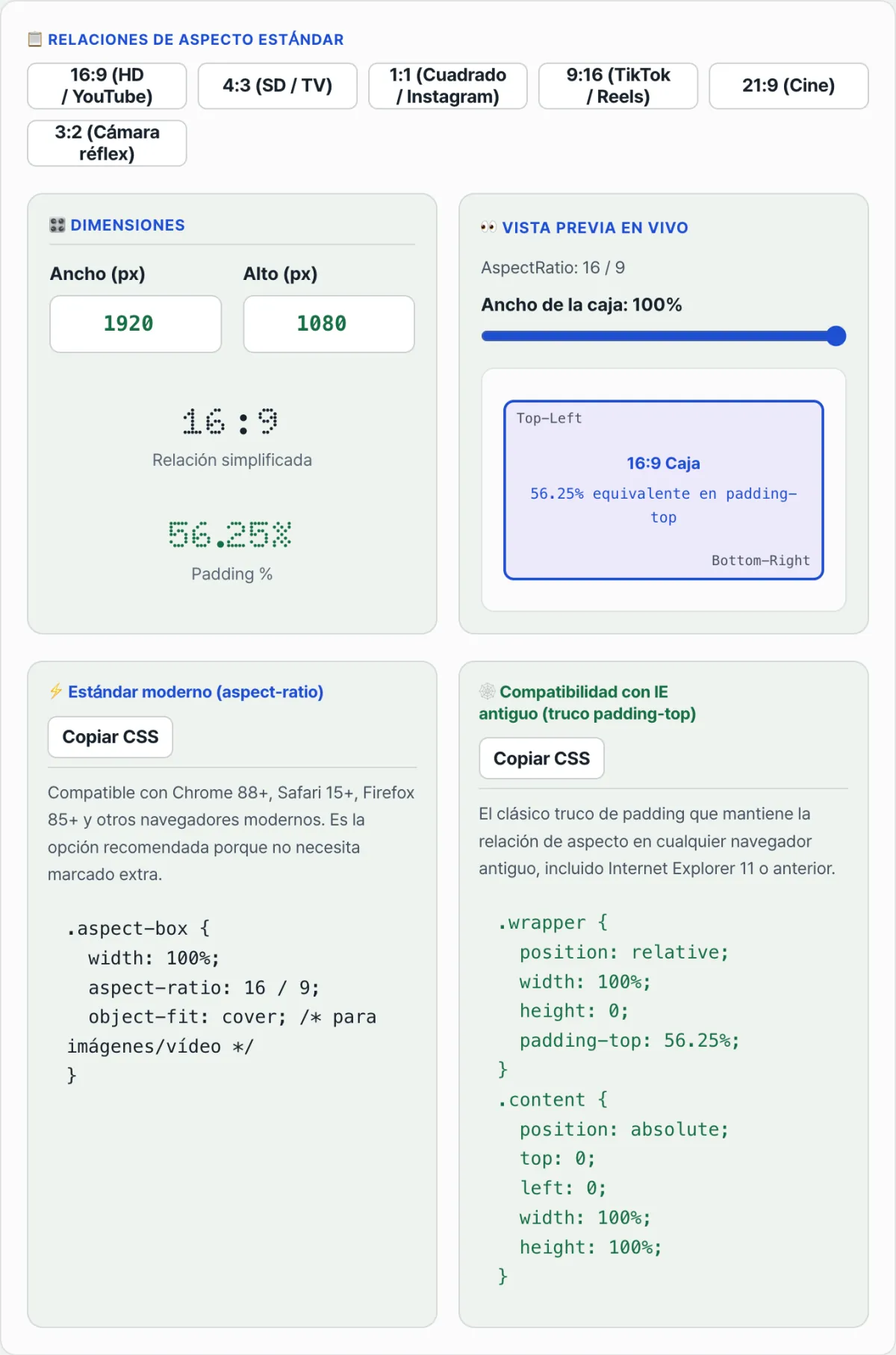
}Con el hack de padding-top es fácil cometer errores al calcular los valores a mano, y la propiedad aspect-ratio no es compatible con Internet Explorer (IE) 11 ni con versiones anteriores. Además, según la especificación, la propiedad object-fit solo se aplica a elementos reemplazados (replaced elements) como img y video, y no tiene efecto en iframe; por eso, cuando uses un iframe, como en una inserción de YouTube, basta con llenar width y height al 100%, tal como en el código anterior. En lugar de hacer la división con una calculadora cada vez o de buscar por separado la compatibilidad con los navegadores, introduce la relación de aspecto y el ancho que quieras y comprueba ambos códigos de una vez con nuestra herramienta gratuita: la Calculadora de Relación de Aspecto CSS & Conversor de Hack de Padding Responsivo.
Introduce la proporción en píxeles de ancho y alto que quieras y genera al instante el CSS moderno con aspect-ratio y la fórmula de padding en % para navegadores antiguos.
Valores de padding-top para las principales proporciones
| Proporción | padding-top (%) | Ejemplo de uso | | ---
Mecanismo técnico clave: las matemáticas del renderizado de la relación de aspecto (Intrinsic Ratio Physics)
Para mantener la proporción de una imagen o un vídeo adaptada a un ancho flexible, hay que entender cómo funciona el renderizado del navegador y las leyes físicas de la proporción intrínseca (intrinsic ratio).
1. CSS3 moderno: la propiedad aspect-ratio
En los navegadores más recientes puedes definir la proporción de forma sencilla mediante la propiedad aspect-ratio: <width> / <height>; (por ejemplo, aspect-ratio: 16 / 9;). Con esta única línea de código puedes delegar por completo el cálculo de la altura al motor del navegador.
2. Matemáticas del padding porcentual heredado (Percentage Padding Math)
La fórmula central del hack de padding-top que se viene usando desde hace tiempo es la siguiente.
¿Por qué funciona esta fórmula? Según la especificación del modelo de caja (box model) de CSS, los valores porcentuales (%) del padding aplicado a un contenedor de bloque siempre se calculan tomando como referencia el ancho del contenedor padre, no la altura del elemento. Por eso se puede hacer que el valor del padding vertical sea proporcional al ancho horizontal.
3. Relaciones de aspecto habituales en medios y fórmula de conversión
- 16:9 (vídeo panorámico) = (9/16) × 100 = 56.25%
- 4:3 (pantalla clásica) = (3/4) × 100 = 75.00%
- 1:1 (avatar cuadrado) = (1/1) × 100 = 100.00%
- 9:16 (Shorts/Reels/TikTok) = (16/9) × 100 ≈ 177.7778%
- 21:9 (cine ultraancho) = (9/21) × 100 ≈ 42.8571%
- 3:2 (fotografía DSLR) = (2/3) × 100 ≈ 66.6667%
4. Cómo evitar el desplazamiento acumulado del diseño (CLS, Cumulative Layout Shift)
El navegador no conoce el tamaño de una imagen externa ni de un iframe (YouTube, Vimeo, etc.) hasta que finaliza la descarga del recurso para renderizarlo. Si declaras la relación de aspecto de antemano, el navegador puede reservar con anticipación el espacio vacío del diseño en el viewport. Esto elimina por completo el desplazamiento de la pantalla que ocurre cuando termina la descarga de la imagen (layout shifting) y optimiza la puntuación de Core Web Vitals.
Matriz comparativa de métodos para implementar la relación de aspecto (Aspect Ratio Implementation Methods)
Esta tabla compara las cuatro técnicas principales para que elijas la mejor implementación según tu situación.
| Criterio | aspect-ratio de CSS moderno | Hack clásico con padding-top | Atributos HTML width/height | Marcador de posición SVG con ViewBox |
|---|---|---|---|---|
| Compatibilidad de navegadores | Navegadores modernos (no funciona en IE) | Todos los navegadores | Todos los navegadores | Principalmente navegadores modernos |
| Marcado HTML | Muy limpio (una sola etiqueta) | Complejo (requiere una estructura de doble contenedor) | Muy limpio | Algo complejo |
| Redimensionado dinámico | Soporte perfecto | Soporte perfecto | Depende de la heurística del navegador | Soporte perfecto |
| Prevención total del CLS | Óptima (reserva el espacio de antemano) | Óptima (reserva el espacio con padding) | Alta (solo en navegadores modernos) | Óptima |
| Complejidad de implementación | Baja (una línea de CSS) | Alta (calcular la fórmula y separar el CSS) | Muy baja | Media (SVG en línea) |
5 errores de maquetación con relación de aspecto que debes evitar a toda costa
- Aplicar
padding-topdirectamente a la etiqueta<img>: si le das padding al propio elemento de imagen, el renderizado se rompe. El padding debe ir en un contenedor externo (wrapper)<div>que envuelva al elemento interno al que aplicarás el posicionamiento absoluto (absolute-position). - Olvidar
object-fit: cover: cuando la imagen dentro del contenedor de relación de aspecto no tiene la misma proporción que el original, si te saltasobject-fit: coverla imagen se deforma (Distortion) o se distorsiona gravemente. - Creer que un alto en porcentaje (%) equivale a un padding en porcentaje: en CSS,
height: 50%se calcula respecto al "alto" del padre, mientras quepadding-top: 50%se calcula respecto al "ancho" del padre. Es un error muy habitual confundir ambos casos y acabar con la maquetación destrozada. - Dejar sin tratar el tamaño responsivo de los embeds de YouTube/Vimeo: si al iframe solo le pones
width="100%"y le fijas la altura, el vídeo se verá anormalmente estrecho en móviles. Tienes que usar siempre un contenedor (wrapper) para el iframe. - Fijar alturas en píxeles (px) a fuego en maquetaciones responsivas: si en una cuadrícula fluida dejas la altura de los medios fija con algo como
height: 300px, la proporción se rompe estrepitosamente cuando cambia el ancho de pantalla.
Flujo de trabajo en 5 pasos para construir un contenedor multimedia responsivo con cero CLS
- Definir la proporción (Determine Target Ratio): establece la relación de aspecto objetivo del medio que vas a mostrar. (Por ejemplo, 16:9 para vídeo, 1:1 para tarjetas de producto, etc.)
- Aplicar la propiedad moderna (Apply aspect-ratio): añade la propiedad actual
aspect-ratio: 16 / 9;al contenedor (la tarjeta padre) para asentar la maquetación base. - Añadir el respaldo heredado (Legacy Fallback): para navegadores antiguos, usa la consulta
@supports not (aspect-ratio: 1/1)y declarapadding-top: 56.25%junto con las reglas del doble contenedor. - Ajustar el elemento interno (Fit Inner Media): aplica a la imagen o al vídeo (iframe) real de dentro
width: 100%; height: 100%; object-fit: cover;(en el caso de las imágenes) para que llene todo el espacio. - Revisar el CLS (Audit in Lighthouse): abre la pestaña Lighthouse de las herramientas de desarrollo de Google Chrome y ejecuta la auditoría de rendimiento para confirmar por último que la puntuación de Cumulative Layout Shift es 0.00.
7 consejos de diseño para las relaciones de aspecto
- Combina propiedades de posición: cuando uses
aspect-ratiojunto conobject-fit: cover, añade tambiénobject-position: centerpara que el sujeto principal quede siempre centrado aunque la imagen se recorte. - Aprovecha los atributos HTML: escribe siempre los atributos físicos
width="1600" height="900"en la etiqueta<img>. Los motores de los navegadores modernos leen ambos atributos, deducen automáticamente la proporción 16:9 y reservan el espacio de renderizado. - Sácale partido a la palabra clave auto: si declaras
aspect-ratio: auto 16 / 9, se mantiene el espacio reservado de 16:9 hasta que la imagen termina de cargar y, cuando se confirmas las dimensiones intrínsecas reales de la imagen, se da prioridad a la proporción original para que la maquetación sea más flexible. - Optimiza los carruseles de vídeo vertical: en las interfaces de carrusel móvil donde se deslizan contenidos tipo TikTok o de formato corto, aplica la proporción 9:16 (
aspect-ratio: 9 / 16) para llenar por completo la zona vertical de la pantalla. - Evita que se descontrole en escritorio: si no pones un límite de ancho máximo en el contenedor de relación de aspecto, como
max-width: 800px;, en monitores panorámicos grandes el vídeo crecerá sin freno y terminará desplazando todo el texto: un desastre asegurado. - Usa la calculadora de esta página: en lugar de calcular a mano porcentajes de padding con decimales complicados (por ejemplo, 42.8571%), recurre a la Calculadora de Relación de Aspecto CSS & Conversor de Hack de Padding Responsivo que tienes en este artículo para obtener código sin errores.
- Convierte la monitorización de rendimiento en rutina: después de aplicar la relación de aspecto, revisa siempre dos veces la estabilidad de la maquetación en móvil y escritorio con el informe de Core Web Vitals o con PageSpeed Insights.
Árbol de decisión de técnicas de relación de aspecto (Decision Tree)
Decide rápido qué método elegir según el entorno del proyecto y los navegadores objetivo.
- Webview dentro de una app móvil moderna / red interna corporativa actualizada ➔ [Usar solo
aspect-ratiode CSS moderno]: el código es más conciso y su mantenimiento, el más sencillo. - Soporte perfecto de navegadores antiguos (IE, etc.) obligatorio, como en administraciones públicas o entidades financieras ➔ [Técnica del hack con
padding-top]: es más engorroso, pero funciona también en navegadores antiguos. - Galería de imágenes de proporciones variadas y desconocidas subidas por los usuarios ➔ [
aspect-ratio: 1/1+object-fit: cover]: normaliza todas las imágenes en una cuadrícula ordenada. - Blog con widgets de imagen o miniaturas sencillas (para navegadores modernos) ➔ [Especificar los atributos HTML
width/height]: aprovecha la heurística por defecto del navegador para evitar el CLS sin escribir CSS.
Chuleta de términos técnicos clave (Terminology)
- Relación de aspecto (Aspect Ratio): proporción entre el largo horizontal (Width) y el largo vertical (Height) de una pantalla o imagen. (Por ejemplo: 16:9, 4:3)
- Hack del padding-top (Padding-Top Hack): técnica heredada que fuerza una proporción aprovechando que el padding vertical en porcentaje se calcula tomando como referencia el ancho del elemento padre.
- Desplazamiento acumulado del diseño (CLS, Cumulative Layout Shift): métrica negativa de experiencia de usuario que mide cuánto se desplaza el contenido de alrededor cuando los elementos multimedia ocupan su espacio con retraso durante el renderizado de la página.
- Proporción intrínseca (Intrinsic Ratio): la relación de aspecto física que un recurso multimedia (imagen, vídeo, etc.) tiene de forma inherente.
- object-fit: cover: propiedad CSS que llena por completo el ancho y el alto del elemento manteniendo la proporción original y recortando (crop) sin miramientos la parte que sobresale.
- 16:9 (56.25%): la proporción estándar del vídeo de YouTube y de las pantallas panorámicas modernas, junto con su porcentaje correspondiente.
- 4:3 (75%): la proporción clásica de los monitores CRT tradicionales y de pantallas como la del iPad.
- Consulta @supports: módulo de consulta de características que permite aplicar un bloque u otro según si el navegador admite una función CSS concreta (por ejemplo, aspect-ratio).
Preguntas frecuentes
Q1. ¿Por qué el padding en porcentaje (%) se calcula sobre el ancho y no sobre la altura?
A1. Cuando se redactó la especificación de CSS, el diseño de los documentos se concibió en torno a un flujo de texto que avanza de arriba hacia abajo. Si el padding se calculara sobre la altura, al crecer el tamaño del elemento habría que recalcular el padding otra vez, lo que podría provocar un bucle infinito (una referencia circular). Para evitar esos cálculos infinitos en el motor de renderizado, se estableció que los porcentajes de padding y margin se calculen siempre sobre una referencia estable: el ancho del elemento padre.
Q2. ¿Cómo hace la propiedad aspect-ratio para lograr una puntuación de 0.00 CLS en Lighthouse?
A2. Sin aspect-ratio, el navegador considera que la imagen tiene 0px de alto hasta que termina de descargarse. En el momento en que la imagen carga, se expande de golpe hasta, por ejemplo, 300px y empuja hacia abajo el contenido que está debajo (lo que aumenta el CLS). En cambio, si declaras esta propiedad, el navegador ya reserva ese espacio en la fase de cálculo del layout (antes del Paint) y dibuja de antemano una caja vacía con las proporciones necesarias: sabe que esa zona requiere una altura equivalente a una fracción determinada de su ancho. Así, no hay diferencia de layout entre antes y después de cargar el recurso y puedes obtener una puntuación perfecta de 0.00.
Q3. Si la proporción definida para el contenedor (por ejemplo, 16:9) no coincide con la proporción original de la imagen (por ejemplo, 4:3), ¿cómo lo resuelvo?
A3. La propiedad object-fit es justamente la que te permite controlar esa falta de coincidencia de forma elegante. Si asignas una proporción de 16:9 al contenedor y aplicas object-fit: cover a la etiqueta de la imagen, la imagen 4:3 se amplía hasta llenar el área 16:9 y las partes que sobresalen por arriba y por abajo se recortan de forma limpia. Si no quieres que la imagen se recorte, puedes usar object-fit: contain para mostrar la imagen completa dejando espacio libre (letterbox).
Este artículo está adaptado de nuestro original en coreano. Leer el original en coreano