
Alineación vertical CSS: 5 métodos con fórmulas y código
Contenido
- Por qué hay tantos métodos para alinear verticalmente
- Cómo implementar los 5 métodos de alineación vertical
- Los 5 métodos de un vistazo
- Conclusión
- El mecanismo técnico clave: ¿cómo renderiza el navegador la alineación vertical?
- Matriz comparativa detallada de los 5 métodos de alineación vertical
- Alineación vertical en CSS: los 5 errores críticos que cometen los desarrolladores
- Flujo de trabajo en 5 pasos para una alineación vertical perfecta, sin fallos
- 7 consejos de alineación CSS
- Árbol de decisión final para las técnicas de alineación vertical
- Términos clave de alineación en layouts CSS (chuleta de terminología)
- Preguntas frecuentes
Colocar en el centro vertical el texto o los iconos dentro de una caja es una de las tareas básicas que más aparecen en el desarrollo frontend. Existen varios métodos —Flexbox, Grid, posicionamiento absolute, line-height—, pero cada uno tiene sus propias condiciones de aplicación y limitaciones, así que es fácil quedarse atascado por no saber cuál elegir en cada caso. En este artículo repasamos el funcionamiento y el código CSS de los 5 métodos de alineación vertical que se usan en el trabajo diario, y te explicamos cómo comprobar cuál conviene en cada situación.
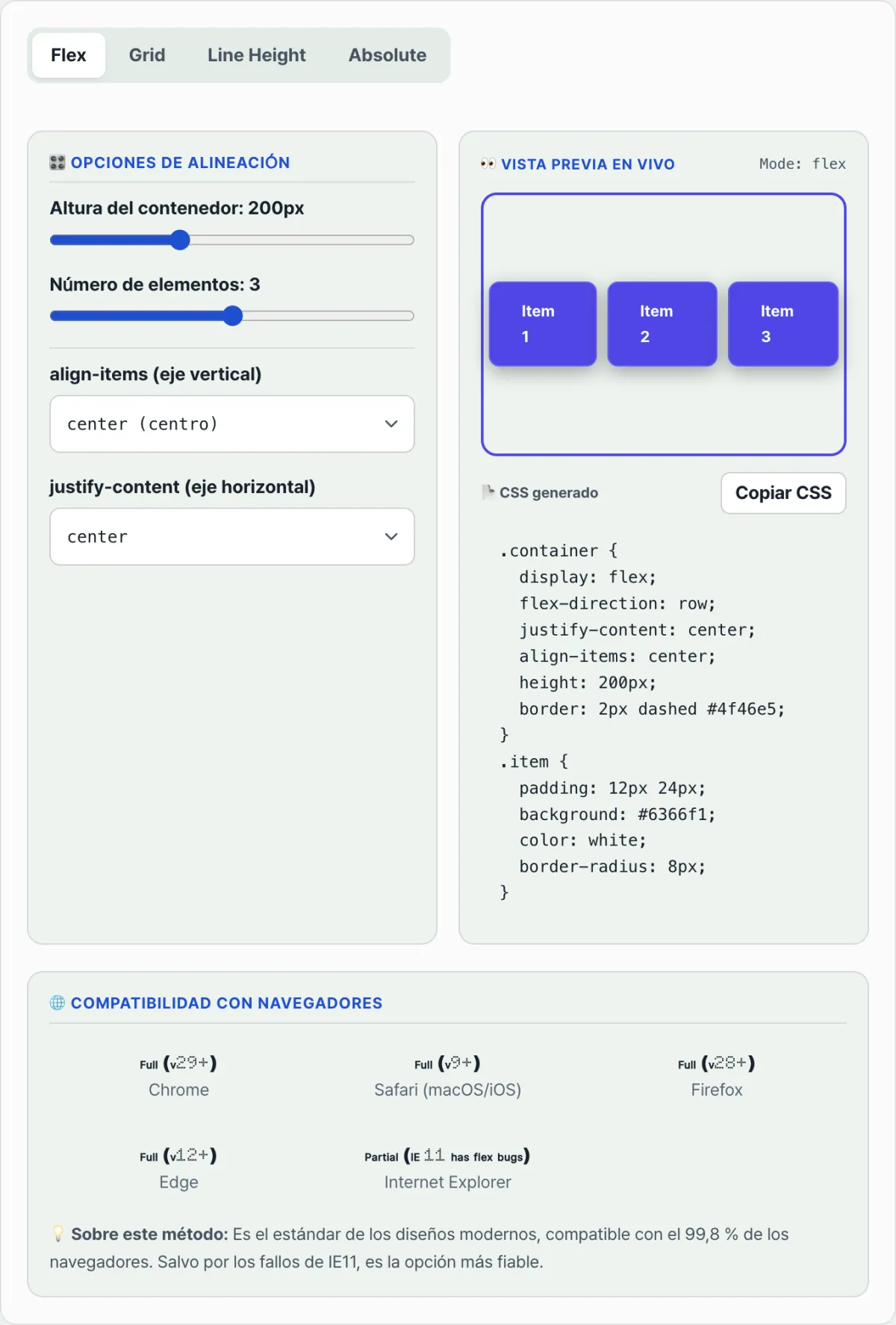
Resumen ① Flexbox y Grid son el estándar moderno: resuelven la alineación vertical con una o dos líneas de CSS. ② absolute+transform, line-height y table-cell son métodos complementarios que solo funcionan bajo ciertas condiciones. ③ En la herramienta de abajo puedes alternar entre los 4 métodos (Flexbox, Grid, Line Height y Absolute) y comparar resultados y código.
Por qué hay tantos métodos para alinear verticalmente
Antes, CSS no tenía una propiedad específica para alinear en vertical, así que los desarrolladores tenían que buscar rodeos: aprovechar vertical-align: middle de table-cell o combinar position: absolute con transform: translateY(-50%). Con la llegada de Flexbox y Grid en CSS3 ya se puede indicar la alineación vertical directamente con propiedades como align-items: center o place-content: center, pero siguen dándose casos en los que se usan los métodos antiguos, como alinear una sola línea de texto o dar soporte a navegadores viejos. Por eso los 5 métodos conviven hoy en día.
Cómo implementar los 5 métodos de alineación vertical
Así se aplica cada método directamente en el código:
- Método Flexbox (align-items: center): en el elemento padre indica
display: flexyalign-items: center. Cuando el eje principal es horizontal (row), esta propiedad se encarga de la alineación en el eje transversal, es decir, en vertical. - Método CSS Grid (place-content: center): si en el elemento padre indicas
display: gridyplace-content: center, resuelves la alineación horizontal y vertical de una sola vez. - Método Absolute + Transform: en el padre pon
position: relativey en el hijoposition: absolute; top: 50%; left: 50%; transform: translate(-50%, -50%). Permite centrar el elemento aunque no conozcas su altura; si lo resolvemos con la fórmula, la coordenada del centro vertical es (altura del padre − altura del hijo) ÷ 2. - Método Line-height: solo para texto de una sola línea; si indicas en
line-heightel mismo valor que elheightdel contenedor, el texto queda centrado verticalmente. - Método Table-cell: indica
display: table-cellyvertical-align: middle. Se usa en proyectos legacy que necesitan compatibilidad con navegadores antiguos.
/* 1. Método Flexbox */
.flex-center {
  display: flex;
  justify-content: center; /* centrado horizontal */
  align-items: center;     /* centrado vertical */
  height: 200px;
}

/* 2. Método CSS Grid */
.grid-center {
  display: grid;
  place-content: center;   /* centrado horizontal y vertical a la vez */
  height: 200px;
}

/* 3. Método Absolute + Transform */
.absolute-center-parent {
  position: relative;
  height: 200px;
}
.absolute-center-child {
  position: absolute;
  top: 50%;
  left: 50%;
  transform: translate(-50%, -50%);
}

/* 4. Método Line-height, solo para texto */
.text-single-line {
  height: 50px;
  line-height: 50px; /* se declara igual que el valor de height */
}

/* 5. Método Table-cell (técnica legacy para compatibilidad con navegadores antiguos) */
.table-cell-parent {
  display: table;
  height: 200px;
}
.table-cell-child {
  display: table-cell;
  vertical-align: middle; /* centrado vertical */
  text-align: center;     /* centrado horizontal */
}
Errores habituales en el trabajo diario
- Pasar por alto las condiciones de aplicación de vertical-align:
vertical-align: middlesolo se aplica a elementos inline, inline-block y table-cell. Si lo indicas directamente en un elemento block normal, como un div o un article, no funciona; en ese caso tienes que usar Flexbox o Grid. - Dejar las propiedades igual al cambiar a flex-direction: column: al pasar
flex-directiona column, el eje principal se vuelve vertical y la propiedad que se encarga de la alineación vertical deja de seralign-itemspara convertirse enjustify-content. Si cambias el eje, cambia también la propiedad de alineación.
En lugar de comprobar el resultado de cada método uno por uno en el código, si quieres alternar entre los 4 métodos (Flexbox, Grid, Line Height y Absolute) con un solo clic y ver a la vez la vista previa en tiempo real y la información de compatibilidad, compruébalo con nuestra herramienta.
Compara visualmente las diferencias entre las 4 técnicas de alineación vertical —Flexbox, Grid, Line Height y Absolute— y copia al instante el código CSS óptimo.
Los 5 métodos de un vistazo
| Método | CSS clave | Cuándo conviene |
|---|---|---|
| Flexbox | display: flex; align-items: center; | Diseños unidimensionales, navegadores modernos |
| Grid | display: grid; place-content: center; | Alineación horizontal y vertical a la vez, mínimo código |
| Absolute + Transform | position: absolute; top: 50%; transform: translate(-50%, -50%); | Cuando no conoces la altura del elemento hijo |
| Line-height | Indicar en line-height el mismo valor que en height | Solo para texto de una línea |
| Table-cell | display: table-cell; vertical-align: middle; | Cuando necesitas compatibilidad con navegadores antiguos |
Conclusión
La alineación vertical cambia según el método que elijas. Si el diseño apunta a navegadores modernos, Flexbox o Grid lo resuelven con una o dos líneas de código; si no conoces la altura del elemento hijo, el método absolute+transform resulta muy útil. Para una sola línea de texto, usa line-height, y si necesitas compatibilidad con navegadores antiguos, table-cell. Si las diferencias entre métodos te lían, lo más rápido es compararlos directamente en la herramienta.
Compara visualmente las diferencias entre las 4 técnicas de alineación vertical —Flexbox, Grid, Line Height y Absolute— y copia al instante el código CSS óptimo.
El mecanismo técnico clave: ¿cómo renderiza el navegador la alineación vertical?
En CSS, la alineación vertical no consiste simplemente en mover una posición visible: es el resultado de un cálculo riguroso regido por la CSS Box Model Centering Geometry (geometría de centrado del modelo de cajas de CSS). Solo entendiendo cómo funciona internamente cada método podrás diseñar maquetaciones sin errores.
1. El principio matemático de la alineación en el eje transversal (cross-axis) de Flexbox
Cuando declaras align-items: center en Flexbox, el motor de renderizado del navegador reparte automáticamente el espacio restante. Cuando el eje principal es row, en el eje transversal (la dirección vertical) calcula los márgenes superior e inferior (márgenes automáticos) a partes iguales:
Aquí Hcontainer es la altura total del contenedor padre y Hchild la altura del elemento hijo. Como el algoritmo de maquetación Flex resuelve esta fórmula automáticamente en tiempo de ejecución, el centrado se mantiene perfecto aunque la altura del hijo sea variable.
2. La fórmula de la técnica Absolute + Transform
Este método pasa por dos etapas: desplazar el punto de referencia relativo y luego restar la mitad del tamaño del propio elemento.
- Etapa 1 (top: 50 %): bajas el borde superior (Top Edge) del elemento hijo justo hasta la mitad de la altura del padre (50 %). En este estado el centro del elemento no está en el centro, sino su borde superior.
- Etapa 2 (transform: translateY(-50%)): subes el elemento en sentido contrario al eje Y (hacia arriba) la mitad de su propia altura (Hchild). El resultado es que el punto central exacto del hijo coincide a la perfección con el centro del padre.
3. Qué es realmente Grid place-content: center
En CSS Grid, place-content: center no es una sola propiedad, sino una propiedad abreviada (shorthand) que alinea los dos ejes a la vez, el vertical y el horizontal. Internamente equivale a declarar al mismo tiempo align-content: center; (eje transversal / vertical) y justify-content: center; (eje en línea / horizontal). Como Grid es un sistema de maquetación bidimensional, su código de centrado queda mucho más compacto que el de Flexbox, que es unidimensional.
4. Por qué vertical-align: middle falla en elementos de bloque
Según la especificación, durante el renderizado del navegador la propiedad vertical-align solo funciona dentro de un contexto de formato en línea (Inline Formatting Context).
- Dentro de una caja en línea o de una celda de tabla realiza la alineación vertical tomando como referencia la línea base (baseline).
- En cambio, los elementos de nivel de bloque como
<div>o<section>generan su propio contexto de formato de bloque (Block Formatting Context), de modo que el concepto mismo de línea base de texto no se aplica. Por eso los valores devertical-alignse ignoran en los elementos de bloque.
5. La regla del intercambio de ejes (Axis Swap) en flex-direction
La parte que más confunde de Flexbox es el cambio dinámico entre el eje principal (Main Axis) y el eje transversal (Cross Axis).
- flex-direction: row (valor por defecto): el eje principal es horizontal y el transversal vertical. ➔ align-items: center se encarga de la alineación vertical.
- flex-direction: column: el eje principal es vertical y el transversal horizontal. ➔ justify-content: center se encarga de la alineación vertical.
Matriz comparativa detallada de los 5 métodos de alineación vertical
Esta tabla compara de forma integral los límites y el soporte de las 5 técnicas de alineación más usadas en el trabajo diario.
| Criterio | Flexbox (align-items) | Grid (place-content) | Absolute + Transform | Método line-height | Método table-cell |
|---|---|---|---|---|---|
| Compatibilidad con texto de varias líneas | ✅ Totalmente compatible | ✅ Totalmente compatible | ✅ Totalmente compatible | ❌ No funciona (se rompe) | ✅ Totalmente compatible |
| Con altura del hijo desconocida | ✅ Sí (cálculo automático) | ✅ Sí (cálculo automático) | ✅ Sí (inverso con transform) | ❌ Imposible | ✅ Sí |
| Compatibilidad con navegadores modernos y móviles | 💯 Excelente | 💯 Excelente | 💯 Excelente | ⚠️ Limitada | ⚠️ Solo para navegadores antiguos (no recomendado) |
| Sencillez del código | ⭐⭐⭐ (2-3 líneas) | ⭐⭐⭐⭐⭐ (la más corta) | ⭐⭐ (top, left, transform, etc.) | ⭐⭐⭐ (igual que height) | ⭐ (estructura compleja) |
| Escalado responsive | ✅ Buena | ✅ Buena | ⚠️ Requiere definir la altura del padre | ❌ Solo con tamaños fijos | ❌ El layout de tabla queda fijo |
Alineación vertical en CSS: los 5 errores críticos que cometen los desarrolladores
Analizamos las 5 causas más frecuentes de que la alineación vertical se rompa durante el desarrollo.
- Abusar de vertical-align: middle en elementos de bloque: aplicar la propiedad a un
<div>de bloque, que no es un contexto en línea, y acabar dejando rastros de los intentos por arreglar lo que nunca iba a funcionar. - Olvidar la altura (Height) explícita del padre al usar Absolute: aunque fijes el punto de referencia del padre con
position: relative, si la altura del padre es 0 eltop: 50%no se calcula y el elemento se sale por encima de la ventana gráfica. - Cambiar a flex-direction: column y dejar las propiedades de alineación tal cual: cuando en un breakpoint (media query) cambias a column para móvil, el eje de alineación se invierte; si no lo tienes en cuenta y mantienes align-items, la alineación se rompe.
- Intentar alinear verticalmente con margin: auto sin declarar display: flex: en un contexto de bloque normal,
margin: autosolo funciona para la alineación horizontal (izquierda y derecha). Solo junto adisplay: flexse reparten automáticamente los márgenes en las cuatro direcciones. - Olvidar min-height: 100vh en un banner hero: al intentar centrar un banner de bienvenida a pantalla completa, si no fijas explícitamente la altura del contenedor padre (wrapper) al alto de la ventana gráfica, el contenedor se encoge hasta el tamaño del contenido y el centrado no se aprecia visualmente.
Flujo de trabajo en 5 pasos para una alineación vertical perfecta, sin fallos
Se trata de un proceso de verificación en 5 etapas con el que podrás completar cualquier alineación vertical sin perder los nervios, sea cual sea el layout de UI que tengas delante.
- Paso 1: comprobar que el contenedor padre tiene altura (Height): lo primero de todo es verificar que el elemento padre cuenta visualmente con altura suficiente (
heightomin-height). Sin espacio, alinear no tiene ningún sentido. - Paso 2: considerar Flexbox como primera opción: en más del 90 % de los casos habituales de colocación de contenido en una dimensión, usa
display: flex; align-items: center; justify-content: center;como respuesta por defecto. - Paso 3: recurrir a Grid cuando haya que alinear en ambos ejes: si la estructura es de rejilla o si el componente necesita colocar sus ítems justo en el centro de los ejes X e Y, adopta el código más corto:
display: grid; place-content: center;. - Paso 4: Absolute + Transform para modales y ventanas emergentes superpuestas: si es una UI que flota (Floating) sobre la pantalla o sobre un contenedor padre concreto, hay que sacarla del flujo del documento (Document Flow), así que usa la combinación de
position: absoluteytransform. - Paso 5: prueba de estrés con saltos de línea y alturas variables: amplía y reduce de forma extrema la cantidad de contenido interior para comprobar que la línea base de alineación no se rompe aunque cambie la altura del elemento.
7 consejos de alineación CSS
- El centrado perfecto más corto del mundo:
display: grid; place-items: center;(con solo 2 líneas de código colocas al hijo perfectamente centrado, en horizontal y en vertical, dentro del padre). - La magia de margin: auto dentro de un contenedor Flex: si dentro de un padre con
display: flexle das a un hijo concretomargin: auto;, ese hijo absorbe todo el espacio libre restante y consigues un centrado perfecto o empujarlo hasta una esquina. - min-height: 100dvh teniendo en cuenta la barra inferior de Safari en móvil: para evitar que la UI dinámica del navegador móvil (barra de direcciones arriba, barra de herramientas abajo) tape tu contenido, usa la unidad de viewport dinámico
dvh (Dynamic Viewport Height)en lugar del clásico vh y crea un banner que ocupe toda la pantalla sin riesgos. - Si solo quieres que destaque un hijo: align-self: center: aunque la regla de alineación del padre sea align-items: flex-start, puedes aplicar
align-self: centerúnicamente a un elemento hijo para que ignore la regla del grupo y se coloque él solo en el centro vertical. - Alineación perfecta de tarjetas cuadradas (aspect-ratio + place-content): al crear tarjetas de miniatura, si combinas
aspect-ratio: 1/1condisplay: grid; place-content: center;, logras un contenido perfectamente centrado dentro de un cuadrado que no se deforma. - Ojo con la alineación en modos de escritura vertical (writing-mode) para varios idiomas: en layouts de escritura vertical con
writing-mode: vertical-rl, como ocurre en japonés o mongol, align-items y justify-content funcionan según el eje de bloque y el eje en línea (lógicos), no según el arriba, abajo, izquierda y derecha físicos; por eso conviene pensar en los ejes en términos de dirección lógica. - Aprovecha el simulador interactivo en tiempo real: si alguna de las propiedades de estos métodos te confunde, entra en el enlace a nuestra herramienta gratuita que tienes más arriba y ve alternando entre los 4 métodos para comparar y analizar el renderizado en el navegador en tiempo real.
Árbol de decisión final para las técnicas de alineación vertical
Si dudas sobre qué código escribir en cada situación, sigue esta estructura de árbol.
- Pregunta 1: ¿el ítem que vas a alinear debe flotar por encima (Overlay) del flujo del documento (Flow)?
- SÍ ➔ Usa Absolute + Transform (ventanas modales, tooltips, badges)
- NO ➔ Continúa hacia abajo
- Pregunta 2: ¿la disposición es en una dimensión (lineal) o en dos dimensiones (tipo rejilla)?
- Es en 2 dimensiones, o solo quieres colocar un hijo exactamente en el centro ➔ CSS Grid (
place-content: center) - Es una fila en 1 dimensión y necesitas controlar al detalle la colocación y el espaciado de los ítems ➔ Continúa hacia abajo
- Es en 2 dimensiones, o solo quieres colocar un hijo exactamente en el centro ➔ CSS Grid (
- Pregunta 3: ¿el texto está fijado obligatoriamente a una sola línea (Single-line)?
- SÍ ➔ Truco de Line-height (etiquetas de botones, menús de texto único)
- NO (puede haber saltos de línea) ➔ Flexbox (
align-items: center)
- Caso especial: ¿los navegadores que hay que soportar pertenecen a entornos muy antiguos, como IE9?
- SÍ ➔ Table-cell (
vertical-align: middle)
- SÍ ➔ Table-cell (
Términos clave de alineación en layouts CSS (chuleta de terminología)
- Alineación vertical (Vertical Alignment): la tarea de colocar un elemento o un texto en el centro del espacio vertical del contenedor padre.
- Eje principal (Main Axis) y eje transversal (Cross Axis): en Flexbox, la dirección principal en la que se disponen los ítems es el eje principal, y el eje perpendicular a este se llama eje transversal. La dirección física cambia de forma dinámica según la orientación (row/column).
- Contexto de formato en línea (Inline Formatting Context, IFC): las reglas por las que las cajas de nivel en línea se disponen dentro de una línea (Line). Es el único ámbito en el que funciona vertical-align.
- place-content: en CSS Grid, una propiedad abreviada súper sencilla que establece align-content y justify-content de una sola vez.
- transform: translate(-50%, -50%): técnica de cálculo imprescindible en la colocación absoluta (Absolute) que corrige (calibra) el punto de referencia del elemento, que está en la esquina superior izquierda (0,0), hasta el centro exacto del interior del elemento.
- dvh (Dynamic Viewport Height): unidad moderna de CSS que detecta dinámicamente la expansión y la contracción de las barras de herramientas de los navegadores móviles y devuelve siempre la altura exacta del área visible de la pantalla.
Preguntas frecuentes
Q1. ¿Por qué vertical-align: middle no funciona en absoluto en elementos de bloque normales como un <div>?
vertical-align es una propiedad exclusiva del formato en línea que ajusta la posición vertical en función del tamaño de la fuente o de la altura de línea (caja de línea) tomando como referencia la línea base (baseline) del texto. Un contexto de formato de bloque (BFC) como <div> o <section> no posee el concepto de renderizado de caja de línea de texto y sigue las reglas del modelo de caja, ocupando el 100 % del ancho restante del padre; por eso, aunque se encuentre con la instrucción vertical-align, que es para alineación en línea, no puede interpretarla y la ignora.
Q2. Si cambio a flex-direction: column, ¿por qué debo controlar la alineación vertical con justify-content y no con align-items?
Las propiedades de Flexbox no están diseñadas tomando como referencia la parte física de arriba (top), abajo (bottom), izquierda (left) o derecha (right), sino el «eje lógico» por el que fluyen los datos.
- En el valor predeterminado row, los datos fluyen horizontalmente, así que el eje principal es horizontal y el eje transversal es vertical. En este caso,
align-itemssiempre se encarga del eje transversal. - Si cambias la dirección a column, los datos fluyen verticalmente, así que el eje principal pasa a ser vertical y el eje transversal, horizontal, es decir, giran 90 grados (swap). Como la dirección vertical se ha convertido en el eje principal, la propiedad
justify-content, que se encarga de la alineación del eje principal, pasa a controlar la alineación vertical.
Q3. Cuando no se conoce la altura (height) del contenedor padre (altura variable), ¿qué método de alineación vertical es perfecto?
En entornos de diseño dinámico donde la altura cambia según los datos que contiene el padre, lo más seguro y perfecto es usar Flexbox o Grid. Si especificas display: flex; align-items: center;, el navegador determina la altura final calculada de la caja padre en el momento de renderizar y calcula (matemáticamente) y distribuye automáticamente el espacio de margen superior e inferior por igual. Los métodos basados en line-height o que requieren declarar una altura explícita provocan un colapso inmediato del diseño en entornos de altura variable, así que conviene evitarlos.
Este artículo está adaptado de nuestro original en coreano. Leer el original en coreano