
CSS縦中央揃え5つの方法とFlexbox・Gridの書き方
目次
Webページでボックス内のテキストやアイコンを縦方向のちょうど中央に配置する作業は、フロントエンド開発でよく直面する基本的な課題です。Flexbox、Grid、absoluteポジショニング、line-heightなど複数の方法がありますが、それぞれ適用条件や限界が異なるため、状況に合った方法を選べず迷ってしまうことも少なくありません。この記事では、実務で使われる5つの縦方向整列の仕組みとCSSコードを整理し、どのような場面でどの方法が適しているかを確認する手順を紹介します。
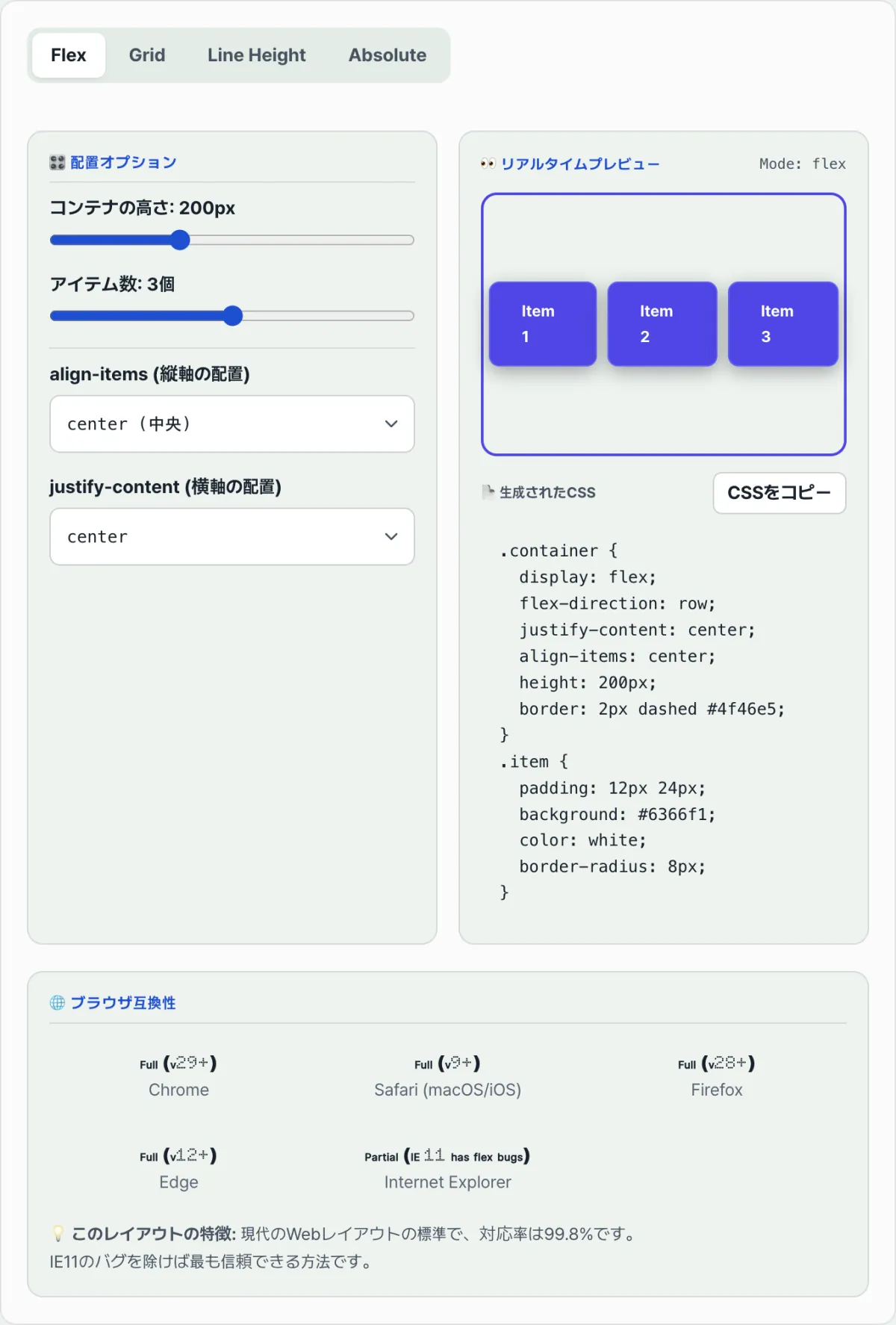
まとめ ① FlexboxとGridは、1〜2行のCSSで縦方向の整列を処理できるモダンな標準手法です。 ② absolute+transform、line-height、table-cellの各手法は、特定の条件下でのみ使える補完的な方法です。 ③ 下のツールでは、Flexbox・Grid・Line Height・Absoluteの4つの方式を切り替えながら、結果とコードを比較できます。
縦方向の整列が複数の手法に分かれている理由
かつてのCSSには縦方向の整列専用のプロパティがなかったため、開発者はtable-cellのvertical-align: middleを借りたり、position: absoluteとtransform: translateY(-50%)を組み合わせたりして代用する必要がありました。CSS3でFlexboxとGridが導入され、align-items: centerやplace-content: centerといったプロパティで縦方向の整列を直接指定できるようになりましたが、1行のテキストの整列や古いブラウザへの対応など、従来の手法が今も使われる場面は残っているため、5つの手法が併用されています。
5つの縦方向整列を実際に実装する
各手法をコードで適用する方法は次のとおりです。
- Flexbox方式(align-items: center): 親要素にdisplay: flexとalign-items: centerを指定します。主軸が横(row)のとき、交差軸である縦方向の整列を担うプロパティです。
- CSS Grid方式(place-content: center): 親要素にdisplay: gridとplace-content: centerを指定すると、横・縦の整列を一度に処理できます。
- Absolute + Transform方式: 親にposition: relativeを、子にposition: absolute; top: 50%; left: 50%; transform: translate(-50%, -50%)を指定します。子要素の高さがわからなくてもちょうど中央に配置でき、計算式で表すと縦の中央座標は(親の高さ − 子の高さ)÷ 2 です。
- Line-height方式: 1行だけのテキストに限り、line-heightの値をコンテナのheightの値と同じに指定すると縦の中央に揃います。
- Table-cell方式: display: table-cellとvertical-align: middleを指定します。古いブラウザとの互換性が必要なレガシープロジェクトで使用します。
/* 1. Flexbox方式 */
.flex-center {
  display: flex;
  justify-content: center; /* 横方向の中央 */
  align-items: center;     /* 縦方向の中央 */
  height: 200px;
}

/* 2. CSS Grid方式 */
.grid-center {
  display: grid;
  place-content: center;   /* 横+縦を同時に中央揃え */
  height: 200px;
}

/* 3. Absolute + Transform方式 */
.absolute-center-parent {
  position: relative;
  height: 200px;
}
.absolute-center-child {
  position: absolute;
  top: 50%;
  left: 50%;
  transform: translate(-50%, -50%);
}

/* 4. テキスト専用のLine-height方式 */
.text-single-line {
  height: 50px;
  line-height: 50px; /* heightの数値と同じに宣言 */
}

/* 5. Table-cell方式(古いブラウザ互換用のレガシー手法) */
.table-cell-parent {
  display: table;
  height: 200px;
}
.table-cell-child {
  display: table-cell;
  vertical-align: middle; /* 縦方向の中央 */
  text-align: center;     /* 横方向の中央 */
}
実務でよくある失敗
- vertical-alignの適用条件を見落とすケース: vertical-align: middleはinline、inline-block、table-cellの要素にのみ適用されます。divやarticleのような通常のblock要素に直接指定しても動作しないため、FlexboxやGridの手法を使う必要があります。
- flex-direction: columnに切り替えたのにプロパティをそのままにするケース: flex-directionをcolumnに変えると主軸が縦になり、縦方向の整列を担うプロパティがalign-itemsからjustify-contentに変わります。軸を切り替えたら、整列のプロパティも合わせて変更しなければなりません。
各手法の結果をコードで1つずつ確認する代わりに、Flexbox・Grid・Line Height・Absoluteの4つの方式をワンクリックで切り替えながら、リアルタイムのプレビューと互換性情報までまとめて確認したい方は、無料ツールで確認してみてください。
Flexbox、Grid、Line Height、Absoluteの4つの縦中央揃え手法の違いを視覚的に比較し、最適なCSSソースコードをすぐにコピーしてみてください。
5つの手法をひと目で比較
| 手法 | 中心となるCSS | 適している場面 |
|---|---|---|
| Flexbox | display: flex; align-items: center; | 1次元レイアウト、モダンブラウザが対象 |
| Grid | display: grid; place-content: center; | 横・縦を同時に整列、コードは最小限 |
| Absolute + Transform | position: absolute; top: 50%; transform: translate(-50%, -50%); | 子要素の高さがわからないとき |
| Line-height | line-heightの値をheightと同じに指定 | 1行だけのテキスト専用 |
| Table-cell | display: table-cell; vertical-align: middle; | 古いブラウザとの互換性が必要なとき |
まとめ
縦方向の整列は、状況によって適した手法が異なります。モダンブラウザを対象としたレイアウトであれば、FlexboxかGridで1〜2行のコードだけで解決でき、子要素の高さがわからない場合にはabsolute+transform方式が役立ちます。1行だけのテキストにはline-height方式を、古いブラウザとの互換性が必要ならtable-cell方式を使います。手法ごとの違いがわかりにくいときは、ツールで直接比較してみるのが一番の近道です。
Flexbox、Grid、Line Height、Absoluteの4つの縦中央揃え手法の違いを視覚的に比較し、最適なCSSソースコードをすぐにコピーしてみてください。
核心技術メカニズム: ブラウザは縦方向の整列をどうレンダリングするのか
CSSにおける縦方向の整列は、単に見た目の位置を動かすのではなく、CSS Box Model Centering Geometry(ボックスモデルのレンダリング幾何学)によって厳密に計算された結果です。それぞれの整列方式が内部でどう動いているのか、原理を理解してこそ、エラーのないレイアウト設計が可能になります。
1. Flexbox 交差軸(Cross-Axis)整列の数学的原理
Flexboxでalign-items: centerを宣言すると、ブラウザのレンダリングエンジンは余った余白を自動的に分配します。
主軸がrowのとき、交差軸である縦方向について、上下のマージン(自動余白)を次のように等しく計算します。
ここでHcontainerは親コンテナの全体の高さ、Hchildは子要素の高さです。Flexレイアウトのアルゴリズムが実行時にこの数式を自動で処理してくれるため、子の高さが可変であっても常に完璧な中央揃えを維持できます。
2. Absolute + Transform 手法の計算式
この方式は、相対的な基準点の移動と、自分自身のサイズ分を逆算するという2つのステップを踏みます。
- 1ステップ目(top: 50%): 子要素の「上端のボーダー(Top Edge)」を、親の高さのちょうど半分の位置(50%)まで下げます。この状態では要素の中心は中央になく、上端のボーダーが中央にあります。
- 2ステップ目(transform: translateY(-50%)): 子要素の高さ(Hchild)の半分だけ、Y軸の逆方向(上方向)へ引き上げます。結果として、子要素のちょうど中心の位置が親の中心と完全に一致します。
3. Grid の place-content: center の正体
CSS Gridにおいてplace-content: centerは単なる1つのプロパティではなく、垂直と水平の両軸を同時に整列させる一括指定プロパティ(Shorthand Property)です。
これは内部的にalign-content: center;(交差軸/縦方向の整列)とjustify-content: center;(インライン軸/横方向の整列)の2つを同時に宣言したのと同じ意味になります。Gridは2次元のレイアウトシステムなので、1次元のFlexboxよりも中央揃えのコードをはるかに簡潔にまとめられます。
4. vertical-align: middle がブロック(Block)要素で機能しない理由
ブラウザのレンダリング過程において、vertical-alignプロパティはインライン整形コンテキスト(Inline Formatting Context)の内部でのみ動作するよう仕様(Spec)で定められています。
- インラインボックスやテーブルセルの中で、ベースライン(Baseline)を基準に上下の整列を行います。
- 一方、
<div>や<section>のようなブロックレベルの要素は独自のブロック整形コンテキスト(Block Formatting Context)を生成するため、テキストのベースラインという概念自体が当てはまりません。したがって、ブロック要素ではvertical-alignの値は無視されます。
5. Flex Direction の軸の切り替わり(Axis Swap)ルール
Flexboxで最も混乱しやすいのが、主軸(Main Axis)と交差軸(Cross Axis)が動的に変化する点です。
- flex-direction: row(デフォルト値): 主軸が横、交差軸が縦。➔ align-items: center が縦方向の整列を担当。
- flex-direction: column: 主軸が縦、交差軸が横。➔ justify-content: center が縦方向の整列を担当。
5つの縦方向整列方式 詳細比較マトリクス
実務でよく使われる5つの整列手法について、限界と対応状況を総合的に比較した表です。
| 比較項目 | Flexbox(align-items) | Grid(place-content) | Absolute + Transform | Line-height 方式 | Table-cell 方式 |
|---|---|---|---|---|---|
| 複数行テキスト(Multi-line)への対応 | ✅ 完全対応 | ✅ 完全対応 | ✅ 完全対応 | ❌ 非対応(崩れる) | ✅ 完全対応 |
| 子の高さが不明(Unknown Height)な場合 | ✅ 対応(自動計算) | ✅ 対応(自動計算) | ✅ 対応(transform で逆算) | ❌ 不可 | ✅ 対応 |
| モダンブラウザおよびモバイル互換性 | 💯 最高 | 💯 最高 | 💯 最高 | ⚠️ 限定的 | ⚠️ 旧式専用(非推奨) |
| コードの簡潔さ(Simplicity) | ⭐⭐⭐(2〜3行必要) | ⭐⭐⭐⭐⭐(最も短い) | ⭐⭐(top、left、transform など) | ⭐⭐⭐(height と同じ) | ⭐(構造が複雑) |
| レスポンシブスケーリング(Responsive) | ✅ 優秀 | ✅ 優秀 | ⚠️ 親の height 指定が必須 | ❌ 固定サイズのみで使用 | ❌ テーブルレイアウトが固定 |
CSSの縦方向整列で実務者がやってしまう5つの致命的なミス
開発の過程で縦方向の整列が崩れる、最もよくある5つの原因を分析します。
- ブロック要素に vertical-align: middle を乱用してしまう: インラインコンテキストではない
<div>ブロックにプロパティを付けてしまい、なぜ効かないのかと試行錯誤した跡を残すミスです。 - Absolute を使う際に親へ明示的な高さ(Height)を指定し忘れる: 親の基準位置を
position: relativeで指定していても、親の高さが0ならtop: 50%が計算されず、要素がビューポートの上端の外へはみ出してしまいます。 - flex-direction: column に切り替えたのに整列プロパティを放置してしまう: レスポンシブの分岐点(メディアクエリ)でモバイル向けに column へ変更したとき、整列の軸が変わったことに気づかず align-items をそのままにしてしまい、整列が崩れるミスです。
- display: flex を宣言せずに margin: auto で縦方向の整列を試みる:
margin: autoは通常のブロックコンテキストでは横方向(左右)の整列にしか働きません。必ずdisplay: flexと組み合わせてはじめて、上下左右すべての方向の余白が自動で均等に分配されます。 - ヒーローバナーで min-height: 100vh を忘れてしまう場合: 画面全体を覆うウェルカムバナーをど真ん中に整列させたいとき、親ラッパー(Wrapper)の高さをビューポートの高さ分だけ明示的に確保しないと、コンテナがコンテンツのサイズ分だけ縮んでしまい、中央揃えの効果が視覚的に現れません。
欠点のない完璧な縦方向整列のための5ステップワークフロー
どんなUIレイアウトを渡されても慌てずに縦方向整列を完成させられる、5段階の検証プロセスです。
- ステップ1:親コンテナの高さ(Height)が確保されているか確認する:まず最初に、親要素が視覚的に十分な高さ(
heightまたはmin-height)を持っているかを確認します。空間がなければ整列は意味を持ちません。 - ステップ2:最優先でFlexboxを検討する:一般的な1次元のコンテンツ配置のうち90%以上では、
display: flex; align-items: center; justify-content: center;を基本の答えとして使います。 - ステップ3:両軸を同時に整列するならGridを活用する:格子構造であったり、アイテムをX軸・Y軸のど真ん中に置く必要があるコンポーネントであれば、最も短いコードである
display: grid; place-content: center;を採用します。 - ステップ4:モーダルやオーバーレイのポップアップにはAbsolute + Transformで配置する:画面や特定の親コンテナの上に浮いている(Floating)UIであれば、文書フロー(Document Flow)から切り離す必要があるため、
position: absoluteとtransformの組み合わせを使います。 - ステップ5:テキストの折り返しと可変高さでストレステストを行う:内部に入れるコンテンツの量を極端に増やしたり減らしたりして、要素の高さが変わっても整列の基準線が崩れないかを点検します。
CSS整列のヒント7選
- 世界で最も短い完璧な中央揃え:
display: grid; place-items: center;(たった2行のコードで、親の中の子を完璧に左右上下の中央へ配置します。) - Flexコンテナ内での margin: auto の魔法:
display: flexが適用された親の中で特定の子にmargin: auto;を与えると、その子が余った余白をすべて吸収しながら、完璧なセンタリングや隅への押し出しが可能になります。 - モバイルSafariの下部バーを考慮した min-height: 100dvh:モバイルブラウザの動的UI(上部のアドレスバー、下部のツールバー)によって隠れてしまう問題を防ぐため、従来のvhではなく動的ビューポート単位である
dvh(Dynamic Viewport Height)を使って、安全に画面いっぱいになるバナーを作りましょう。 - 特定の子だけを浮かせたいなら align-self: center:親のデフォルトの整列ルールがalign-items: flex-startであっても、子要素のひとつだけに
align-self: centerを指定すれば、グループのルールを無視してその子だけを縦方向の中央に配置できます。 - 完璧な正方形カードの整列(aspect-ratio + place-content):サムネイルカードを作るときに
aspect-ratio: 1/1とdisplay: grid; place-content: center;を組み合わせれば、つぶれない完璧な正方形の中で中央に配置できます。 - 多言語の縦書きモード(writing-mode)での整列の注意点:日本語やモンゴル語のように
writing-mode: vertical-rlが適用された縦書きレイアウトでは、物理的な上下左右ではなく論理(Logical)的なブロック軸とインライン軸を基準にalign-itemsとjustify-contentが動作するため、軸の概念を論理方向で捉える必要があります。 - リアルタイムのインタラクティブシミュレーターを活用する:いくつかの方式のうち迷うプロパティがあれば、上の「CSS縦方向整列ビジュアルガイド&ブラウザ互換性レポート」で4つの方式を直接切り替えながら、ブラウザでのリアルタイムレンダリングを比較分析してみてください。
縦方向整列のための最終Decision Tree(意思決定ツリー)
どの状況でどのコードを書けばいいか迷ったら、以下のツリー構造をたどってください。
- 質問1:整列するアイテムは文書フロー(Flow)の上に浮いている(Overlay)必要があるか?
- YES ➔ Absolute + Transform方式を使う(モーダル、ツールチップ、バッジ)
- NO ➔ 次へ進む
- 質問2:1次元(線形)の配置か、2次元(格子状)の配置か?
- 2次元である、または子をひとつだけ完璧な正中に置きたい ➔ CSS Grid(
place-content: center) - 1次元の並びで、アイテムの配置や間隔を細かく制御したい ➔ 次へ進む
- 2次元である、または子をひとつだけ完璧な正中に置きたい ➔ CSS Grid(
- 質問3:テキストが必ず1行(Single-line)に固定されているか?
- YES ➔ Line-heightのトリック(ボタンのラベル、単一テキストのメニュー)
- NO(折り返しが発生しうる) ➔ Flexbox(
align-items: center)
- 特殊ケース:対応が必要なブラウザがIE9など極端に古い環境か?
- YES ➔ Table-cell(
vertical-align: middle)
- YES ➔ Table-cell(
押さえておきたいCSSレイアウト整列の用語(Terminology Cheatsheet)
- 縦方向整列(Vertical Alignment):要素やテキストを、親コンテナの上下の空間を基準にして中央に配置する作業。
- 主軸(Main Axis)と交差軸(Cross Axis):Flexboxでアイテムが並ぶ主な方向を主軸と呼び、それに垂直に交差する軸を交差軸と呼びます。方向(row/column)によって物理的な向きが動的に変わります。
- インライン整形コンテキスト(Inline Formatting Context、IFC):インラインレベルのボックスが行(Line)の中に配置されるルール。vertical-alignが唯一機能する領域です。
- place-content:CSS Gridでalign-contentとjustify-contentを一度に設定できる超簡単な一括指定プロパティ。
- transform: translate(-50%, -50%):絶対位置(Absolute)配置の際、要素の基準点が左上(0,0)にあるのを要素内部の正中に補正(Calibration)してくれる必須の演算テクニック。
- dvh(Dynamic Viewport Height):モバイルブラウザのツールバーの拡大・縮小を動的に検知し、常に正確な画面の可視領域の高さを返すモダンCSSの単位。
よくある質問
Q1. なぜ vertical-align: middle は <div> のような通常のブロック要素ではまったく効かないのですか?
vertical-alignは、テキストの「ベースライン(Baseline)」を基準に、フォントサイズや行の高さ(Line Box)に合わせて上下の位置を調整する、インライン整形専用のプロパティです。<div>や<section>のようなブロック整形コンテキスト(BFC)は、テキストの行ボックスというレンダリング上の概念を持たず、親の残りの幅を100%占有するボックスモデルのルールに従います。そのため、インラインの整列用であるvertical-alignの指定に出会っても解釈できず、無視されるのです。
Q2. flex-direction: column に変えると、なぜ align-items ではなく justify-content で縦方向の整列を制御するのですか?
Flexboxの各プロパティは、物理的な上(Top)・下(Bottom)・左(Left)・右(Right)を基準に設計されているのではなく、データが流れる「論理軸(Logical Axis)」を基準に設計されています。
- 既定値のrowではデータが横に流れるため、主軸=横、交差軸=縦になります。このとき
align-itemsは常に交差軸を担当します。 - 方向をcolumnに変えるとデータが縦に流れるため、主軸=縦、交差軸=横へと90度回転(Swap)します。縦方向がメインの主軸になったので、主軸の整列を担当する
justify-contentプロパティが縦方向の整列を制御することになるのです。
Q3. 親コンテナの高さ(height)がわからない場合(可変の高さ)は、どの縦方向整列の方法を使えば完璧ですか?
親の中に入るデータによって高さが流動的に変わる動的レイアウトの環境では、FlexboxやGridを使うのがもっとも安全で完璧です。display: flex; align-items: center;を指定しておけば、ブラウザがレンダリングするその瞬間に親ボックスの最終的な計算済みの高さを把握し、上下の余白を自動で均等に計算(Math)して配分します。line-heightの手法や明示的な高さの宣言が必要な方法は、可変の高さの環境では即座にレイアウト崩壊を招くため避けるべきです。
この記事は韓国語の原文をもとに作成しています。 韓国語の原文を読む