
CSS vertikal zentrieren: Flexbox, Grid, Absolute & line-height
Inhalt
- Warum es mehrere Methoden für die vertikale Ausrichtung gibt
- Die 5 Methoden zur vertikalen Ausrichtung im Code umsetzen
- Die 5 Methoden im Überblick
- Fazit
- Technischer Hintergrund: Wie rendert der Browser die vertikale Ausrichtung?
- Die 5 Methoden zur vertikalen Ausrichtung im detaillierten Vergleich
- Vertikale Ausrichtung in CSS: 5 typische Fehler aus der Praxis
- Der 5-Schritte-Workflow für fehlerfreie vertikale Ausrichtung
- 7 Tipps zur Ausrichtung mit CSS
- Der finale Entscheidungsbaum (Decision Tree) für die vertikale Ausrichtung
- Wichtige Begriffe zur Ausrichtung im CSS-Layout (Terminology Cheatsheet)
- Häufig gestellte Fragen
Text oder Icons innerhalb einer Box exakt in der vertikalen Mitte zu platzieren, gehört zu den Grundaufgaben der Frontend-Entwicklung. Es gibt mehrere Ansätze – Flexbox, Grid, absolute Positionierung, line-height und weitere –, doch jeder hat andere Voraussetzungen und Grenzen. Deshalb fällt die Wahl der passenden Methode oft schwer. In diesem Artikel erfahren Sie, wie die fünf gängigen Methoden zur vertikalen Ausrichtung in der Praxis funktionieren, welchen CSS-Code sie brauchen und wie Sie herausfinden, welche Methode zu welcher Situation passt.
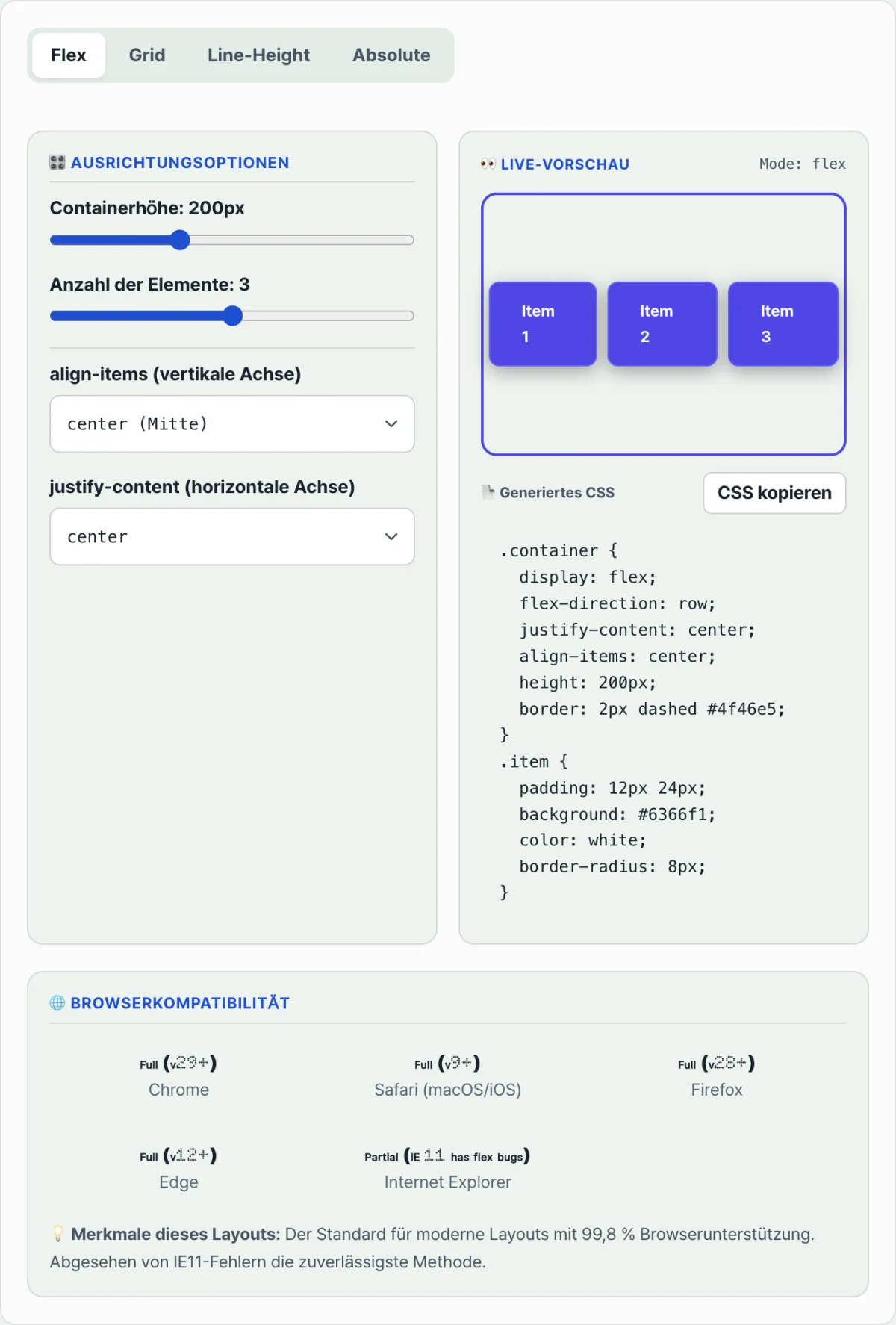
Zusammenfassung ① Flexbox und Grid sind die modernen Standardmethoden: Mit ein bis zwei Zeilen CSS richten Sie Elemente vertikal aus. ② Absolute + Transform, line-height und table-cell sind ergänzende Methoden, die nur unter bestimmten Bedingungen funktionieren. ③ Im unten verlinkten Tool können Sie die vier Methoden Flexbox, Grid, Line-height und Absolute selbst umschalten und Ergebnis und Code miteinander vergleichen.
Warum es mehrere Methoden für die vertikale Ausrichtung gibt
Früher gab es in CSS keine eigene Eigenschaft für die vertikale Ausrichtung. Entwickler mussten sich behelfen: Sie liehen sich vertical-align: middle von table-cell aus oder kombinierten position: absolute mit transform: translateY(-50%). Seit Flexbox und Grid mit CSS3 eingeführt wurden, lässt sich die vertikale Ausrichtung mit Eigenschaften wie align-items: center und place-content: center direkt festlegen. Dennoch gibt es weiterhin Situationen, in denen ältere Methoden zum Einsatz kommen – etwa bei einzeiligem Text oder bei der Unterstützung älterer Browser. Deshalb sind alle fünf Methoden nach wie vor im Gebrauch.
Die 5 Methoden zur vertikalen Ausrichtung im Code umsetzen
So setzen Sie die einzelnen Methoden im Code um:
- Flexbox (align-items: center): Weisen Sie dem Elternelement
display: flexundalign-items: centerzu. Wenn die Hauptachse horizontal verläuft (row), ist diese Eigenschaft für die Ausrichtung auf der Querachse, also vertikal, zuständig. - CSS Grid (place-content: center): Mit
display: gridundplace-content: centeram Elternelement erledigen Sie horizontale und vertikale Ausrichtung in einem Schritt. - Absolute + Transform: Setzen Sie beim Elternelement
position: relativeund beim Kindelementposition: absolute; top: 50%; left: 50%; transform: translate(-50%, -50%). Das Kindelement wird auch dann exakt zentriert, wenn Sie seine Höhe nicht kennen. Als Formel ausgedrückt lautet die vertikale Mittelposition (Höhe des Elternelements − Höhe des Kindelements) ÷ 2. - Line-height: Nur bei einzeiligem Text gilt: Setzen Sie
line-heightauf denselben Wert wieheightdes Containers, dann sitzt der Text vertikal mittig. - Table-cell: Weisen Sie
display: table-cellundvertical-align: middlezu. Diese Methode nutzen Sie in Legacy-Projekten, die ältere Browser unterstützen müssen.
/* 1. Flexbox */
.flex-center {
  display: flex;
  justify-content: center; /* horizontal zentriert */
  align-items: center;     /* vertikal zentriert */
  height: 200px;
}

/* 2. CSS Grid */
.grid-center {
  display: grid;
  place-content: center;   /* horizontal und vertikal zugleich zentriert */
  height: 200px;
}

/* 3. Absolute + Transform */
.absolute-center-parent {
  position: relative;
  height: 200px;
}
.absolute-center-child {
  position: absolute;
  top: 50%;
  left: 50%;
  transform: translate(-50%, -50%);
}

/* 4. Line-height nur für Text */
.text-single-line {
  height: 50px;
  line-height: 50px; /* identisch zum height-Wert festlegen */
}

/* 5. Table-cell (Legacy-Technik für ältere Browser) */
.table-cell-parent {
  display: table;
  height: 200px;
}
.table-cell-child {
  display: table-cell;
  vertical-align: middle; /* vertikal zentriert */
  text-align: center;     /* horizontal zentriert */
}
Typische Fehler in der Praxis
- Voraussetzungen von vertical-align übersehen:
vertical-align: middlewirkt nur bei Elementen mitinline,inline-blockodertable-cell. Wenn Sie es direkt auf normale Block-Elemente wiedivoderarticleanwenden, passiert nichts. Verwenden Sie dort Flexbox oder Grid. - Eigenschaften beim Wechsel zu flex-direction: column nicht anpassen: Wenn Sie
flex-directionaufcolumnsetzen, verläuft die Hauptachse vertikal. Die Eigenschaft für die vertikale Ausrichtung wechselt dadurch vonalign-itemszujustify-content. Wer die Achse wechselt, muss also auch die Ausrichtungseigenschaften anpassen.
Statt das Ergebnis jeder Methode einzeln im Code zu prüfen, können Sie die vier Methoden Flexbox, Grid, Line-height und Absolute auch mit einem Klick umschalten und dabei Live-Vorschau und Kompatibilitätsinfos gleichzeitig sehen. Dann probieren Sie unser Tool aus.
Vergleichen Sie die vier Methoden Flexbox, Grid, Line-height und Absolute zur vertikalen Ausrichtung visuell und kopieren Sie den passenden CSS-Code sofort.
Die 5 Methoden im Überblick
| Methode | Kern-CSS | Geeignet für |
|---|---|---|
| Flexbox | display: flex; align-items: center; | Eindimensionale Layouts, moderne Browser |
| Grid | display: grid; place-content: center; | Horizontale und vertikale Ausrichtung zugleich, minimaler Code |
| Absolute + Transform | position: absolute; top: 50%; transform: translate(-50%, -50%); | Wenn die Höhe des Kindelements unbekannt ist |
| Line-height | line-height auf denselben Wert wie height setzen | Nur für einzeiligen Text |
| Table-cell | display: table-cell; vertical-align: middle; | Wenn ältere Browser unterstützt werden müssen |
Fazit
Welche Methode zur vertikalen Ausrichtung passt, hängt von der Situation ab. Für Layouts, die moderne Browser ansprechen, genügen mit Flexbox oder Grid ein bis zwei Zeilen Code. Wenn Sie die Höhe des Kindelements nicht kennen, ist Absolute + Transform nützlich. Einzeiligen Text richten Sie mit line-height aus, und wenn ältere Browser unterstützt werden müssen, kommt die table-cell-Methode zum Einsatz. Wenn Sie die Unterschiede zwischen den Methoden verwirren, vergleichen Sie sie am schnellsten direkt im Tool.
Vergleichen Sie die vier Methoden Flexbox, Grid, Line-height und Absolute zur vertikalen Ausrichtung visuell und kopieren Sie den passenden CSS-Code sofort.
Technischer Hintergrund: Wie rendert der Browser die vertikale Ausrichtung?
Die vertikale Ausrichtung in CSS verschiebt nicht einfach nur ein Element optisch, sondern ist das Ergebnis einer exakten Berechnung nach der CSS Box Model Centering Geometry (der Geometrie des Box-Modells). Nur wer versteht, wie die einzelnen Ausrichtungsmethoden intern funktionieren, kann Layouts fehlerfrei planen.
1. Das mathematische Prinzip der Flexbox-Ausrichtung entlang der Querachse (Cross Axis)
Wenn Sie in Flexbox align-items: center festlegen, verteilt die Rendering-Engine des Browsers den verbleibenden Platz automatisch.
Ist die Hauptachse row, berechnet der Browser für die vertikale Querachse die Abstände oben und unten (automatische Außenabstände) folgendermaßen gleich groß:
Dabei ist Hcontainer die Gesamthöhe des übergeordneten Containers und Hchild die Höhe des untergeordneten Elements. Der Flex-Layout-Algorithmus wertet diese Formel zur Laufzeit selbstständig aus. Deshalb bleibt das Element auch bei variabler Höhe immer exakt zentriert.
2. Die Berechnung bei Absolute + Transform
Diese Methode läuft in zwei Schritten ab: Zuerst wird der Bezugspunkt verschoben, dann wird um die eigene Größe zurückgerechnet.
- Schritt 1 (top: 50%): Die Oberkante (Top Edge) des Kindelements wird genau auf die Hälfte der Höhe des Elternelements (50 %) nach unten gesetzt. In diesem Zustand liegt nicht die Mitte des Elements in der Mitte des Containers, sondern seine Oberkante.
- Schritt 2 (transform: translateY(-50%)): Das Kindelement wird um die Hälfte seiner eigenen Höhe (Hchild) entgegen der Y-Richtung nach oben gezogen. Dadurch fällt der exakte Mittelpunkt des Kindelements mit der Mitte des Elternelements zusammen.
3. Was hinter Grid place-content: center steckt
In CSS Grid ist place-content: center nicht einfach eine einzelne Eigenschaft, sondern eine Kurzschreibweise (Shorthand Property), die vertikal und horizontal gleichzeitig ausrichtet.
Intern entspricht das der gleichzeitigen Angabe von align-content: center; (Querachse/vertikale Ausrichtung) und justify-content: center; (Inline-Achse/horizontale Ausrichtung). Da Grid ein zweidimensionales Layoutsystem ist, lässt sich der Code für die Zentrierung deutlich kürzer fassen als beim eindimensionalen Flexbox.
4. Warum vertical-align: middle bei Block-Elementen nicht funktioniert
Laut Spezifikation (Spec) wirkt die Eigenschaft vertical-align beim Rendern ausschließlich innerhalb eines Inline-Formatierungskontexts (Inline Formatting Context).
- In Inline-Boxen oder Tabellenzellen richtet sie vertikal anhand der Grundlinie (Baseline) aus.
- Blockelemente wie
<div>und<section>erzeugen dagegen einen eigenen Block-Formatierungskontext (Block Formatting Context), in dem es das Konzept einer Textgrundlinie gar nicht gibt. Deshalb wirdvertical-alignbei Blockelementen ignoriert.
5. Die Regel zum Achsenwechsel (Axis Swap) bei Flex Direction
Am meisten verwirrt bei Flexbox der dynamische Wechsel zwischen Hauptachse (Main Axis) und Querachse (Cross Axis).
- flex-direction: row (Standardwert): Die Hauptachse verläuft horizontal, die Querachse vertikal. ➔ align-items: center übernimmt die vertikale Ausrichtung.
- flex-direction: column: Die Hauptachse verläuft vertikal, die Querachse horizontal. ➔ justify-content: center übernimmt die vertikale Ausrichtung.
Die 5 Methoden zur vertikalen Ausrichtung im detaillierten Vergleich
Die folgende Tabelle vergleicht die Grenzen und die Unterstützung der fünf in der Praxis am häufigsten genutzten Techniken.
| Vergleichskriterium | Flexbox (align-items) | Grid (place-content) | Absolute + Transform | Line-height-Methode | Table-cell-Methode |
|---|---|---|---|---|---|
| Unterstützung mehrzeiliger Texte (Multi-line) | ✅ Voll unterstützt | ✅ Voll unterstützt | ✅ Voll unterstützt | ❌ Nicht unterstützt (Layout bricht) | ✅ Voll unterstützt |
| Bei unbekannter Höhe des Kindelements (Unknown Height) | ✅ Unterstützt (automatische Berechnung) | ✅ Unterstützt (automatische Berechnung) | ✅ Unterstützt (Rückrechnung per transform) | ❌ Nicht möglich | ✅ Unterstützt |
| Kompatibilität mit modernen Browsern und Mobilgeräten | 💯 Sehr gut | 💯 Sehr gut | 💯 Sehr gut | ⚠️ Eingeschränkt | ⚠️ Nur für alte Browser (nicht empfohlen) |
| Übersichtlichkeit des Codes (Simplicity) | ⭐⭐⭐ (2–3 Zeilen nötig) | ⭐⭐⭐⭐⭐ (am kürzesten) | ⭐⭐ (top, left, transform usw.) | ⭐⭐⭐ (wie height) | ⭐ (komplizierte Struktur) |
| Responsive Skalierung (Responsive) | ✅ Sehr gut | ✅ Sehr gut | ⚠️ height des Elternelements muss gesetzt sein | ❌ Nur bei fester Größe nutzbar | ❌ Tabellenlayout ist fix |
Vertikale Ausrichtung in CSS: 5 typische Fehler aus der Praxis
Im Folgenden die fünf häufigsten Gründe, warum die vertikale Ausrichtung in der Entwicklung auseinanderfällt.
- vertical-align: middle wahllos auf Blockelemente anwenden: Die Eigenschaft wird einem
<div>-Block statt einem Inline-Kontext zugewiesen, und im Code bleiben die Spuren der vergeblichen Fehlersuche zurück. - Bei Absolute keine explizite Höhe (Height) für das Elternelement angeben: Selbst wenn Sie das Elternelement mit
position: relativeals Bezugspunkt festgelegt haben, lässt sichtop: 50%bei einer Höhe von 0 nicht berechnen, und das Element springt über den oberen Rand des Viewports hinaus. - Beim Wechsel zu flex-direction: column die Ausrichtungseigenschaft unverändert lassen: Wenn Sie am Breakpoint (Media Query) für Mobilgeräte auf column umstellen, aber nicht bemerken, dass sich die Achsen vertauscht haben, und align-items unverändert lassen, bricht die Ausrichtung.
- Vertikale Ausrichtung mit margin: auto ohne display: flex versuchen:
margin: autowirkt im normalen Block-Kontext nur horizontal (links und rechts). Erst in Kombination mitdisplay: flexwerden die Abstände in alle Richtungen (oben, unten, links, rechts) automatisch gleichmäßig verteilt. - Bei Hero-Bannern min-height: 100vh vergessen: Soll ein Willkommensbanner, das den ganzen Bildschirm füllt, exakt zentriert werden, schrumpft der Container ohne explizit auf die Viewport-Höhe gesetzte Höhe des übergeordneten Wrappers auf die Größe des Inhalts zusammen, und der Zentrierungseffekt ist optisch nicht zu sehen.
Der 5-Schritte-Workflow für fehlerfreie vertikale Ausrichtung
Mit diesem Prüfablauf in fünf Schritten schließen Sie die vertikale Ausrichtung bei jedem UI-Layout sicher ab.
- Schritt 1: Höhe des Eltern-Containers prüfen: Prüfen Sie zuerst, ob das Elternelement sichtbar genug Höhe hat (
heightodermin-height). Ohne Platz ist jede Ausrichtung sinnlos. - Schritt 2: Zuerst Flexbox in Betracht ziehen: Für über 90 % der gängigen eindimensionalen Anordnungen von Inhalten ist
display: flex; align-items: center; justify-content: center;die Standardlösung. - Schritt 3: Grid für die Ausrichtung auf beiden Achsen nutzen: Bei Rasterstrukturen oder Komponenten, deren Inhalt exakt in der Mitte von X- und Y-Achse sitzen soll, setzen Sie auf den kürzesten Code:
display: grid; place-content: center;. - Schritt 4: Für Modals und Overlay-Popups Absolute + Transform verwenden: Schwebende (Floating) UI-Elemente über dem Bildschirm oder einem bestimmten Eltern-Container müssen aus dem Dokumentfluss (Document Flow) herausgelöst werden. Dafür kombinieren Sie
position: absoluteundtransform. - Schritt 5: Stresstest mit Zeilenumbrüchen und variabler Höhe: Vergrößern oder verkleinern Sie die Inhaltsmenge im Inneren extrem und prüfen Sie, ob die Ausrichtungslinie auch dann nicht zusammenbricht, wenn sich die Höhe des Elements ändert.
7 Tipps zur Ausrichtung mit CSS
- Die kürzeste perfekte Zentrierung:
display: grid; place-items: center;(Mit nur 2 Zeilen Code positionieren Sie ein Kind-Element exakt horizontal und vertikal mittig im Elternelement.) - Der Trick mit margin: auto im Flex-Container: Geben Sie in einem Elternelement mit
display: flexeinem bestimmten Kindmargin: auto;, nimmt dieses den gesamten verbleibenden Freiraum auf. So lässt es sich perfekt zentrieren oder in eine Ecke schieben. - min-height: 100dvh mit Blick auf die untere Leiste in mobilem Safari: Damit Inhalte nicht von der dynamischen Oberfläche mobiler Browser (Adressleiste oben, Toolbar unten) verdeckt werden, verwenden Sie statt des klassischen vh die dynamische Viewport-Einheit
dvh (Dynamic Viewport Height). So erstellen Sie Banner, die den Bildschirm zuverlässig ausfüllen. - align-self: center für ein einzelnes Kind: Selbst wenn die Standardregel des Elternelements align-items: flex-start lautet, können Sie nur einem Kind-Element
align-self: centergeben. Es ignoriert dann die Gruppenregel und sitzt allein vertikal mittig. - Perfekt quadratische Karten (aspect-ratio + place-content): Kombinieren Sie bei Thumbnail-Karten
aspect-ratio: 1/1mitdisplay: grid; place-content: center;, erhalten Sie ein nicht verzerrtes, exakt quadratisches Layout mit zentriertem Inhalt. - Ausrichtung bei mehrsprachiger vertikaler Schreibrichtung (writing-mode) beachten: In vertikalen Layouts mit
writing-mode: vertical-rl, etwa bei Japanisch oder Mongolisch, arbeiten align-items und justify-content nicht nach physischem oben, unten, links und rechts, sondern nach der logischen (Logical) Block- und Inline-Achse. Denken Sie die Achsen daher in logischen Richtungen. - Den interaktiven Echtzeit-Simulator nutzen: Wenn Sie bei einer Eigenschaft unsicher sind, schalten Sie über den Link zum Tool oben direkt zwischen den 4 Methoden um und vergleichen Sie das Rendering im Browser in Echtzeit.
Der finale Entscheidungsbaum (Decision Tree) für die vertikale Ausrichtung
Wenn Sie unsicher sind, welchen Code Sie in welcher Situation schreiben sollen, folgen Sie dem Baum unten.
- Frage 1: Muss das auszurichtende Element über dem Dokumentfluss (Flow) schweben (Overlay)?
- JA ➔ Absolute + Transform verwenden (Modal, Tooltip, Badge)
- NEIN ➔ Weiter mit der nächsten Frage
- Frage 2: Handelt es sich um eine eindimensionale (lineare) oder eine zweidimensionale (rasterförmige) Anordnung?
- Zweidimensional oder nur ein einzelnes Kind exakt in die Mitte setzen ➔ CSS Grid (
place-content: center) - Eindimensionale Reihung, bei der Anordnung und Abstände der Elemente im Detail gesteuert werden müssen ➔ Weiter mit der nächsten Frage
- Zweidimensional oder nur ein einzelnes Kind exakt in die Mitte setzen ➔ CSS Grid (
- Frage 3: Ist der Text auf jeden Fall einzeilig (Single-line)?
- JA ➔ Line-height-Trick (Button-Beschriftung, einzeiliges Textmenü)
- NEIN (Zeilenumbrüche möglich) ➔ Flexbox (
align-items: center)
- Sonderfall: Müssen Sie extrem alte Browser wie IE9 unterstützen?
- JA ➔ Table-cell (
vertical-align: middle)
- JA ➔ Table-cell (
Wichtige Begriffe zur Ausrichtung im CSS-Layout (Terminology Cheatsheet)
- Vertikale Ausrichtung (Vertical Alignment): Das Positionieren von Elementen oder Text mittig im vertikalen Raum des Eltern-Containers.
- Hauptachse (Main Axis) & Querachse (Cross Axis): In Flexbox heißt die Richtung, in der die Elemente aufgereiht werden, Hauptachse; die dazu senkrechte Achse heißt Querachse. Je nach Richtung (row/column) ändert sich die physische Richtung dynamisch.
- Inline-Formatierungskontext (Inline Formatting Context, IFC): Die Regeln, nach denen Inline-Boxen innerhalb einer Zeile (Line) angeordnet werden. Der einzige Bereich, in dem vertical-align funktioniert.
- place-content: Eine sehr kurze Kurzschreibweise in CSS Grid, die align-content und justify-content in einem Schritt setzt.
- transform: translate(-50%, -50%): Eine notwendige Technik bei absoluter Positionierung (Absolute): Sie korrigiert (Calibration) den Bezugspunkt des Elements, der oben links (0,0) liegt, auf die exakte Mitte des Elements.
- dvh (Dynamic Viewport Height): Eine moderne CSS-Einheit, die das Ein- und Ausfahren der Toolbar mobiler Browser dynamisch erkennt und stets die korrekte Höhe des sichtbaren Bereichs liefert.
Häufig gestellte Fragen
Q1. Warum funktioniert vertical-align: middle bei normalen Block-Elementen wie <div> überhaupt nicht?
vertical-align ist eine Eigenschaft, die ausschließlich für die Inline-Formatierung gedacht ist: Sie richtet Elemente anhand der Grundlinie (Baseline) des Textes an Schriftgröße bzw. Zeilenhöhe (Line Box) vertikal aus. Block-Formatierungskontexte (BFC) wie bei <div> oder <section> kennen das Rendering-Konzept einer Textzeilen-Box nicht. Sie folgen den Regeln des Box-Modells und nehmen 100 % der verfügbaren Breite des Elternelements ein. Trifft ein solches Element auf die Inline-Anweisung vertical-align, kann es sie nicht interpretieren und ignoriert sie.
Q2. Warum steuere ich die vertikale Ausrichtung bei flex-direction: column mit justify-content statt mit align-items?
Flexbox-Eigenschaften orientieren sich nicht an den physischen Richtungen oben (Top), unten (Bottom), links (Left) und rechts (Right), sondern an der logischen Achse (Logical Axis), entlang der die Inhalte fließen.
- Beim Standardwert
rowfließen die Inhalte horizontal. Die Hauptachse ist daher horizontal, die Querachse vertikal. In diesem Fall istalign-itemsimmer für die Querachse zuständig. - Wechseln Sie die Richtung auf
column, fließen die Inhalte vertikal. Die Achsen werden dadurch um 90 Grad getauscht (Swap): Die Hauptachse ist nun vertikal, die Querachse horizontal. Da die vertikale Richtung jetzt die Hauptachse ist, steuert die Eigenschaftjustify-content, die für die Ausrichtung entlang der Hauptachse zuständig ist, die vertikale Ausrichtung.
Q3. Welche Methode zur vertikalen Zentrierung eignet sich, wenn die Höhe des Elternelements (height) nicht bekannt ist (variable Höhe)?
In dynamischen Layouts, in denen sich die Höhe des Elternelements je nach Inhalt ändert, sind Flexbox oder Grid die sicherste und beste Wahl. Wenn Sie display: flex; align-items: center; angeben, ermittelt der Browser beim Rendern die endgültig berechnete Höhe des Elternelements und verteilt den oberen und unteren Freiraum automatisch gleichmäßig (Math). Methoden mit Line-height oder einer explizit deklarierten Höhe sollten Sie bei variabler Höhe vermeiden, da sie sofort das Layout zerstören können.
Dieser Artikel basiert auf unserem koreanischen Original. Koreanisches Original lesen