
CSS 세로 정렬 5가지 방식 비교 공식과 Flexbox Grid 가이드
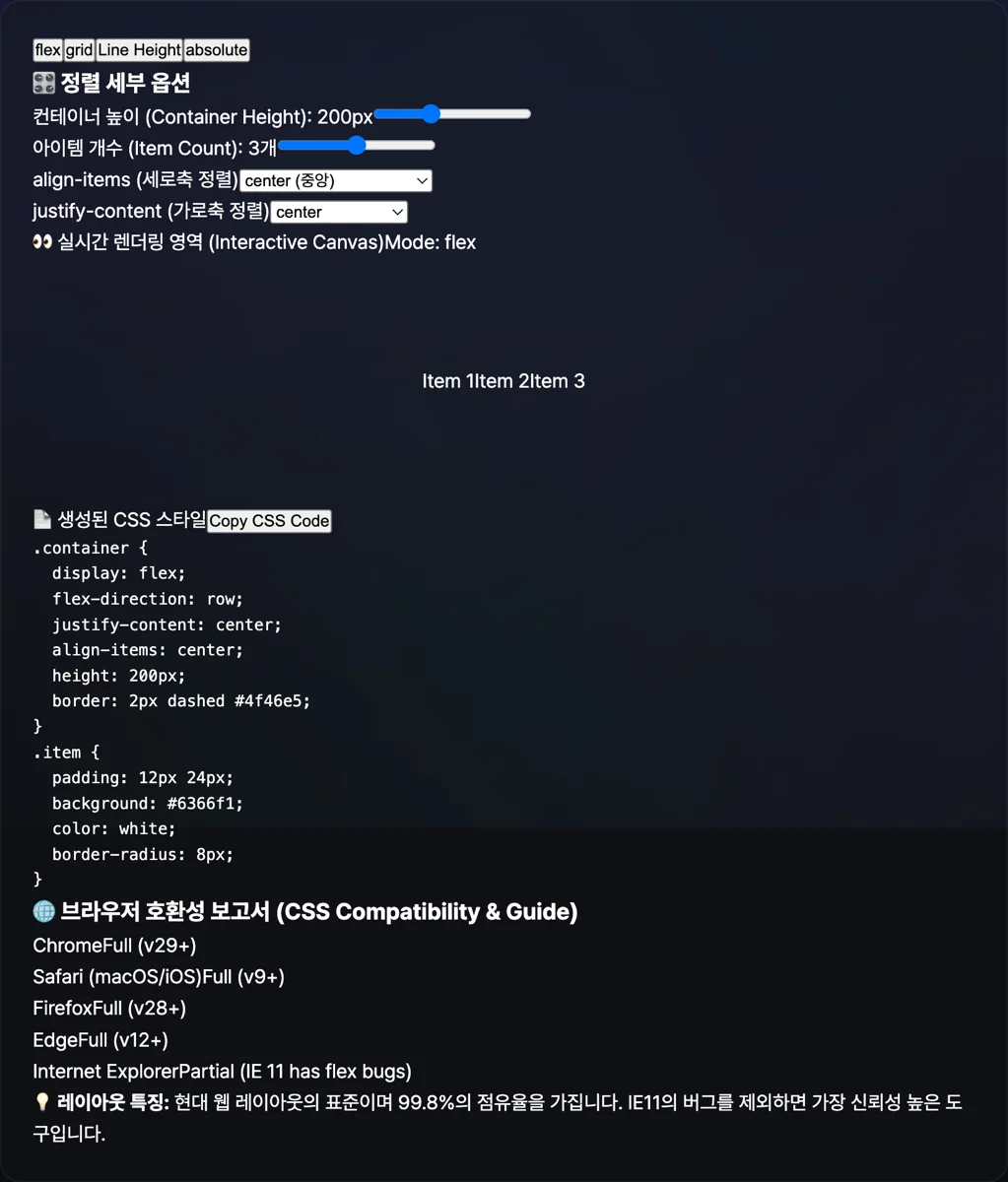
웹 페이지에서 박스 안의 텍스트나 아이콘을 세로 방향 정중앙에 배치하는 작업은 프론트엔드 개발에서 자주 마주치는 기본 과제입니다. Flexbox, Grid, absolute 포지셔닝, line-height 등 여러 방식이 있지만 각각 적용 조건과 한계가 달라 상황에 맞는 방식을 고르지 못해 헤매는 경우가 많습니다. 이 글에서는 실무에서 쓰이는 5가지 세로 정렬 방식의 원리와 CSS 코드를 정리하고, 어떤 상황에 어떤 방식이 적합한지 확인하는 방법을 안내합니다.
요약 ① Flexbox와 Grid는 한두 줄의 CSS로 세로 정렬을 처리하는 모던 표준 방식입니다. ② absolute+transform, line-height, table-cell 방식은 특정 조건에서만 쓸 수 있는 보완적 방법입니다. ③ 아래 도구에서 Flexbox·Grid·Line Height·Absolute 4가지 방식을 직접 바꿔가며 결과와 코드를 비교할 수 있습니다.
세로 정렬이 여러 방식으로 나뉘는 이유
과거 CSS에는 세로 방향 정렬을 위한 전용 속성이 없어서, 개발자들은 table-cell의 vertical-align: middle 속성을 빌려 쓰거나 position: absolute와 transform: translateY(-50%)를 조합하는 방식으로 우회해야 했습니다. CSS3에서 Flexbox와 Grid가 도입되면서 align-items: center, place-content: center 같은 속성으로 세로 정렬을 직접 지정할 수 있게 되었지만, 텍스트 한 줄 정렬이나 구형 브라우저 대응처럼 예전 방식이 여전히 쓰이는 상황도 남아 있어 5가지 방식이 함께 쓰입니다.
5가지 세로 정렬 방식 직접 구현하기
각 방식을 코드로 직접 적용하는 방법은 다음과 같습니다.
- Flexbox 방식 (align-items: center): 부모 요소에 display: flex와 align-items: center를 지정합니다. 주축이 가로(row)일 때 교차축인 세로 방향 정렬을 담당하는 속성입니다.
- CSS Grid 방식 (place-content: center): 부모 요소에 display: grid와 place-content: center를 지정하면 가로·세로 정렬을 한 번에 처리합니다.
- Absolute + Transform 방식: 부모에 position: relative를, 자식에 position: absolute; top: 50%; left: 50%; transform: translate(-50%, -50%)를 지정합니다. 자식 요소의 높이를 몰라도 정중앙에 배치할 수 있으며, 계산식으로 풀면 세로 중앙 좌표는 (부모 높이 − 자식 높이) ÷ 2 입니다.
- Line-height 방식: 한 줄짜리 텍스트에 한해 line-height 값을 컨테이너의 height 값과 동일하게 지정하면 세로 중앙에 맞춰집니다.
- Table-cell 방식: display: table-cell과 vertical-align: middle을 지정합니다. 구형 브라우저 호환이 필요한 레거시 프로젝트에서 사용합니다.
/* 1. Flexbox 방식 */
.flex-center {
  display: flex;
  justify-content: center; /* 가로 중앙 */
  align-items: center;     /* 세로 중앙 */
  height: 200px;
}

/* 2. CSS Grid 방식 */
.grid-center {
  display: grid;
  place-content: center;   /* 가로+세로 동시에 중앙 정렬 */
  height: 200px;
}

/* 3. Absolute + Transform 방식 */
.absolute-center-parent {
  position: relative;
  height: 200px;
}
.absolute-center-child {
  position: absolute;
  top: 50%;
  left: 50%;
  transform: translate(-50%, -50%);
}

/* 4. 텍스트 전용 Line-height 방식 */
.text-single-line {
  height: 50px;
  line-height: 50px; /* height 수치와 동일하게 선언 */
}

/* 5. Table-cell 방식 (구형 브라우저 호환용 레거시 기법) */
.table-cell-parent {
  display: table;
  height: 200px;
}
.table-cell-child {
  display: table-cell;
  vertical-align: middle; /* 세로 중앙 */
  text-align: center;     /* 가로 중앙 */
}
실무에서 자주 하는 실수
- vertical-align의 적용 조건을 놓치는 경우: vertical-align: middle 속성은 inline, inline-block, table-cell 요소에만 적용됩니다. div나 article 같은 일반 block 요소에 직접 지정하면 동작하지 않으므로 Flexbox나 Grid 방식을 사용해야 합니다.
- flex-direction: column 전환 시 속성을 그대로 두는 경우: flex-direction을 column으로 바꾸면 주축이 세로로 바뀌면서 세로 정렬을 담당하는 속성이 align-items에서 justify-content로 바뀝니다. 축을 전환했다면 정렬 속성도 함께 바꿔야 합니다.
각 방식의 결과를 코드로 하나씩 확인하는 대신, Flexbox·Grid·Line Height·Absolute 4가지 방식을 클릭 한 번으로 전환하며 실시간 미리보기와 호환성 정보까지 함께 보고 싶다면 저희 도구로 확인하기.
Flexbox, Grid, Line Height, Absolute 4가지 세로 정렬 기법의 차이를 시각적으로 비교하고 최적의 CSS 소스코드를 즉시 복사해 보세요.
5가지 방식 한눈에 비교
| 방식 | 핵심 CSS | 적합한 상황 |
|---|---|---|
| Flexbox | display: flex; align-items: center; | 1차원 레이아웃, 모던 브라우저 대상 |
| Grid | display: grid; place-content: center; | 가로·세로 동시 정렬, 최소 코드 |
| Absolute + Transform | position: absolute; top: 50%; transform: translate(-50%, -50%); | 자식 요소 높이를 모를 때 |
| Line-height | line-height 값을 height와 동일하게 지정 | 한 줄짜리 텍스트 전용 |
| Table-cell | display: table-cell; vertical-align: middle; | 구형 브라우저 호환이 필요할 때 |
정리
세로 정렬은 상황에 따라 맞는 방식이 다릅니다. 모던 브라우저를 대상으로 하는 레이아웃이라면 Flexbox나 Grid로 한두 줄의 코드만으로 해결할 수 있고, 자식 요소의 높이를 모르는 경우에는 absolute+transform 방식이 유용합니다. 한 줄짜리 텍스트는 line-height 방식을, 구형 브라우저 호환이 필요하면 table-cell 방식을 씁니다. 방식별 차이가 헷갈린다면 도구에서 직접 비교해 보는 것이 가장 빠릅니다.
Flexbox, Grid, Line Height, Absolute 4가지 세로 정렬 기법의 차이를 시각적으로 비교하고 최적의 CSS 소스코드를 즉시 복사해 보세요.
📖 실무자들이 겪는 현실적인 CSS 세로 정렬 사연 3가지
수많은 프론트엔드 개발자들이 레이아웃을 잡을 때 세로 정렬 문제로 골머리를 앓습니다. 다음은 실무에서 가장 빈번하게 발생하는 대표적인 세로 정렬 실패 및 해결 사연들입니다.
사연 1: "에 vertical-align: middle을 주고 왜 안 되는지 3시간 동안 고민한 주니어 개발자"
입사 3개월 차 주니어 개발자 A씨는 사용자 프로필 이미지 옆에 텍스트를 세로 중앙 정렬하라는 지시를 받았습니다. 이름 그대로 세로를 정렬해줄 것 같은 vertical-align: middle 속성을 텍스트를 감싼 <div>에 부여했습니다. 하지만 텍스트는 꼼짝도 하지 않았고, 구글링과 삽질을 반복하며 3시간을 허비했습니다. 결국 사수에게 질문한 뒤에야, vertical-align 속성은 인라인 요소(inline, inline-block)나 테이블 셀(table-cell)에만 작동하며 블록 요소(block)에는 아무런 효과가 없다는 사실을 알게 되었습니다. 결국 부모 요소에 display: flex; align-items: center; 단 두 줄을 추가하는 것으로 3시간의 고민을 10초 만에 해결했습니다.
사연 2: "flex-direction: column으로 바꿨더니 세로 정렬이 갑자기 가로 정렬로 변해버린 퍼블리셔"
웹 퍼블리셔 B씨는 완벽하게 세로 정렬된 프로필 카드를 모바일 화면에 맞춰 레이아웃을 세로 배치로 변경했습니다. 카드의 구조를 위아래로 쌓기 위해 부모 요소에 flex-direction: column을 추가했는데, 황당하게도 잘 맞았던 '세로 중앙 정렬'이 풀리고 요소들이 좌우 횡방향(가로) 정렬로 틀어졌습니다. 이유는 Flexbox의 축 전환(Axis Swap) 원리를 몰랐기 때문입니다. 방향이 row일 때 교차축(세로)을 제어하던 align-items: center가, column 모드에서는 주축이 세로로 바뀌면서 가로축 정렬을 제어하게 된 것입니다. 세로 배치 모드에서 수직 중앙 정렬을 하려면 align-items가 아닌 justify-content: center를 써야 한다는 사실을 깨닫고 수정하여 모바일 카드를 완성했습니다.
사연 3: "모바일에서 갑자기 천장으로 날아간 absolute top: 50% 히어로 텍스트"
반응형 웹을 구축하던 C팀은 히어로 섹션 배너의 메인 카피를 position: absolute; top: 50%; transform: translateY(-50%);로 완벽히 정중앙에 배치했습니다. 데스크톱에서는 완벽하게 보였으나, 모바일 기기 테스트 중 텍스트가 화면 맨 위쪽 상단에 걸려 반쪽만 보이는 현상이 발생했습니다. 원인은 부모 컨테이너에 명시적인 height나 min-height가 없었기 때문입니다. 내부에 블록 요소 흐름을 타는 자식이 없으니 부모의 높이가 0px로 수렴해버렸고, top: 50%가 계산할 기준 높이가 사라진 것입니다. 결국 부모 컨테이너에 min-height: 100vh를 부여하여 부모의 높이를 뷰포트 크기로 강제 확보한 뒤에야 안전한 반응형 중앙 정렬을 구현할 수 있었습니다.
🔬 핵심 기술 메커니즘 — 브라우저는 세로 정렬을 어떻게 렌더링하는가?
CSS에서 세로 정렬은 단순히 눈에 보이는 위치를 옮기는 것이 아니라, CSS Box Model Centering Geometry(박스 모델 렌더링 기하학)에 의해 철저하게 계산된 결과입니다. 각 정렬 방식이 내부적으로 어떻게 동작하는지 원리를 파악해야만 오류 없는 레이아웃 설계가 가능합니다.
1. Flexbox 교차축(Cross-Axis) 정렬의 수학적 원리
Flexbox에서 align-items: center를 선언하면 브라우저의 렌더링 엔진은 남은 여백을 자동으로 분배합니다.
주축이 row일 때, 교차축인 세로 방향에 대해 위아래 마진(자동 여백)을 다음과 같이 동등하게 계산합니다.
$$ ext{margin}{ ext{top}} = ext{margin}{ ext{bottom}} =
rac{H_{ ext{container}} - H_{ ext{child}}}{2} $$
여기서 $H_{ ext{container}}$는 부모 컨테이너의 전체 높이이고, $H_{ ext{child}}$는 자식 요소의 높이입니다. Flex 레이아웃 알고리즘이 런타임에 이 수식을 자동으로 처리해주므로 자식의 높이가 가변적이더라도 언제나 완벽한 중앙 정렬을 유지합니다.
2. Absolute + Transform 기법의 계산식
이 방식은 상대적인 기준점 이동과 자기 자신의 크기만큼 역산하는 두 단계를 거칩니다.
$$ y_{ ext{final}} = 50% cdot H_{ ext{parent}} - 50% cdot H_{ ext{child}} $$
- 1단계 (top: 50%): 자식 요소의 '상단 테두리(Top Edge)'를 부모 높이의 정확히 절반 위치(50%)로 내립니다. 이 상태에서는 요소의 중심이 중앙에 있지 않고 상단 테두리가 중앙에 있습니다.
- 2단계 (transform: translateY(-50%)): 자식 요소의 높이($H_{ ext{child}}$)의 절반만큼 Y축 반대 방향(위쪽)으로 끌어올립니다. 결과적으로 자식 요소의 정중앙 지점이 부모의 중앙과 완벽히 일치하게 됩니다.
3. Grid place-content: center 의 정체
CSS Grid에서 place-content: center는 단순한 하나의 속성이 아니라, 수직과 수평 양축을 동시에 정렬하는 **단축 속성(Shorthand Property)**입니다.
이는 내부적으로 align-content: center; (교차축/세로 정렬)와 justify-content: center; (인라인축/가로 정렬) 두 가지를 동시에 선언한 것과 같습니다. Grid는 2차원 레이아웃 시스템이므로 1차원인 Flexbox보다 중앙 정렬 코드가 훨씬 간결하게 압축됩니다.
4. vertical-align: middle 이 블록(Block) 요소에서 실패하는 이유
브라우저의 렌더링 과정에서 vertical-align 속성은 인라인 서식 컨텍스트(Inline Formatting Context) 내부에서만 동작하도록 명세(Spec)되어 있습니다.
- 인라인 상자나 테이블 셀 안에서 기준선(Baseline)을 바탕으로 상하 정렬을 수행합니다.
- 반면
<div>, <section>과 같은 블록 레벨 요소는 독자적인 **블록 서식 컨텍스트(Block Formatting Context)**를 생성하므로 텍스트 기준선이라는 개념 자체가 적용되지 않습니다. 따라서 블록 요소에는 vertical-align 값이 무시됩니다.
5. Flex Direction의 축 전환(Axis Swap) 규칙
Flexbox에서 가장 헷갈리는 부분은 주축(Main Axis)과 교차축(Cross Axis)의 동적인 변화입니다.
- flex-direction: row (기본값): 주축이 가로, 교차축이 세로. ➔ align-items: center 가 세로 정렬을 담당.
- flex-direction: column: 주축이 세로, 교차축이 가로. ➔ justify-content: center 가 세로 정렬을 담당.
📊 5가지 세로 정렬 방식 상세 비교 매트릭스
실무에서 자주 사용되는 5가지 정렬 기법의 한계와 지원 여부를 종합적으로 비교한 표입니다.
비교 항목 Flexbox (align-items) Grid (place-content) Absolute + Transform Line-height 방식 Table-cell 방식 다중 줄 텍스트(Multi-line) 지원 ✅ 완벽 지원 ✅ 완벽 지원 ✅ 완벽 지원 ❌ 지원 안 됨 (깨짐) ✅ 완벽 지원 자식 높이 미상(Unknown Height) 시 ✅ 지원 (자동 계산) ✅ 지원 (자동 계산) ✅ 지원 (transform 역산) ❌ 불가능 ✅ 지원 모던 브라우저 및 모바일 호환성 💯 최상 💯 최상 💯 최상 ⚠️ 제한적 ⚠️ 구형 전용 (비권장) 코드의 간결성(Simplicity) ⭐⭐⭐ (2~3줄 필요) ⭐⭐⭐⭐⭐ (가장 짧음) ⭐⭐ (top, left, transform 등) ⭐⭐⭐ (height와 동일) ⭐ (구조 복잡함) 반응형 스케일링(Responsive) ✅ 우수함 ✅ 우수함 ⚠️ 부모 height 설정 필수 ❌ 고정 크기에서만 사용 ❌ 테이블 레이아웃 고정
⚠️ CSS 세로 정렬, 실무자들이 저지르는 5가지 치명적 실수
개발 과정에서 세로 정렬이 무너지는 가장 흔한 이유 5가지를 분석합니다.
- 블록 요소에 vertical-align: middle 남발하기: 인라인 컨텍스트가 아닌
<div> 블록에 속성을 부여하고 왜 안 되는지 수정한 흔적을 남기는 실수입니다.
- Absolute 사용 시 부모에 명시적 높이(Height)를 누락하는 것: 부모 기준점을
position: relative로 잡았더라도 부모의 높이가 0이라면 top: 50%가 계산되지 않아 요소가 뷰포트 상단 밖으로 튀어나갑니다.
- flex-direction: column 으로 전환하면서 정렬 속성 방치하기: 반응형 분기점(Media Query)에서 모바일을 위해 column으로 바꿨을 때, 정렬 축이 바뀐 것을 인지하지 못하고 align-items를 그대로 두어 정렬이 깨지는 실수입니다.
- display: flex 선언 없이 margin: auto 로 세로 정렬 시도하기:
margin: auto는 일반 블록 컨텍스트에서는 오직 가로 방향(좌우) 정렬에만 동작합니다. 반드시 display: flex와 함께 써야만 상하좌우 모든 방향의 여백이 자동으로 균등 분배됩니다.
- 히어로 배너에 min-height: 100vh 를 깜빡하는 경우: 화면 전체를 덮는 웰컴 배너를 정중앙 정렬하려 할 때, 부모 래퍼(Wrapper)의 높이를 명시적으로 뷰포트 높이만큼 잡아주지 않으면 콘텐츠 크기만큼만 컨테이너가 쪼그라들어 중앙 정렬 효과가 시각적으로 나타나지 않습니다.
💡 결점 없는 완벽한 세로 정렬을 위한 5-Step 워크플로우
어떤 UI 레이아웃이 주어져도 당황하지 않고 세로 정렬을 완성할 수 있는 5단계 검증 프로세스입니다.
- 1단계: 부모 컨테이너의 높이(Height) 확보 확인: 가장 먼저 부모 요소가 시각적으로 충분한 높이(
height 또는 min-height)를 가지고 있는지 확인합니다. 공간이 없으면 정렬은 무의미합니다.
- 2단계: 최우선으로 Flexbox 고려하기: 90% 이상의 일반적인 1차원 컨텐츠 배치 상황에서는
display: flex; align-items: center; justify-content: center;를 기본 해답으로 사용합니다.
- 3단계: 양축 동시 정렬 시 Grid 활용하기: 격자 구조이거나 아이템을 X축, Y축 한가운데에 놓아야 하는 컴포넌트라면 가장 짧은 코드인
display: grid; place-content: center;를 채택합니다.
- 4단계: 모달 및 오버레이 팝업엔 Absolute + Transform 배치: 화면이나 특정 부모 컨테이너 위에 떠 있는(Floating) UI라면 문서 흐름(Document Flow)에서 분리해야 하므로
position: absolute와 transform 조합을 사용합니다.
- 5단계: 텍스트 줄바꿈 및 가변 높이 스트레스 테스트: 내부에 들어갈 콘텐츠의 분량을 극단적으로 늘리거나 줄여보아 요소의 높이가 변해도 정렬 기준선이 붕괴하지 않는지 점검합니다.
🔍 프론트엔드 장인을 위한 7가지 전문가 CSS 정렬 팁
- 세상에서 가장 짧은 완벽 중앙 정렬:
display: grid; place-items: center; (단 2줄의 코드로 부모 안의 자식을 완벽히 가로세로 중앙에 위치시킵니다.)
- Flex 컨테이너 내부의 margin: auto 마법:
display: flex가 적용된 부모 안에서 특정 자식에게 margin: auto;를 주면, 해당 자식이 남은 여백을 모두 흡수하면서 완벽한 센터링이나 구석 밀어내기가 가능해집니다.
- 모바일 사파리 하단 바를 고려한 min-height: 100dvh: 모바일 브라우저의 동적 UI(상단 주소창, 하단 툴바)에 의해 가려지는 문제를 막기 위해 기존의 vh 대신 동적 뷰포트 단위인
dvh(Dynamic Viewport Height)를 사용하여 안전하게 꽉 차는 배너를 만드세요.
- 개별 자식만 튀고 싶다면 align-self: center: 부모의 기본 정렬 규칙이 align-items: flex-start이더라도, 자식 요소 하나에만
align-self: center를 부여하여 그룹 규칙을 무시하고 혼자 세로 중앙에 배치할 수 있습니다.
- 완벽한 정사각형 카드 정렬 (aspect-ratio + place-content): 썸네일 카드를 만들 때
aspect-ratio: 1/1과 display: grid; place-content: center;를 결합하면 찌그러지지 않는 완벽한 정방형 내부 중앙 배치를 달성할 수 있습니다.
- 다국어 세로 쓰기 모드(writing-mode)에서의 정렬 주의점: 일본어나 몽골어처럼
writing-mode: vertical-rl이 적용된 세로 쓰기 레이아웃에서는 물리적인 상하좌우가 아니라 논리적(Logical)인 블록 축과 인라인 축을 기준으로 align-items와 justify-content가 작동하므로 축 개념을 논리 방향으로 생각해야 합니다.
- 실시간 인터랙티브 시뮬레이터 활용: 여러 방식 중 헷갈리는 속성이 있다면 상단의 도구 링크를 통해 4가지 방식을 직접 스위칭하며 브라우저 실시간 렌더링을 비교 분석하세요.
🎯 세로 정렬 기법을 위한 최종 Decision Tree (의사결정 트리)
어떤 상황에서 어떤 코드를 짜야 할지 망설여진다면 아래의 트리 구조를 따라가세요.
- 질문 1: 정렬할 아이템이 문서 흐름(Flow) 위에 떠 있어야(Overlay) 하는가?
- YES ➔ Absolute + Transform 방식 사용 (모달창, 툴팁, 뱃지)
- NO ➔ 아래로 진행
- 질문 2: 1차원(선형) 배치인가, 2차원(격자형) 배치인가?
- 2차원이거나 오직 자식 하나를 완벽한 정중앙에 놓고 싶다 ➔ CSS Grid (
place-content: center)
- 1차원 나열이면서 아이템들의 배치와 간격을 디테일하게 제어해야 한다 ➔ 아래로 진행
- 질문 3: 텍스트가 무조건 한 줄(Single-line)로 고정되어 있는가?
- YES ➔ Line-height 트릭 (버튼 라벨, 단일 텍스트 메뉴)
- NO (줄바꿈이 생길 수 있다) ➔ Flexbox (
align-items: center)
- 특별 케이스: 지원해야 하는 브라우저가 IE9 등 극단적인 구형 환경인가?
- YES ➔ Table-cell (
vertical-align: middle)
📑 핵심 CSS 레이아웃 정렬 용어 (Terminology Cheatsheet)
- 세로 정렬 (Vertical Alignment): 요소나 텍스트를 부모 컨테이너의 상하 공간 기준 중앙에 배치하는 작업.
- 주축 (Main Axis) & 교차축 (Cross Axis): Flexbox에서 아이템이 나열되는 주 방향을 주축이라 하고, 그에 수직으로 교차하는 축을 교차축이라 부름. 방향(row/column)에 따라 물리적 방향이 동적으로 바뀜.
- 인라인 서식 컨텍스트 (Inline Formatting Context, IFC): 인라인 레벨 상자들이 줄(Line) 안에 배치되는 규칙. vertical-align이 유일하게 동작하는 영역.
- place-content: CSS Grid에서 align-content와 justify-content를 한 번에 설정하는 초간단 단축 속성.
- transform: translate(-50%, -50%): 절대 위치(Absolute) 배치 시, 요소 기준점이 좌측 상단(0,0)에 있는 것을 요소 내부의 정중앙으로 보정(Calibration)해주는 필수 연산 기법.
- dvh (Dynamic Viewport Height): 모바일 브라우저 툴바의 확장 및 축소를 동적으로 감지하여 항상 정확한 화면 가시영역 높이를 반환하는 모던 CSS 단위.
자주 묻는 질문
Q1. 왜 vertical-align: middle 은 <div> 같은 일반 블록 요소에서 전혀 작동하지 않나요?
vertical-align은 텍스트의 '기준선(Baseline)'을 기반으로 폰트 크기나 줄 높이(Line Box)에 맞춰 상하 위치를 조정하는 인라인 서식 전용 속성입니다. <div>나 <section> 같은 블록 서식 컨텍스트(BFC)는 텍스트 라인 박스라는 렌더링 개념을 갖지 않고 부모의 남은 너비를 100% 점유하는 박스 모델 규칙을 따르기 때문에, 인라인 정렬용인 vertical-align 명령어를 마주쳐도 해석하지 못하고 무시하게 됩니다.
Q2. flex-direction: column 으로 바꾸면 왜 align-items 가 아니라 justify-content 로 세로 정렬을 제어해야 하나요?
Flexbox 속성들은 물리적인 위(Top)/아래(Bottom)/왼(Left)/오른쪽(Right)을 기준으로 설계되지 않고, 데이터가 흐르는 '논리적 축(Logical Axis)'을 기준으로 설계되었습니다.
- 기본값인 row에서는 데이터가 가로로 흐르므로 주축=가로, 교차축=세로가 됩니다. 이때
align-items는 언제나 교차축을 담당합니다.
- 방향을 column으로 바꾸면 데이터가 세로로 흐르므로 주축=세로, 교차축=가로로 90도 회전(Swap)합니다. 세로 방향이 메인인 주축이 되었으므로, 주축의 정렬을 담당하는
justify-content 속성이 세로 정렬을 제어하게 되는 것입니다.
Q3. 부모 컨테이너의 높이(height)를 알 수 없을 때(가변 높이)는 어떤 세로 정렬 방식을 써야 완벽한가요?
부모 안에 담기는 데이터에 따라 높이가 유동적으로 변하는 동적 레이아웃 환경에서는 Flexbox나 Grid를 사용하는 것이 가장 안전하고 완벽합니다. display: flex; align-items: center;를 지정해두면, 브라우저가 렌더링하는 그 순간 부모 상자의 최종 계산된 높이를 파악하고 자동으로 상하 여백 공간을 균등 계산(Math)하여 분배합니다. Line-height 기법이나 명시적인 높이 선언이 필요한 방식은 가변 높이 환경에서는 즉각 레이아웃 붕괴를 유발하므로 피해야 합니다.
입사 3개월 차 주니어 개발자 A씨는 사용자 프로필 이미지 옆에 텍스트를 세로 중앙 정렬하라는 지시를 받았습니다. 이름 그대로 세로를 정렬해줄 것 같은 vertical-align: middle 속성을 텍스트를 감싼 <div>에 부여했습니다. 하지만 텍스트는 꼼짝도 하지 않았고, 구글링과 삽질을 반복하며 3시간을 허비했습니다. 결국 사수에게 질문한 뒤에야, vertical-align 속성은 인라인 요소(inline, inline-block)나 테이블 셀(table-cell)에만 작동하며 블록 요소(block)에는 아무런 효과가 없다는 사실을 알게 되었습니다. 결국 부모 요소에 display: flex; align-items: center; 단 두 줄을 추가하는 것으로 3시간의 고민을 10초 만에 해결했습니다.
사연 2: "flex-direction: column으로 바꿨더니 세로 정렬이 갑자기 가로 정렬로 변해버린 퍼블리셔"
웹 퍼블리셔 B씨는 완벽하게 세로 정렬된 프로필 카드를 모바일 화면에 맞춰 레이아웃을 세로 배치로 변경했습니다. 카드의 구조를 위아래로 쌓기 위해 부모 요소에 flex-direction: column을 추가했는데, 황당하게도 잘 맞았던 '세로 중앙 정렬'이 풀리고 요소들이 좌우 횡방향(가로) 정렬로 틀어졌습니다. 이유는 Flexbox의 축 전환(Axis Swap) 원리를 몰랐기 때문입니다. 방향이 row일 때 교차축(세로)을 제어하던 align-items: center가, column 모드에서는 주축이 세로로 바뀌면서 가로축 정렬을 제어하게 된 것입니다. 세로 배치 모드에서 수직 중앙 정렬을 하려면 align-items가 아닌 justify-content: center를 써야 한다는 사실을 깨닫고 수정하여 모바일 카드를 완성했습니다.
사연 3: "모바일에서 갑자기 천장으로 날아간 absolute top: 50% 히어로 텍스트"
반응형 웹을 구축하던 C팀은 히어로 섹션 배너의 메인 카피를 position: absolute; top: 50%; transform: translateY(-50%);로 완벽히 정중앙에 배치했습니다. 데스크톱에서는 완벽하게 보였으나, 모바일 기기 테스트 중 텍스트가 화면 맨 위쪽 상단에 걸려 반쪽만 보이는 현상이 발생했습니다. 원인은 부모 컨테이너에 명시적인 height나 min-height가 없었기 때문입니다. 내부에 블록 요소 흐름을 타는 자식이 없으니 부모의 높이가 0px로 수렴해버렸고, top: 50%가 계산할 기준 높이가 사라진 것입니다. 결국 부모 컨테이너에 min-height: 100vh를 부여하여 부모의 높이를 뷰포트 크기로 강제 확보한 뒤에야 안전한 반응형 중앙 정렬을 구현할 수 있었습니다.
🔬 핵심 기술 메커니즘 — 브라우저는 세로 정렬을 어떻게 렌더링하는가?
CSS에서 세로 정렬은 단순히 눈에 보이는 위치를 옮기는 것이 아니라, CSS Box Model Centering Geometry(박스 모델 렌더링 기하학)에 의해 철저하게 계산된 결과입니다. 각 정렬 방식이 내부적으로 어떻게 동작하는지 원리를 파악해야만 오류 없는 레이아웃 설계가 가능합니다.
1. Flexbox 교차축(Cross-Axis) 정렬의 수학적 원리
Flexbox에서 align-items: center를 선언하면 브라우저의 렌더링 엔진은 남은 여백을 자동으로 분배합니다.
주축이 row일 때, 교차축인 세로 방향에 대해 위아래 마진(자동 여백)을 다음과 같이 동등하게 계산합니다.
$$ ext{margin}{ ext{top}} = ext{margin}{ ext{bottom}} = rac{H_{ ext{container}} - H_{ ext{child}}}{2} $$
여기서 $H_{ ext{container}}$는 부모 컨테이너의 전체 높이이고, $H_{ ext{child}}$는 자식 요소의 높이입니다. Flex 레이아웃 알고리즘이 런타임에 이 수식을 자동으로 처리해주므로 자식의 높이가 가변적이더라도 언제나 완벽한 중앙 정렬을 유지합니다.
2. Absolute + Transform 기법의 계산식
이 방식은 상대적인 기준점 이동과 자기 자신의 크기만큼 역산하는 두 단계를 거칩니다.
$$ y_{ ext{final}} = 50% cdot H_{ ext{parent}} - 50% cdot H_{ ext{child}} $$
- 1단계 (top: 50%): 자식 요소의 '상단 테두리(Top Edge)'를 부모 높이의 정확히 절반 위치(50%)로 내립니다. 이 상태에서는 요소의 중심이 중앙에 있지 않고 상단 테두리가 중앙에 있습니다.
- 2단계 (transform: translateY(-50%)): 자식 요소의 높이($H_{ ext{child}}$)의 절반만큼 Y축 반대 방향(위쪽)으로 끌어올립니다. 결과적으로 자식 요소의 정중앙 지점이 부모의 중앙과 완벽히 일치하게 됩니다.
3. Grid place-content: center 의 정체
CSS Grid에서 place-content: center는 단순한 하나의 속성이 아니라, 수직과 수평 양축을 동시에 정렬하는 **단축 속성(Shorthand Property)**입니다.
이는 내부적으로 align-content: center; (교차축/세로 정렬)와 justify-content: center; (인라인축/가로 정렬) 두 가지를 동시에 선언한 것과 같습니다. Grid는 2차원 레이아웃 시스템이므로 1차원인 Flexbox보다 중앙 정렬 코드가 훨씬 간결하게 압축됩니다.
4. vertical-align: middle 이 블록(Block) 요소에서 실패하는 이유
브라우저의 렌더링 과정에서 vertical-align 속성은 인라인 서식 컨텍스트(Inline Formatting Context) 내부에서만 동작하도록 명세(Spec)되어 있습니다.
- 인라인 상자나 테이블 셀 안에서 기준선(Baseline)을 바탕으로 상하 정렬을 수행합니다.
- 반면
<div>,<section>과 같은 블록 레벨 요소는 독자적인 **블록 서식 컨텍스트(Block Formatting Context)**를 생성하므로 텍스트 기준선이라는 개념 자체가 적용되지 않습니다. 따라서 블록 요소에는vertical-align값이 무시됩니다.
5. Flex Direction의 축 전환(Axis Swap) 규칙
Flexbox에서 가장 헷갈리는 부분은 주축(Main Axis)과 교차축(Cross Axis)의 동적인 변화입니다.
- flex-direction: row (기본값): 주축이 가로, 교차축이 세로. ➔ align-items: center 가 세로 정렬을 담당.
- flex-direction: column: 주축이 세로, 교차축이 가로. ➔ justify-content: center 가 세로 정렬을 담당.
📊 5가지 세로 정렬 방식 상세 비교 매트릭스
실무에서 자주 사용되는 5가지 정렬 기법의 한계와 지원 여부를 종합적으로 비교한 표입니다.
| 비교 항목 | Flexbox (align-items) | Grid (place-content) | Absolute + Transform | Line-height 방식 | Table-cell 방식 |
|---|---|---|---|---|---|
| 다중 줄 텍스트(Multi-line) 지원 | ✅ 완벽 지원 | ✅ 완벽 지원 | ✅ 완벽 지원 | ❌ 지원 안 됨 (깨짐) | ✅ 완벽 지원 |
| 자식 높이 미상(Unknown Height) 시 | ✅ 지원 (자동 계산) | ✅ 지원 (자동 계산) | ✅ 지원 (transform 역산) | ❌ 불가능 | ✅ 지원 |
| 모던 브라우저 및 모바일 호환성 | 💯 최상 | 💯 최상 | 💯 최상 | ⚠️ 제한적 | ⚠️ 구형 전용 (비권장) |
| 코드의 간결성(Simplicity) | ⭐⭐⭐ (2~3줄 필요) | ⭐⭐⭐⭐⭐ (가장 짧음) | ⭐⭐ (top, left, transform 등) | ⭐⭐⭐ (height와 동일) | ⭐ (구조 복잡함) |
| 반응형 스케일링(Responsive) | ✅ 우수함 | ✅ 우수함 | ⚠️ 부모 height 설정 필수 | ❌ 고정 크기에서만 사용 | ❌ 테이블 레이아웃 고정 |
⚠️ CSS 세로 정렬, 실무자들이 저지르는 5가지 치명적 실수
개발 과정에서 세로 정렬이 무너지는 가장 흔한 이유 5가지를 분석합니다.
- 블록 요소에 vertical-align: middle 남발하기: 인라인 컨텍스트가 아닌
<div>블록에 속성을 부여하고 왜 안 되는지 수정한 흔적을 남기는 실수입니다. - Absolute 사용 시 부모에 명시적 높이(Height)를 누락하는 것: 부모 기준점을
position: relative로 잡았더라도 부모의 높이가 0이라면top: 50%가 계산되지 않아 요소가 뷰포트 상단 밖으로 튀어나갑니다. - flex-direction: column 으로 전환하면서 정렬 속성 방치하기: 반응형 분기점(Media Query)에서 모바일을 위해 column으로 바꿨을 때, 정렬 축이 바뀐 것을 인지하지 못하고 align-items를 그대로 두어 정렬이 깨지는 실수입니다.
- display: flex 선언 없이 margin: auto 로 세로 정렬 시도하기:
margin: auto는 일반 블록 컨텍스트에서는 오직 가로 방향(좌우) 정렬에만 동작합니다. 반드시display: flex와 함께 써야만 상하좌우 모든 방향의 여백이 자동으로 균등 분배됩니다. - 히어로 배너에 min-height: 100vh 를 깜빡하는 경우: 화면 전체를 덮는 웰컴 배너를 정중앙 정렬하려 할 때, 부모 래퍼(Wrapper)의 높이를 명시적으로 뷰포트 높이만큼 잡아주지 않으면 콘텐츠 크기만큼만 컨테이너가 쪼그라들어 중앙 정렬 효과가 시각적으로 나타나지 않습니다.
💡 결점 없는 완벽한 세로 정렬을 위한 5-Step 워크플로우
어떤 UI 레이아웃이 주어져도 당황하지 않고 세로 정렬을 완성할 수 있는 5단계 검증 프로세스입니다.
- 1단계: 부모 컨테이너의 높이(Height) 확보 확인: 가장 먼저 부모 요소가 시각적으로 충분한 높이(
height또는min-height)를 가지고 있는지 확인합니다. 공간이 없으면 정렬은 무의미합니다. - 2단계: 최우선으로 Flexbox 고려하기: 90% 이상의 일반적인 1차원 컨텐츠 배치 상황에서는
display: flex; align-items: center; justify-content: center;를 기본 해답으로 사용합니다. - 3단계: 양축 동시 정렬 시 Grid 활용하기: 격자 구조이거나 아이템을 X축, Y축 한가운데에 놓아야 하는 컴포넌트라면 가장 짧은 코드인
display: grid; place-content: center;를 채택합니다. - 4단계: 모달 및 오버레이 팝업엔 Absolute + Transform 배치: 화면이나 특정 부모 컨테이너 위에 떠 있는(Floating) UI라면 문서 흐름(Document Flow)에서 분리해야 하므로
position: absolute와transform조합을 사용합니다. - 5단계: 텍스트 줄바꿈 및 가변 높이 스트레스 테스트: 내부에 들어갈 콘텐츠의 분량을 극단적으로 늘리거나 줄여보아 요소의 높이가 변해도 정렬 기준선이 붕괴하지 않는지 점검합니다.
🔍 프론트엔드 장인을 위한 7가지 전문가 CSS 정렬 팁
- 세상에서 가장 짧은 완벽 중앙 정렬:
display: grid; place-items: center;(단 2줄의 코드로 부모 안의 자식을 완벽히 가로세로 중앙에 위치시킵니다.) - Flex 컨테이너 내부의 margin: auto 마법:
display: flex가 적용된 부모 안에서 특정 자식에게margin: auto;를 주면, 해당 자식이 남은 여백을 모두 흡수하면서 완벽한 센터링이나 구석 밀어내기가 가능해집니다. - 모바일 사파리 하단 바를 고려한 min-height: 100dvh: 모바일 브라우저의 동적 UI(상단 주소창, 하단 툴바)에 의해 가려지는 문제를 막기 위해 기존의 vh 대신 동적 뷰포트 단위인
dvh(Dynamic Viewport Height)를 사용하여 안전하게 꽉 차는 배너를 만드세요. - 개별 자식만 튀고 싶다면 align-self: center: 부모의 기본 정렬 규칙이 align-items: flex-start이더라도, 자식 요소 하나에만
align-self: center를 부여하여 그룹 규칙을 무시하고 혼자 세로 중앙에 배치할 수 있습니다. - 완벽한 정사각형 카드 정렬 (aspect-ratio + place-content): 썸네일 카드를 만들 때
aspect-ratio: 1/1과display: grid; place-content: center;를 결합하면 찌그러지지 않는 완벽한 정방형 내부 중앙 배치를 달성할 수 있습니다. - 다국어 세로 쓰기 모드(writing-mode)에서의 정렬 주의점: 일본어나 몽골어처럼
writing-mode: vertical-rl이 적용된 세로 쓰기 레이아웃에서는 물리적인 상하좌우가 아니라 논리적(Logical)인 블록 축과 인라인 축을 기준으로 align-items와 justify-content가 작동하므로 축 개념을 논리 방향으로 생각해야 합니다. - 실시간 인터랙티브 시뮬레이터 활용: 여러 방식 중 헷갈리는 속성이 있다면 상단의 도구 링크를 통해 4가지 방식을 직접 스위칭하며 브라우저 실시간 렌더링을 비교 분석하세요.
🎯 세로 정렬 기법을 위한 최종 Decision Tree (의사결정 트리)
어떤 상황에서 어떤 코드를 짜야 할지 망설여진다면 아래의 트리 구조를 따라가세요.
- 질문 1: 정렬할 아이템이 문서 흐름(Flow) 위에 떠 있어야(Overlay) 하는가?
- YES ➔ Absolute + Transform 방식 사용 (모달창, 툴팁, 뱃지)
- NO ➔ 아래로 진행
- 질문 2: 1차원(선형) 배치인가, 2차원(격자형) 배치인가?
- 2차원이거나 오직 자식 하나를 완벽한 정중앙에 놓고 싶다 ➔ CSS Grid (
place-content: center) - 1차원 나열이면서 아이템들의 배치와 간격을 디테일하게 제어해야 한다 ➔ 아래로 진행
- 2차원이거나 오직 자식 하나를 완벽한 정중앙에 놓고 싶다 ➔ CSS Grid (
- 질문 3: 텍스트가 무조건 한 줄(Single-line)로 고정되어 있는가?
- YES ➔ Line-height 트릭 (버튼 라벨, 단일 텍스트 메뉴)
- NO (줄바꿈이 생길 수 있다) ➔ Flexbox (
align-items: center)
- 특별 케이스: 지원해야 하는 브라우저가 IE9 등 극단적인 구형 환경인가?
- YES ➔ Table-cell (
vertical-align: middle)
- YES ➔ Table-cell (
📑 핵심 CSS 레이아웃 정렬 용어 (Terminology Cheatsheet)
- 세로 정렬 (Vertical Alignment): 요소나 텍스트를 부모 컨테이너의 상하 공간 기준 중앙에 배치하는 작업.
- 주축 (Main Axis) & 교차축 (Cross Axis): Flexbox에서 아이템이 나열되는 주 방향을 주축이라 하고, 그에 수직으로 교차하는 축을 교차축이라 부름. 방향(row/column)에 따라 물리적 방향이 동적으로 바뀜.
- 인라인 서식 컨텍스트 (Inline Formatting Context, IFC): 인라인 레벨 상자들이 줄(Line) 안에 배치되는 규칙. vertical-align이 유일하게 동작하는 영역.
- place-content: CSS Grid에서 align-content와 justify-content를 한 번에 설정하는 초간단 단축 속성.
- transform: translate(-50%, -50%): 절대 위치(Absolute) 배치 시, 요소 기준점이 좌측 상단(0,0)에 있는 것을 요소 내부의 정중앙으로 보정(Calibration)해주는 필수 연산 기법.
- dvh (Dynamic Viewport Height): 모바일 브라우저 툴바의 확장 및 축소를 동적으로 감지하여 항상 정확한 화면 가시영역 높이를 반환하는 모던 CSS 단위.
자주 묻는 질문
Q1. 왜 vertical-align: middle 은 <div> 같은 일반 블록 요소에서 전혀 작동하지 않나요?
vertical-align은 텍스트의 '기준선(Baseline)'을 기반으로 폰트 크기나 줄 높이(Line Box)에 맞춰 상하 위치를 조정하는 인라인 서식 전용 속성입니다. <div>나 <section> 같은 블록 서식 컨텍스트(BFC)는 텍스트 라인 박스라는 렌더링 개념을 갖지 않고 부모의 남은 너비를 100% 점유하는 박스 모델 규칙을 따르기 때문에, 인라인 정렬용인 vertical-align 명령어를 마주쳐도 해석하지 못하고 무시하게 됩니다.
Q2. flex-direction: column 으로 바꾸면 왜 align-items 가 아니라 justify-content 로 세로 정렬을 제어해야 하나요?
Flexbox 속성들은 물리적인 위(Top)/아래(Bottom)/왼(Left)/오른쪽(Right)을 기준으로 설계되지 않고, 데이터가 흐르는 '논리적 축(Logical Axis)'을 기준으로 설계되었습니다.
- 기본값인 row에서는 데이터가 가로로 흐르므로 주축=가로, 교차축=세로가 됩니다. 이때
align-items는 언제나 교차축을 담당합니다. - 방향을 column으로 바꾸면 데이터가 세로로 흐르므로 주축=세로, 교차축=가로로 90도 회전(Swap)합니다. 세로 방향이 메인인 주축이 되었으므로, 주축의 정렬을 담당하는
justify-content속성이 세로 정렬을 제어하게 되는 것입니다.
Q3. 부모 컨테이너의 높이(height)를 알 수 없을 때(가변 높이)는 어떤 세로 정렬 방식을 써야 완벽한가요?
부모 안에 담기는 데이터에 따라 높이가 유동적으로 변하는 동적 레이아웃 환경에서는 Flexbox나 Grid를 사용하는 것이 가장 안전하고 완벽합니다. display: flex; align-items: center;를 지정해두면, 브라우저가 렌더링하는 그 순간 부모 상자의 최종 계산된 높이를 파악하고 자동으로 상하 여백 공간을 균등 계산(Math)하여 분배합니다. Line-height 기법이나 명시적인 높이 선언이 필요한 방식은 가변 높이 환경에서는 즉각 레이아웃 붕괴를 유발하므로 피해야 합니다.