
CSS aspect-ratio berechnen: padding-top-Hack und 16:9-Formel
Inhalt
- Warum Sie das Seitenverhältnis festlegen sollten
- So legen Sie das Seitenverhältnis mit CSS fest
- padding-top-Werte für gängige Seitenverhältnisse
- Technischer Hintergrund: Die Mathematik hinter dem Seitenverhältnis (Intrinsic Ratio)
- Vergleichsmatrix: Methoden zur Umsetzung von Seitenverhältnissen (Aspect Ratio)
- Die 5 häufigsten Fehler bei Layouts mit Seitenverhältnis
- In 5 Schritten zum responsiven Medien-Container ohne CLS
- 7 Tipps für den Umgang mit Seitenverhältnissen
- Entscheidungsbaum: Welche Technik für welches Seitenverhältnis?
- Spickzettel: Wichtige Fachbegriffe (Terminology)
- Häufig gestellte Fragen
Ob YouTube-Einbettung (16:9), Instagram-Kachel (1:1, 4:5) oder Produktbild im Shop-Katalog (4:3): Damit Bilder und Videos auf unterschiedlichsten Bildschirmgrößen nicht verzerrt werden und ihr Seitenverhältnis behalten, müssen Sie das CSS-Seitenverhältnis (Aspect Ratio) sauber umsetzen. Wer auch ältere Browser unterstützen möchte, muss zusätzlich den klassischen padding-top-Prozentwert kennen – und diesen für jedes Verhältnis von Hand auszurechnen, ist mühsam. In diesem Beitrag erfahren Sie, wie Sie ein Seitenverhältnis in einen Prozentwert umrechnen und wie Sie die moderne Eigenschaft aspect-ratio verwenden.
Zusammenfassung ① Um ein Seitenverhältnis festzulegen, nutzen moderne Browser die Eigenschaft aspect-ratio, ältere Browser den padding-top-Prozent-Hack. ② Der padding-top-Wert berechnet sich als (Höhe ÷ Breite) × 100; bei 16:9 sind das etwa 56,25 %, bei 4:3 genau 75 %. ③ Wenn Sie ein festes Seitenverhältnis mit object-fit: cover kombinieren, vermeiden Sie verzerrte Bilder und reduzieren Layoutverschiebungen (CLS).
Warum Sie das Seitenverhältnis festlegen sollten
Bilder oder iframes, bei denen width und height nicht passend zum Seitenverhältnis angegeben sind, werden in der Höhe mit jeder Änderung der Bildschirmbreite länger oder kürzer. Die Folge: YouTube-Videos wirken gestaucht, oder Bilder in Kachel-Bannern erscheinen in die Höhe gezogen.
Früher löste man dieses Problem in älteren Browsern mit einem Trick wie padding-top: 56.25% (Padding-Top-Hack). Mit modernem CSS3 genügt dafür die kürzere Deklaration aspect-ratio: 16 / 9. Müssen Sie jedoch beide Browser-Umgebungen abdecken, sollten Sie weiterhin beide Methoden kennen.
So legen Sie das Seitenverhältnis mit CSS fest
Formel für die padding-top-Prozentberechnung
Bei einem Rechteck mit der Breite W und der Höhe H ergibt sich der padding-top-Prozentwert aus (H ÷ W) × 100. Für gängige Verhältnisse sieht das so aus:
- Video-Standard 16 : 9 → (9 ÷ 16) × 100 = 56,25 %
- Klassischer Monitor 4 : 3 → (3 ÷ 4) × 100 = 75 %
- Quadrat 1 : 1 → (1 ÷ 1) × 100 = 100 %
- Hochformat-Kurzvideo 9 : 16 → (16 ÷ 9) × 100 ≈ 177,78 %
Code: modernes aspect-ratio und padding-top-Hack
Der folgende Code enthält sowohl das moderne CSS-aspect-ratio als auch die padding-top-Technik für browserübergreifende Kompatibilität.
<!-- 1. Moderne aspect-ratio-Videobox 16:9 -->
<div class="modern-aspect-box">
  <iframe src="https://www.youtube.com/embed/sample" title="YouTube video"></iframe>
</div>

<!-- 2. Browserübergreifende klassische padding-top-Box 16:9 -->
<div class="legacy-aspect-wrapper">
  <div class="legacy-aspect-content">
    <img src="banner.webp" alt="Responsives Banner" />
  </div>
</div>
/* 1. Moderne CSS3-Eigenschaft aspect-ratio */
.modern-aspect-box {
width: 100%;
aspect-ratio: 16 / 9;
border-radius: 12px;
overflow: hidden;
}
.modern-aspect-box iframe {
width: 100%;
height: 100%;
border: 0;
}
/* 2. Klassischer padding-top-Hack für ältere Browser */
.legacy-aspect-wrapper {
position: relative;
width: 100%;
padding-top: 56.25%; /* (9 / 16) * 100 % – Formel für Video 16:9 */
height: 0;
overflow: hidden;
}
.legacy-aspect-content {
position: absolute;
top: 0;
left: 0;
width: 100%;
height: 100%;
}
.legacy-aspect-content img {
width: 100%;
height: 100%;
object-fit: cover;
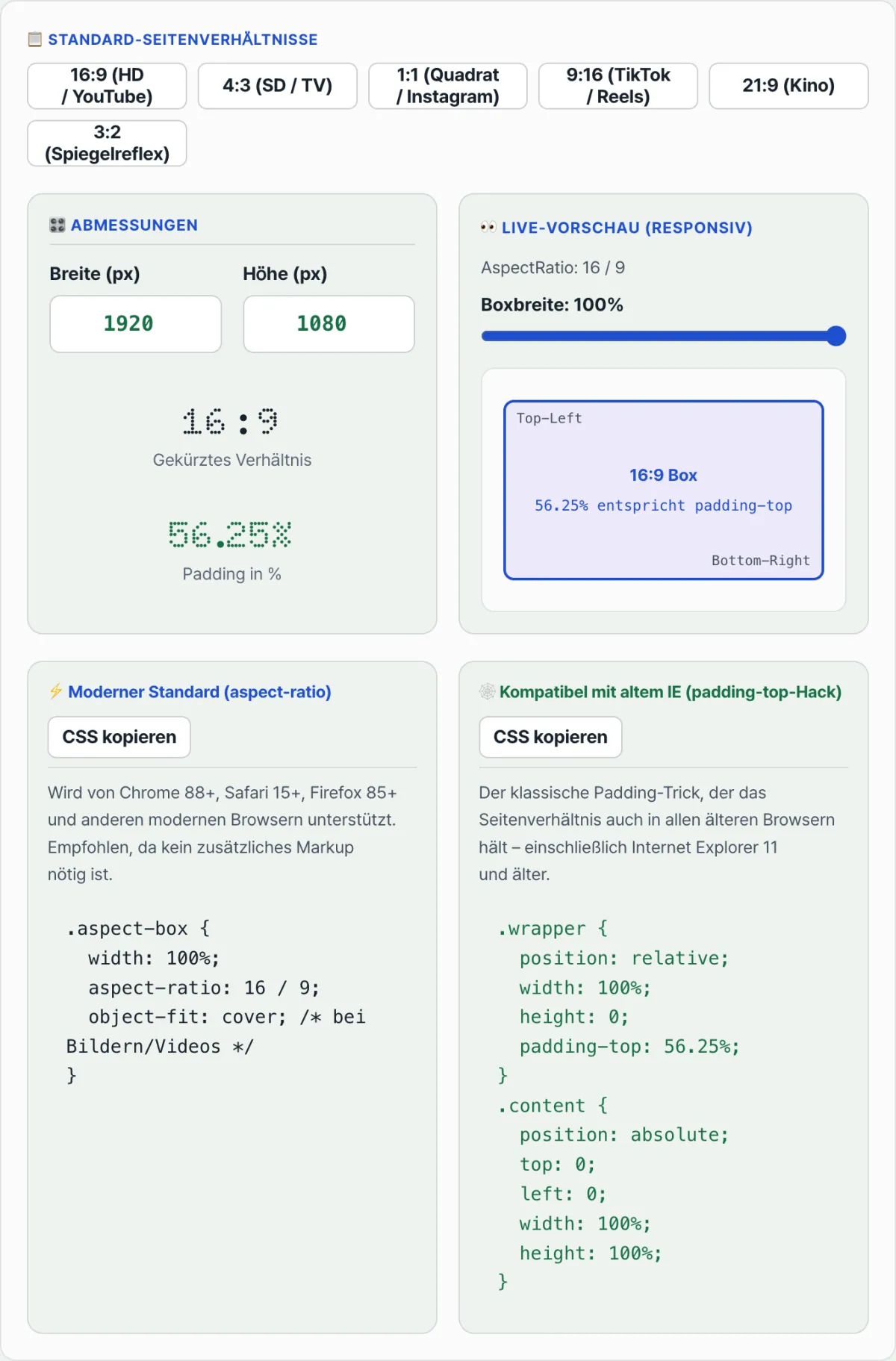
}Beim padding-top-Hack schleichen sich beim Rechnen von Hand leicht Fehler ein, und die Eigenschaft aspect-ratio wird im Internet Explorer (IE) 11 und älter nicht unterstützt. Außerdem gilt object-fit laut Spezifikation nur für ersetzte Elemente (replaced elements) wie img und video, nicht für iframe. Bei einer YouTube-Einbettung per iframe genügt es daher, wie im Code oben width und height auf 100 % zu setzen. Statt jedes Mal mit dem Taschenrechner zu dividieren oder die Browserunterstützung separat nachzuschlagen, geben Sie einfach das gewünschte Seitenverhältnis und die Breite ein und prüfen beide Codevarianten mit unserem kostenlosen Tool „CSS Seitenverhältnis-Rechner & Responsive Padding-Hack Konverter“ auf einen Blick.
Geben Sie das gewünschte Pixelverhältnis von Breite und Höhe ein und erzeugen Sie sofort den modernen aspect-ratio-CSS-Code sowie die Prozentformel für den alten padding-top-Hack.
padding-top-Werte für gängige Seitenverhältnisse
| Verhältnis | padding-top (%) | Beispiel für die Verwendung | | ---
Technischer Hintergrund: Die Mathematik hinter dem Seitenverhältnis (Intrinsic Ratio)
Damit Bilder und Videos ihr Seitenverhältnis bei flexibler Breite behalten, müssen Sie verstehen, wie der Browser rendert und wie das intrinsische Seitenverhältnis (Intrinsic Ratio) funktioniert.
1. Modernes CSS3: die Eigenschaft aspect-ratio
In aktuellen Browsern definieren Sie das Seitenverhältnis einfach mit aspect-ratio: <width> / <height>; (z. B. aspect-ratio: 16 / 9;). Mit dieser einen Zeile überlassen Sie die Berechnung der Höhe vollständig der Browser-Engine.
2. Klassische Prozent-Padding-Rechnung (Percentage Padding Math)
Die zentrale Formel des schon lange verwendeten Padding-Top-Hacks lautet:
Warum funktioniert diese Formel? Laut Spezifikation des CSS-Box-Modells (Box Model) bezieht sich ein Prozentwert (%) beim Padding eines Blockcontainers immer auf die Breite (Width) des übergeordneten Containers – nicht auf die Höhe des Elements. Dadurch lässt sich das vertikale Padding proportional zur Breite festlegen.
3. Gängige Medien-Seitenverhältnisse und ihre Umrechnung
- 16:9 (Widescreen-Video) = (9/16) × 100 = 56.25%
- 4:3 (klassisches Display) = (3/4) × 100 = 75.00%
- 1:1 (quadratischer Avatar) = (1/1) × 100 = 100.00%
- 9:16 (Shorts/Reels/TikTok) = (16/9) × 100 ≈ 177.7778%
- 21:9 (Ultrawide-Kino) = (9/21) × 100 ≈ 42.8571%
- 3:2 (DSLR-Fotografie) = (2/3) × 100 ≈ 66.6667%
4. So verhindern Sie Cumulative Layout Shift (CLS)
Bei externen Bildern oder iframes (z. B. YouTube oder Vimeo) kennt der Browser die Größe erst, wenn der Download der Ressource abgeschlossen ist. Wenn Sie das Seitenverhältnis vorab deklarieren, kann der Browser den leeren Platz im Viewport im Voraus reservieren (Reserve). Dadurch entfällt das Verschieben des Inhalts nach dem Laden des Bildes (Layout Shifting) vollständig, was Ihre Core-Web-Vitals-Werte optimiert.
Vergleichsmatrix: Methoden zur Umsetzung von Seitenverhältnissen (Aspect Ratio)
Die folgende Tabelle vergleicht vier gängige Techniken, damit Sie für Ihren Anwendungsfall die passende Umsetzung wählen können.
| Vergleichskriterium | Modernes CSS aspect-ratio | Klassischer padding-top-Hack | HTML-Attribute width/height | ViewBox-SVG-Platzhalter |
|---|---|---|---|---|
| Browserunterstützung | Moderne Browser (nicht im IE) | Alle Browser | Alle Browser | Vor allem moderne Browser |
| HTML-Markup | Sehr sauber (ein einzelnes Tag) | Aufwendig (doppelte Wrapper-Struktur nötig) | Sehr sauber | Etwas aufwendiger |
| Dynamische Skalierung | Vollständig unterstützt | Vollständig unterstützt | Abhängig von der Browser-Heuristik | Vollständig unterstützt |
| Vermeidung von CLS | Optimal (Platz wird vorab reserviert) | Optimal (Platz durch Padding gesichert) | Gut (nur in aktuellen Browsern) | Optimal |
| Implementierungsaufwand | Gering (1 CSS-Zeile) | Hoch (Formelberechnung und getrennte CSS-Regeln) | Sehr gering | Mittel (Inline-SVG) |
Die 5 häufigsten Fehler bei Layouts mit Seitenverhältnis
padding-topdirekt auf das<img>-Tag anwenden: Wenn Sie das Padding auf das Bildelement selbst legen, wird die Darstellung fehlerhaft. Das Padding gehört immer auf das äußere Wrapper-<div>, das das absolut positionierte (absolute-position) innere Element umschließt.object-fit: coververgessen: Weicht das Bild im Container mit festem Seitenverhältnis vom Originalformat ab und fehltobject-fit: cover, wird das Bild stark gestaucht oder verzerrt (Distortion).- Prozentuale Höhe (%) mit prozentualem Padding verwechseln: In CSS bezieht sich
height: 50%auf die „Höhe“ des Elternelements,padding-top: 50%dagegen auf dessen „Breite“. Wer beides verwechselt, bringt das Layout häufig zum Einsturz. - Responsives Verhalten von YouTube-/Vimeo-Einbettungen ignorieren: Setzen Sie bei einem iframe nur
width="100%"und lassen die Höhe fest, wirkt das Video auf Mobilgeräten unnatürlich schmal. Verwenden Sie unbedingt einen iframe-Wrapper. - Feste Pixelhöhen (px) in responsive Layouts einbauen: Wenn Sie in einem flüssigen Raster die Höhe von Medien mit
height: 300pxo. Ä. festschreiben, geraten die Proportionen bei veränderter Bildschirmbreite stark aus dem Lot.
In 5 Schritten zum responsiven Medien-Container ohne CLS
- Ziel-Seitenverhältnis bestimmen (Determine Target Ratio): Legen Sie das gewünschte Seitenverhältnis des Mediums fest, zum Beispiel 16:9 für Videos oder 1:1 für Produktkarten.
- Modernes Attribut anwenden (Apply aspect-ratio): Weisen Sie dem Container (der Eltern-Karte) die aktuelle Eigenschaft
aspect-ratio: 16 / 9;zu, um das Grundlayout festzulegen. - Legacy-Fallback ergänzen (Legacy Fallback): Für ältere Browser deklarieren Sie mit einer Feature-Query
@supports not (aspect-ratio: 1/1)die Regelpadding-top: 56.25%samt doppelter Wrapper-Struktur. - Innere Medien anpassen (Fit Inner Media): Geben Sie dem eigentlichen Bild- oder Video-Element (iframe) im Inneren
width: 100%; height: 100%; object-fit: cover;(bei Bildern) mit, damit es den Container ausfüllt. - CLS prüfen (Audit in Lighthouse): Öffnen Sie in den Chrome-Entwicklertools den Tab „Lighthouse“, führen Sie ein Performance-Audit aus und kontrollieren Sie abschließend, ob der Wert für Cumulative Layout Shift bei 0,00 liegt.
7 Tipps für den Umgang mit Seitenverhältnissen
- Positionseigenschaften kombinieren: Wenn Sie
aspect-ratiomitobject-fit: coververwenden, sorgt ein zusätzlichesobject-position: centerdafür, dass das Hauptmotiv auch bei Beschnitt immer in der Mitte bleibt. - HTML-Attribute konsequent nutzen: Tragen Sie beim
<img>-Tag unbedingt die physischen Attributewidth="1600" height="900"ein. Moderne Browser-Engines lesen diese beiden Werte aus, leiten daraus automatisch das Verhältnis 16:9 ab und reservieren den Platz für die Darstellung. - Das Schlüsselwort auto nutzen: Mit
aspect-ratio: auto 16 / 9bleibt der 16:9-Platzhalter bestehen, bis das Bild vollständig geladen ist. Sobald das intrinsische Seitenverhältnis (Intrinsic Dimensions) des Bildes bekannt ist, hat dieses Vorrang – das Layout bleibt so flexibel. - Hochformat-Video-Karussells optimieren: In mobilen Karussell-Oberflächen, in denen Sie durch TikTok-artige Kurzvideos wischen, nutzen Sie das Verhältnis 9:16 (
aspect-ratio: 9 / 16), damit der vertikale Bildschirmbereich vollständig ausgefüllt wird. - Ausufern auf dem Desktop verhindern: Wenn Sie dem Wrapper-Element keine Maximalbreite wie
max-width: 800px;geben, wächst das Video auf großen Breitbildmonitoren ins Unendliche und verdrängt den gesamten Text. - Den Rechner auf dieser Seite nutzen: Komplizierte Padding-Werte mit Nachkommastellen für Legacy-Browser (z. B. 42,8571 %) müssen Sie nicht von Hand ausrechnen. Lassen Sie sich mit dem Padding-Rechner im Beitrag fehlerfreien Code ausgeben.
- Performance regelmäßig überwachen: Prüfen Sie nach dem Einrichten des Seitenverhältnisses die Layout-Stabilität auf Mobilgeräten und Desktop unbedingt doppelt – über den Core-Web-Vitals-Bericht oder PageSpeed Insights.
Entscheidungsbaum: Welche Technik für welches Seitenverhältnis?
Entscheiden Sie anhand von Projektumfeld und Ziel-Browsern schnell, welche Methode passt.
- Webview in aktuellen Mobil-Apps / aktuelles Intranet ➔ [Nur modernes CSS
aspect-ratio]: Der Code ist schlank und am einfachsten zu pflegen. - Behörden, Finanzbranche u. Ä. mit zwingender Unterstützung älterer Browser (z. B. IE) ➔ [
padding-top-Hack]: Zwar umständlich, funktioniert aber auch in alten Browsern. - Bildergalerie mit hochgeladenen Bildern unbekannter Größe und unterschiedlicher Formate ➔ [
aspect-ratio: 1/1+object-fit: cover]: Alle Bilder erscheinen einheitlich in einem sauberen Kachelraster. - Blog mit Bild-Widgets oder einfachen Vorschaubildern (für aktuelle Browser) ➔ [HTML-Attribute
width/heightangeben]: Über die Standard-Heuristik des Browsers vermeiden Sie CLS ganz ohne eigenes CSS.
Spickzettel: Wichtige Fachbegriffe (Terminology)
- Seitenverhältnis (Aspect Ratio): Das Verhältnis von Breite (Width) zu Höhe (Height) eines Bildschirms oder Bildes, z. B. 16:9 oder 4:3.
- Padding-Top-Hack: Ältere Technik, die sich zunutze macht, dass vertikales Padding (%) sich an der Breite des Elternelements orientiert, um ein Seitenverhältnis zu erzwingen.
- Cumulative Layout Shift (CLS): Kennzahl für ein negatives Nutzererlebnis: Beim Rendern der Seite belegen Medienelemente erst verspätet Platz, sodass umliegende Inhalte verschoben werden.
- Intrinsisches Seitenverhältnis (Intrinsic Ratio): Das ursprüngliche physische Verhältnis von Breite zu Höhe eines Medieninhalts (Bild, Video usw.).
- object-fit: cover: CSS-Eigenschaft, die Breite und Höhe des Elements vollständig ausfüllt und dabei das Originalverhältnis beibehält, indem überstehende Bereiche konsequent abgeschnitten (gecroppt) werden.
- 16:9 (56,25 %): Standardverhältnis von YouTube-Videos und modernen Breitbilddisplays samt zugehörigem Prozentwert.
- 4:3 (75 %): Klassisches Displayverhältnis, das häufig bei herkömmlichen Röhrenmonitoren (CRT) und iPad-Bildschirmen vorkommt.
- @supports-Abfrage: Feature-Query-Modul, mit dem Sie je nachdem verzweigen können, ob der Browser eine bestimmte CSS-Funktion (z. B. aspect-ratio) unterstützt.
Häufig gestellte Fragen
Q1. Warum berechnet sich ein Padding in Prozent (%) nach der Breite und nicht nach der Höhe?
A1. Als die CSS-Spezifikation entstand, war das Layout eines Dokuments grundsätzlich auf einen Textfluss von oben nach unten ausgelegt. Würde sich das Padding an der Höhe orientieren, könnte eine Endlosschleife (Zirkelbezug) entstehen: Das Element wächst, dadurch müsste das Padding neu berechnet werden, und so weiter. Um solche endlosen Berechnungen in der Rendering-Engine zu vermeiden, beziehen sich Prozentwerte bei Padding und Margin immer auf die stabile Breite (Width) des Elternelements.
Q2. Wie hilft die Eigenschaft aspect-ratio dabei, einen CLS-Wert (Lighthouse) von 0,00 zu erreichen?
A2. Ohne aspect-ratio geht der Browser von einer Höhe von 0 px aus, solange das Bild nicht vollständig geladen ist. Sobald das Bild geladen ist, springt die Höhe plötzlich auf 300 px, und die darunterliegenden Inhalte werden nach unten verschoben (der CLS-Wert steigt). Wenn Sie die Eigenschaft dagegen deklarieren, reserviert der Browser bereits in der Layoutberechnung (vor dem Paint) den Platz, den dieser Bereich im Verhältnis zur Breite in der Höhe benötigt, und zeichnet eine leere Box vor. Dadurch gibt es zwischen dem Zustand vor und nach dem Laden der Ressource keinen Layoutunterschied, und Sie erreichen den perfekten Wert von 0,00.
Q3. Was tun, wenn das festgelegte Seitenverhältnis des Containers (z. B. 16:9) vom Originalverhältnis des Bildes (z. B. 4:3) abweicht?
A3. Genau für solche Abweichungen gibt es die Eigenschaft object-fit. Weisen Sie dem Container das Verhältnis 16:9 zu und setzen Sie beim Bild-Tag object-fit: cover, wird das 4:3-Bild so vergrößert, dass es den 16:9-Bereich vollständig ausfüllt, und der oben und unten überstehende Teil wird sauber abgeschnitten. Soll das Bild nicht beschnitten werden, können Sie mit object-fit: contain das gesamte Original anzeigen und dabei Ränder (Letterbox) stehen lassen.
Dieser Artikel basiert auf unserem koreanischen Original. Koreanisches Original lesen