
CSS-Glanzeffekt erstellen: Diagonalen Lichtreflex per linear-gradient
Inhalt
- Diagonaler Shine-Effekt: Warum die einzelnen Werte so knifflig sind
- So erstellen Sie einen diagonalen Shine-Effekt mit reinem CSS
- Übersicht der Werte für den Shine-Effekt
- Fazit
- Technik im Detail: Übergröße und GPU-Compositor
- Specular-Shine-Techniken im Vergleich (Matrix)
- Die 5 häufigsten Fehler beim Shine-Effekt
- In 5 Schritten zur produktionsreifen diagonalen Shine-Karte
- 7 Tipps für das Styling des Shine-Effekts
- Entscheidungsbaum: Welcher Glanzeffekt passt wann?
- Glossar der wichtigsten Begriffe (Terminology Cheatsheet)
- Häufig gestellte Fragen
Der Shine-Effekt, bei dem ein Lichtstreifen diagonal über eine Preiskarte oder einen hervorgehobenen Button gleitet, lässt sich allein mit CSS umsetzen. Allerdings müssen Sie dafür den Gradientenwinkel, die Helligkeit (Transparenz) und die Durchlaufgeschwindigkeit des Pseudo-Elements einzeln als Zahlen anpassen und jeweils im Browser prüfen. Bis der gewünschte Eindruck stimmt, kostet das Zeit. In diesem Beitrag erfahren Sie, wie der diagonale Lichtstreifen funktioniert, finden den passenden CSS-Code und lernen eine Möglichkeit kennen, die Werte einzustellen und den fertigen Code direkt zu erhalten.
Zusammenfassung ① Der Shine-Effekt entsteht, indem ein Pseudo-Element (::before, ::after) mit einem halbtransparenten weißen Farbverlaufsband per Winkelwert (angle) schräg gestellt und von links nach rechts bewegt wird. ② Ohne overflow: hidden am Elternelement ragt der Lichtstreifen über die Karte hinaus. ③ Statt Winkel, Geschwindigkeit und Helligkeit im Code einzeln auszuprobieren, stellen Sie sie im Tool per Schieberegler ein und kopieren das fertige CSS direkt.
Diagonaler Shine-Effekt: Warum die einzelnen Werte so knifflig sind
Der diagonale Lichtdurchlauf, den man oft bei Preiskarten für Premium-Tarife, Rabattbannern und CTA-Buttons im Bezahlvorgang sieht, wurde früher mit übereinandergelegten Video- oder GIF-Ebenen umgesetzt. Heute genügt reines CSS: Auf einem Pseudo-Element (::before) wird ein halbtransparentes Farbverlaufsband erzeugt und von links nach rechts bewegt.
Das Problem: Die Werte, aus denen der Effekt besteht, hängen voneinander ab. Der Gradientenwinkel, entlang dessen das Licht verläuft, die Helligkeit (Transparenz) und die Durchlaufgeschwindigkeit beeinflussen sich gegenseitig. Ändern Sie einen Wert, verschiebt sich auch das Gleichgewicht der übrigen. Bei jedem neuen Kartendesign müssen Sie daher den Browser neu laden und mehrere Kombinationen mit bloßem Auge vergleichen.
So erstellen Sie einen diagonalen Shine-Effekt mit reinem CSS
Das Grundgerüst des Effekts ist ein Pseudo-Element, das innerhalb der Karte verborgen liegt. Platzieren Sie es vorab links außerhalb der Karte (left: -150%) und verschieben Sie es beim Hover oder in festen Zeitabständen bis ans rechte Ende (left: 150%). Dann sieht es so aus, als wanderte das Licht diagonal über die Karte.
- Lichtstreifen neigen: Geben Sie im Winkelwert (angle) von linear-gradient statt 0deg einen Wert um 45deg an, damit das Band selbst diagonal verläuft. Nahe 0deg ergeben sich senkrechte Streifen, nahe 90deg waagerechte Streifen, und um 45deg entsteht ein natürlich wirkender diagonaler Lichtstrahl. Die Neigung wird also nicht durch die Bewegungsrichtung bestimmt, sondern allein durch den Winkelwert des Farbverlaufs.
- Transparentes Farbverlaufsband: Mit linear-gradient(45deg, transparent 0%, rgba(255,255,255,0.4) 50%, transparent 100%) ist die Mitte hell und sind die beiden Enden durchsichtig.
- Überdimensioniertes Pseudo-Element: Es muss deutlich größer als die Karte sein (300 % breit, 200 % hoch), damit das diagonale Band während der gesamten Bewegung lückenlos bis in die Ecken reicht.
- overflow: hidden ist Pflicht: Ohne diese Eigenschaft am Elterncontainer ragt der Lichtstreifen über den Kartenrahmen hinaus.
Im Folgenden sehen Sie den CSS-Code für zwei Varianten: eine Karte, über die das Licht beim Darüberfahren mit der Maus einmal läuft, und einen Button, bei dem sich der Effekt automatisch wiederholt.
<div class="shine-card">
  <div class="badge">PRO PLAN</div>
  <h3>Cloud-Tarif ohne Limit</h3>
  <p>Jetzt anmelden und im ersten Monat 50 % Rabatt sowie Premium-Speicher nutzen.</p>

  <button class="shine-btn">Jetzt starten</button>
</div>
/* 1. Stil der Shine-Karte */
.shine-card {
position: relative;
width: 320px;
padding: 32px;
background: linear-gradient(135deg, #1e1b4b 0%, #312e81 100%);
color: #ffffff;
border-radius: 16px;
overflow: hidden; /* Pflicht, damit der Lichtstreifen nicht herausragt */
box-shadow: 0 10px 25px rgba(49, 46, 129, 0.4);
}
/* Pseudo-Ebene für den diagonalen Lichtstreifen erzeugen */
.shine-card::before {
content: '';
position: absolute;
top: -50%;
left: -150%;
width: 300%;
height: 200%;
background: linear-gradient(
45deg,
transparent,
rgba(255, 255, 255, 0.25),
transparent
);
transition: left 0.75s ease-in-out;
}
/* Beim Hover wandert der Lichtstreifen über die ganze Karte */
.shine-card:hover::before {
left: 150%;
}
/* 2. Stil des Buttons mit automatisch endloser Wiederholung */
.shine-btn {
position: relative;
width: 100%;
padding: 14px;
font-weight: 700;
color: #0f172a;
background: linear-gradient(135deg, #38bdf8 0%, #818cf8 100%);
border: none;
border-radius: 10px;
overflow: hidden;
cursor: pointer;
}
.shine-btn::after {
content: '';
position: absolute;
top: -50%;
left: -150%;
width: 300%;
height: 200%;
background: linear-gradient(
45deg,
transparent,
rgba(255, 255, 255, 0.5),
transparent
);
animation: auto-shine 3.5s infinite ease-in-out;
}
@keyframes auto-shine {
0%, 60% { left: -150%; }
100% { left: 150%; }
}Beim zweiten Code bleibt das Licht im Bereich von 0 % bis 60 % der @keyframes stehen und läuft nur im restlichen Abschnitt einmal durch. Ohne diese Pause würde sich das Licht ununterbrochen wiederholen und könnte das Lesen des Textes stören. Außerdem läuft die Animation flüssiger, wenn Sie für die Positionsverschiebung statt left transform: translateX() verwenden, weil dann die GPU-Beschleunigung greift.
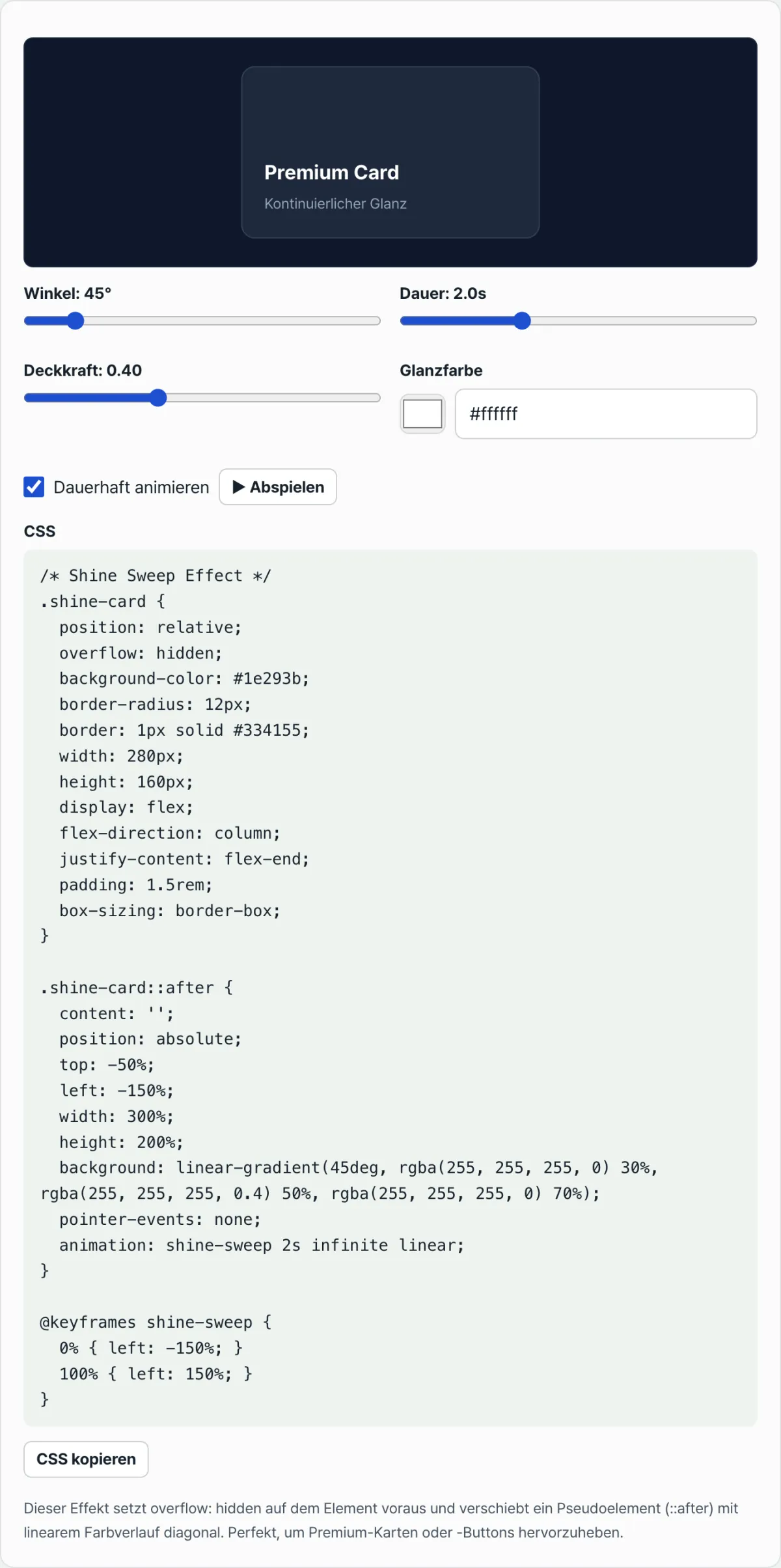
Wenn Sie diese Werte nicht einzeln im Code ändern und prüfen möchten, sondern Winkel, Geschwindigkeit und Helligkeit per Schieberegler einstellen, das Ergebnis in Echtzeit sehen und den fertigen Code direkt kopieren wollen, probieren Sie unseren CSS-Glanzeffekt-Generator aus.
Sehen Sie Winkel, Tempo und Helligkeit des diagonalen Lichtdurchlaufs live in der Vorschau und kopieren Sie sofort den passenden CSS-Code für die Shine-Animation.
Übersicht der Werte für den Shine-Effekt
| Eigenschaft | Funktion | Richtwert |
|---|---|---|
| Gradientenwinkel (Angle) | Neigung des Lichtstreifens. Nahe 0deg ist er senkrecht, nahe 90deg eher waagerecht | 0deg ~ 360deg (Standardwert 45deg) |
| Größe des Pseudo-Elements | Größer als die Karte, damit sich während der Bewegung keine Lücken in den Ecken bilden | width 300 %, height 200 % |
| Helligkeit (Deckkraft) | Helligkeit der Lichtmitte | rgba(255,255,255,0.25~0.5) |
| overflow | Schneidet den Lichtstreifen ab, damit er nicht über die Karte hinausragt | hidden (Pflicht) |
| Animationsart | Einmaliger Durchlauf beim Hover oder endlose Wiederholung | transition oder @keyframes |
Fazit
- Der Shine-Effekt entsteht, indem ein per Winkelwert (angle) geneigtes Pseudo-Element mit halbtransparentem Farbverlaufsband von links nach rechts bewegt wird.
- Ohne overflow: hidden am Elternelement ragt der Lichtstreifen über die Karte hinaus.
- Wiederholt sich das Licht ohne Pause, stört es das Lesen des Textes. Daher empfiehlt es sich, in den @keyframes eine Ruhephase einzubauen.
- Mit transform: translateX() statt left läuft die Animation dank GPU-Beschleunigung flüssiger.
- Statt die Wertekombination im Code einzeln abzustimmen, können Sie sie im Tool per Schieberegler einstellen und das fertige CSS direkt kopieren.
Sehen Sie Winkel, Tempo und Helligkeit des diagonalen Lichtdurchlaufs live in der Vorschau und kopieren Sie sofort den passenden CSS-Code für die Shine-Animation.
Technik im Detail: Übergröße und GPU-Compositor
1. Geometrie der Übergröße (warum 300 % x 200 % Pflicht sind)
Damit ein diagonaler Lichtstreifen im Winkel von 45 Grad eine rechteckige Karte der Größe B x H vollständig überquert, ergibt sich die diagonale Strecke (Span), die das Licht zurücklegen muss, wie folgt:
Setzen Sie die Größe des Pseudo-Elements (::before) auf 100 % x 100 %, also genauso groß wie die Karte, wird der um 45 Grad gedrehte Strahl während der Bewegung an den Ecken der Karte vorzeitig abgeschnitten (Corner Cutoff). Erweitern Sie deshalb Breite und Höhe auf 300 % x 200 % und verschieben Sie die Startposition von left: -150 % nach left: +150 %. So deckt das Licht bei jedem Seitenverhältnis die Karte von Rand zu Rand ab.
2. Spekulare Reflexion (Specular Reflection): die Formel für den linearen Verlauf
Für ein räumlich wirkendes Reflexlicht genügt es nicht, nur Weiß zu verwenden. Nötig sind eine fein abgestimmte Transparenz und eine sorgfältige Platzierung der Farbstopps (Color Stops).
Im Zentrum liegt eine Kernlichtquelle (Deckkraft 0,4), beidseitig umgeben von weichem Streulicht (Deckkraft 0,05). Das ergibt einen natürlichen, metallischen Glanz.
3. GPU-Compositor-Beschleunigung und Layout Thrashing
Die Performance einer Animation hängt stark davon ab, welche Eigenschaft Sie animieren. Ändern Sie left oder margin-left, berechnet der Browser die Layout-Phase (Reflow) in jedem Frame neu und belastet damit den Main Thread. Verwenden Sie stattdessen transform: translateX() zusammen mit will-change: transform, wird die Berechnung an den GPU-Compositor ausgelagert. Der Lichtdurchlauf läuft dann ohne Eingriff der CPU flüssig mit 60 Frames pro Sekunde.
Specular-Shine-Techniken im Vergleich (Matrix)
Lichtstreifen und Reflexlicht lassen sich auf verschiedene Arten umsetzen. Wählen Sie die Technik, die zum Umfang Ihres Projekts und zu Ihren Performance-Anforderungen passt.
| Umsetzung | GPU-Last | Schärfe auf High-DPI-/Retina-Displays | DOM-Komplexität | Anpassung an Theme-Farben | Auswirkung auf den Akku (mobil) |
|---|---|---|---|---|---|
| Reiner CSS-Gradient-Sweep | Sehr niedrig (am besten) | Perfekt (Vektorauflösung) | Einfach (1 Pseudo-Element) | Sehr gut (kompatibel mit CSS-Variablen) | Minimal (kaum Einfluss) |
| CSS transform: skewX() | Niedrig | Perfekt | Etwas komplexer (verschachteltes DOM nötig) | Mittel (Winkel nur eingeschränkt einstellbar) | Niedrig |
| SVG-<filter> Specular | Hoch | Mittel (abhängig von den Rendering-Einstellungen) | Sehr komplex | Sehr niedrig | Hoch (Vorsicht: Wärmeentwicklung) |
| HTML5-Canvas-2D-Szene | Mittel bis hoch | Pixelabgleich erforderlich | Abhängig von JavaScript | Hoch (per Code steuerbar) | Mittel |
| WebGL-Fragment-Shader | Sehr hoch | Perfekt | Einrichtung eines WebGL-Kontexts | Unbegrenzt | Sehr hoch |
Für Mikrointeraktionen auf echten Produktiv-Websites ist der reine CSS-Gradient-Sweep mit Abstand am effizientesten, denn er braucht am wenigsten Rechenleistung und Akku.
Die 5 häufigsten Fehler beim Shine-Effekt
Wer einen auffälligen Effekt schnell einbauen will, macht leicht gravierende Fehler bei UX und Performance.
- Fehlender Clipping-Wrapper: Wenn Sie beim Karten-Container weder overflow: hidden noch position: relative setzen, ragt der diagonale Lichtstreifen in den Seitenrand oder in andere UI-Elemente hinein.
- Falsche Größenangabe: Mit width: 100% beim Pseudo-Element bleiben die Ecken der Karte während der diagonalen Bewegung dunkel und unbeleuchtet. (Verwenden Sie unbedingt die Übergröße von 300 % x 200 %.)
- Zu hohe Helligkeit: Liegt die Deckkraft (Opacity) des mittleren Lichtstreifens bei 0,7 oder höher, verdeckt das Licht beim Durchlaufen den Kartentitel und den Fließtext darunter, sodass sie nicht mehr lesbar sind.
- Schnelle, häufige Endlosschleife: Ist die Animationsdauer mit 1 Sekunde oder weniger sehr kurz und läuft endlos, zieht sie den Blick der Nutzer erzwungen auf sich und beeinträchtigt die Lesbarkeit des Textes erheblich.
- Blockierte Touch-Ereignisse: Fehlt beim Pseudo-Element pointer-events: none, fängt die darüberliegende transparente Ebene Klicks und Hover-Ereignisse der darunterliegenden Buttons ab, und die Buttons reagieren nicht mehr.
In 5 Schritten zur produktionsreifen diagonalen Shine-Karte
- Bezugspunkt im Container festlegen: Wenden Sie auf das übergeordnete Element der Karte position: relative, overflow: hidden und border-radius an. So entsteht der Clipping-Kontext für die Maskierung.
- Pseudo-Element mit Übergröße anlegen: Geben Sie dem ::before oder ::after der Karte die Eigenschaften width: 300%; height: 200%; top: -50%; left: -150%; und bereiten Sie so die große Lichtebene vor.
- Specular-Verlauf aufbauen: Verwenden Sie einen zentrierten linearen 45-Grad-Verlauf von transparent über Weiß zu transparent (transparent -> rgba -> transparent), um die Optik eines metallischen Reflexes zu erzeugen.
- Hover-Sweep-Animation einrichten: Nutzen Sie beim :hover transition: left 0.75s ease-in-out oder @keyframes shineLoop, damit das Licht gleichmäßig über die Karte wandert.
- Barrierefreiheit und Kontrast prüfen: Kontrollieren Sie, ob pointer-events: none korrekt greift und Klicks nicht behindert werden. Prüfen Sie außerdem in der mobilen Ansicht, dass der Text lesbar bleibt, wenn das Licht darüberläuft.
7 Tipps für das Styling des Shine-Effekts
- transform: translateX() nutzen: Animieren Sie statt der Eigenschaft left lieber transform und ergänzen Sie will-change: transform. Dank reiner GPU-Beschleunigung verschwinden dann auch auf Mobilgeräten die Frame-Drops.
- Pointer-Events konsequent steuern: Setzen Sie unbedingt pointer-events: none, damit das unsichtbare Pseudo-Element Interaktionen auf der Karte nicht stört.
- Kombination mit kontrastreichen Hintergründen: Der Shine-Effekt wirkt am hochwertigsten auf satten, dunklen Kartenhintergründen wie Deep Indigo (#1e1b4b), Smaragdgrün (#064e3b) oder Obsidian (#0f172a), denn dort ist der Helligkeitskontrast am stärksten.
- Doppelten Kernstreifen einsetzen: Platzieren Sie statt eines einzelnen Lichts zwei schmale, kräftige Streifen bei 48 % und 52 %. So entsteht ein raffinierter Glanz (Gloss), als würde eine echte Metalloberfläche das Licht reflektieren.
- Pausen zwischen den Durchläufen (Stagger): Wenn der Shine automatisch abgespielt wird, verlängern Sie die Animationsdauer in @keyframes auf 4 bis 6 Sekunden und reservieren Sie mindestens 70 % davon als Ruhephase ohne Licht. So bleibt der Effekt dezent und wirkt nicht störend.
- Winkel am Seitenverhältnis ausrichten: Hat die Karte das Format eines breiten Banners, legen Sie den Winkel flacher auf 30 bis 35 Grad. Bei nahezu quadratischen Karten wirkt 45 Grad am natürlichsten.
- CSS-Generator verwenden: Statt den Code mühsam im Editor anzupassen, ist es deutlich effizienter, die Wirkung in einem spezialisierten Web-Tool per Schieberegler live zu prüfen und danach den Produktivcode zu übernehmen.
Entscheidungsbaum: Welcher Glanzeffekt passt wann?
Wie stark Sie die Aufmerksamkeit der Nutzer lenken möchten, bestimmt Timing und Intensität des Lichteffekts.
- Stufe 1: Hervorgehobene Banner an oberster Stelle (Aktionen, zeitlich begrenzte Angebote) ➔ Periodischer Ambient-Puls (Periodic Ambient Pulse): Alle 5 bis 6 Sekunden zieht automatisch ein sanfter Lichtstreifen über das Element und lenkt so den Blick.
- Stufe 2: Interaktive Mikroelemente (Karten für Premium-Tarife, CTA-Buttons) ➔ Hover-ausgelöster Sweep (Hover Triggered Sweep): Der Effekt bleibt im Normalzustand verborgen und läuft erst beim Darüberfahren mit der Maus (Hover) in schnellen 0,5 Sekunden über das Element. So erhält die Interaktion sofort eine Rückmeldung.
- Stufe 3: Zustände, die dauerhaftes Feedback brauchen (Lade-Platzhalter, Skeleton-UI) ➔ Kontinuierlicher schneller Shimmer (Continuous Fast Shimmer): Wie bei einem Skeleton-Ladebalken zieht der Lichtstreifen alle 1 bis 2 Sekunden schnell vorbei, solange auf Daten gewartet wird. Das zeigt, dass das System nicht stehen geblieben ist.
Glossar der wichtigsten Begriffe (Terminology Cheatsheet)
- Glanzeffekt (Shine Effect): Eine visuelle Mikrointeraktion, bei der ein Lichtband scheinbar über die Oberfläche eines Objekts wandert.
- Spekulares Highlight (Specular Highlight): Die hellste Stelle der Spiegelreflexion, an der sich das Licht bricht. Sie verleiht Elementen eine hochwertige, metallische Anmutung.
- Diagonalwinkel (Gradient Angle): Der Neigungswinkel eines linearen Farbverlaufs (meist um 45deg).
- Übergroße Geometrie (Oversized Geometry): Eine Pseudo-Element-Größe von mehr als 100 % (z. B. 300 % x 200 %), die verhindert, dass bei der diagonalen Bewegung die Ecken abgeschnitten werden.
- Clipping-Kontext (overflow: hidden): Die unverzichtbare CSS-Eigenschaft, um visuelle Elemente abzuschneiden, die über das übergeordnete Element hinausragen.
- Skew (skewX): Eine Eigenschaft, die ein Element verzerrt und neigt. Beim Glanzeffekt lässt sie sich jedoch allein durch die Anpassung des Verlaufswinkels ersetzen.
- Steuerung der Zeigerereignisse (pointer-events: none): Eine Eigenschaft, die Maus- und Touch-Ereignisse vollständig ignoriert und durchlässt, sodass Klicks auf darunterliegende Buttons nicht blockiert werden.
- Compositor-Beschleunigung (Compositor Acceleration): Eine Optimierungstechnik beim Rendern im Browser, die Berechnungen statt an die CPU an die GPU abgibt und so flüssige Animationen mit 60 fps ermöglicht.
Häufig gestellte Fragen
Q1. Warum muss das Pseudo-Element 300 % x 200 % groß sein und nicht 100 %?
A1. Wenn der Lichtstreifen diagonal (z. B. um 45 Grad) geneigt ist, bewegt er sich in gedrehtem Zustand von links nach rechts. Bei einer Größe von 100 % läuft er zwar über die Mitte der Karte, doch an den oberen und unteren Ecken (vor allem in diagonaler Richtung) ist das Lichtband zu kurz und erreicht sie nicht. Es entstehen dunkle tote Winkel. Erst eine ausreichend große Breite von mindestens 300 % deckt die gesamte Fläche vom Anfang bis zum Ende der Animation ab.
Q2. Warum ist transform: translateX() performanter als eine Änderung der Eigenschaft left?
A2. Die CSS-Eigenschaft left beeinflusst das Layout (Position und Platz) der Seite. Bei jedem Frame muss der Browser deshalb einen Reflow neu berechnen, was die CPU stark belastet. transform dagegen wirkt sich nicht auf das Layout aus: In der abschließenden Composite-Phase verschiebt die GPU lediglich das fertige Bild. Dadurch läuft die Animation deutlich flüssiger.
Q3. Das unsichtbare Pseudo-Element blockiert Klicks auf meinen Button. Wie verhindere ich das?
A3. Liegt ein Pseudo-Element (::before oder ::after) auf der obersten Ebene der Karte, fängt es echte Mausereignisse und Berührungen selbst ab, auch wenn es für das Auge unsichtbar ist. Um das zu verhindern, müssen Sie den CSS-Eigenschaften des Pseudo-Elements unbedingt pointer-events: none; hinzufügen. Nur so erreichen die Klicks der Nutzer den darunterliegenden Button.
Dieser Artikel basiert auf unserem koreanischen Original. Koreanisches Original lesen