
CSS-Glanzeffekt: So wandert Licht diagonal über Karten
Inhalt
- Lichtstreifen auf der Karte: Warum das Prinzip leicht verwirrt
- So prüfen Sie es: Wie ein Verlaufsstreifen diagonal wandert
- Typische Stolperstellen
- Zusammenfassung
- Technischer Hintergrund: die Optik von Licht und Vektoren
- Vergleichstabelle: Techniken für den Sweep-Effekt
- Die fünf häufigsten Fehler beim Glanzeffekt
- Der Workflow in fünf Schritten: schneller, weicher diagonaler Lichtreflex
- Sieben Tipps für den Highlight-Effekt
- Entscheidungshilfe: Winkel und Auslöser je nach Einsatzzweck
- Glossar (Terminology Cheatsheet)
- Ausführliche FAQ (Deep FAQs)
- Häufig gestellte Fragen
Auf Websites sieht man häufig Karten oder Buttons, über die ein Lichtstreifen diagonal hinwegzieht und dem Element eine hochwertige Anmutung gibt. Der Effekt wirkt aufwendig, entsteht aber ganz ohne Bilder oder JavaScript-Bibliotheken – allein mit einem CSS-Verlauf und einem Pseudo-Element. Wenn Sie das Prinzip verstehen, können Sie Winkel, Geschwindigkeit und Farbe nach Belieben anpassen und den Effekt selbst umsetzen.
Zusammenfassung ① Der Glanzeffekt ist kein Foto, sondern eine Animation, bei der ein schmaler weißer Verlaufsstreifen über die Karte wandert ② Der Streifen erscheint diagonal, weil der Verlauf selbst einen Winkel (angle) hat – nicht wegen der Bewegungsrichtung ③ Das Pseudo-Element muss deutlich größer als die Karte sein und mit overflow: hidden beschnitten werden, damit der Streifen bis in die Ecken lückenlos darüberläuft
Lichtstreifen auf der Karte: Warum das Prinzip leicht verwirrt
Wer den Effekt nur nach dem Aussehen nachbauen will, animiert meist die Hintergrundposition (background-position) oder dreht das Element selbst, um die Diagonale nachzuahmen. Dabei wird der Streifen an den Kartenecken unschön abgeschnitten, und schon bei einer kleinen Winkeländerung müssen die Koordinaten komplett neu abgestimmt werden.
Beim echten Glanzeffekt bewegt sich das Element nicht diagonal. Es wandert nur nach links und rechts, und in ihm steckt bereits ein diagonal geneigter Verlaufsstreifen. Kennen Sie diesen Unterschied nicht, ist kaum nachvollziehbar, warum der Streifen schon bei einer Änderung des Winkels von 45 auf 30 Grad über den Kartenrand hinaus sichtbar wird.
So prüfen Sie es: Wie ein Verlaufsstreifen diagonal wandert
Der Glanzeffekt setzt sich aus mehreren Bausteinen zusammen. Wenn Sie sie einzeln betrachten, verstehen Sie auch, warum sich das Ergebnis bei anderem Winkel oder anderer Geschwindigkeit verändert.
Zuerst den schmalen Verlaufsstreifen erstellen
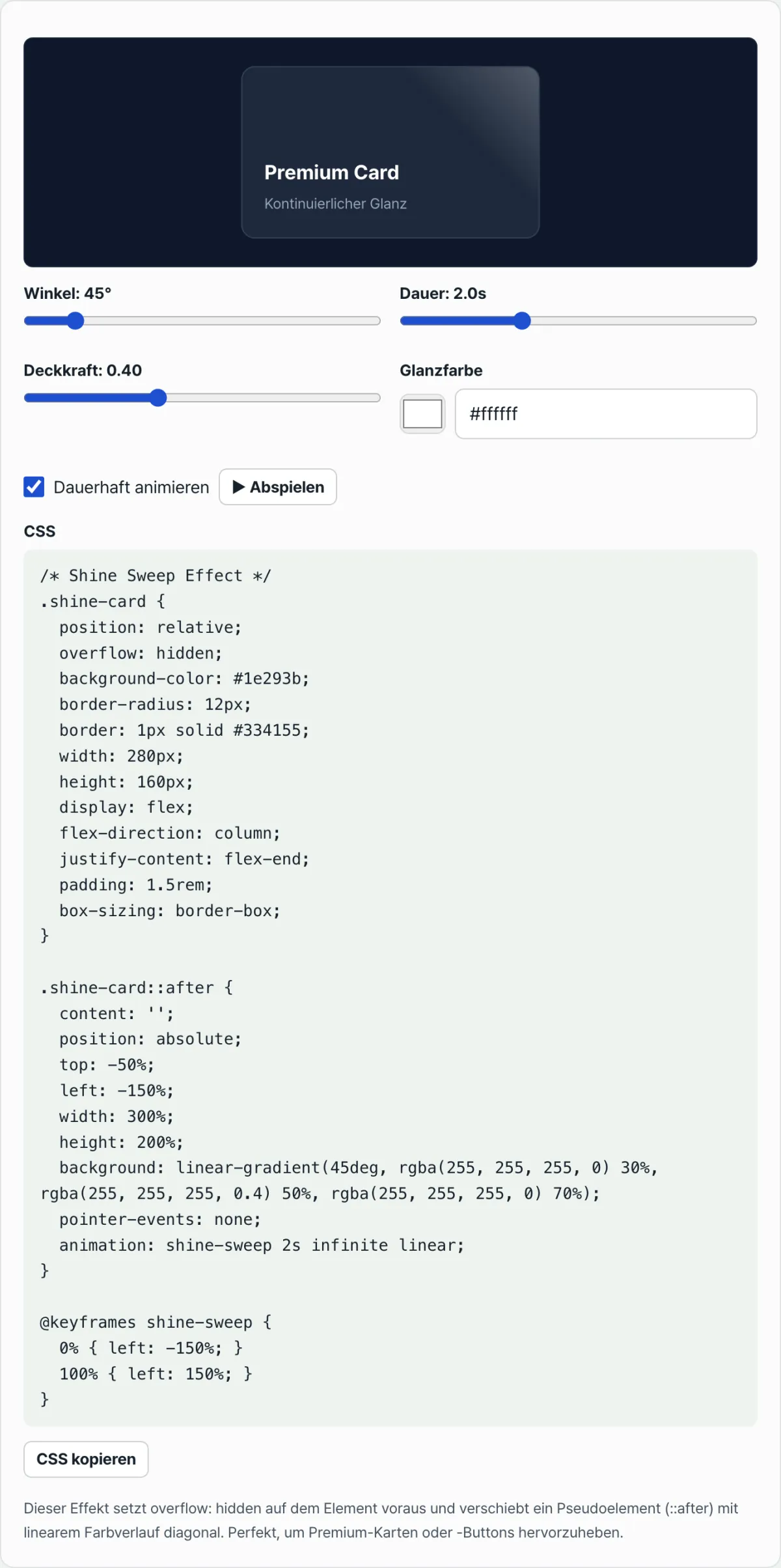
Legen Sie in der Karte ein unsichtbares Pseudo-Element (::after) an und geben Sie ihm als Hintergrund einen linearen Verlauf (linear-gradient) mit der Abfolge transparent – weiß – transparent. Setzen Sie die Farbstopps (stops) eng, etwa bei 30 %, 50 % und 70 %, so ist nicht die ganze Fläche hell, sondern nur ein schmaler Streifen in der Mitte.
Der Winkel bestimmt die Neigung
Geben Sie dem Verlauf einen Winkel (angle) wie 45 Grad, ist der Streifen selbst schräg geneigt, und zwar von links oben nach rechts unten. Liegt der Winkel nahe 0 Grad, ähnelt das Ergebnis senkrechten Streifen, nahe 90 Grad eher waagerechten. Die Neigung hängt allein vom Winkelwert ab und nicht von der Bewegungsrichtung.
Größer als die Karte und seitlich bewegt
Machen Sie das Pseudo-Element deutlich größer als die Karte (etwa 300 % breit und 200 % hoch) und animieren Sie die Position (left) von außerhalb links (-150 %) bis außerhalb rechts (150 %). Hätte das Element genau die Größe der Karte, würde der Streifen während der Bewegung manche der vier Ecken nicht vollständig abdecken, und es entstünden dreieckige Lücken.
Nur wenn das Element größer ist als die Karte, überquert der schräge Streifen die gesamte Karte während der ganzen Bewegung lückenlos.
Mit overflow: hidden einfassen
Zuletzt weisen Sie der Karte selbst position: relative und overflow: hidden zu. Ohne overflow: hidden ragt das größere Pseudo-Element sichtbar über die Karte hinaus, und ohne position: relative bewegt es sich nicht relativ zur Karte, sondern relativ zur gesamten Seite.
Mit unserem Tool ausprobieren. Mit Schiebereglern stellen Sie Winkel, Geschwindigkeit, Schärfe und Farbe selbst ein, sehen in Echtzeit, wie der Streifen über die Karte wandert, und können den fertigen CSS-Code direkt kopieren.
Kostenlos · keine Anmeldung · Vorschau per Schieberegler und CSS-Code direkt kopieren
Typische Stolperstellen
| Situation | Ursache |
|---|---|
| Der Lichtstreifen ragt über den Kartenrand hinaus | Beim Karten-Element (Elternelement) fehlt overflow: hidden |
| Während der Bewegung entstehen dreieckige Lücken in den Ecken | Das Pseudo-Element ist ähnlich groß wie die Karte oder kleiner als 300 %/200 % |
| Der Glanz bewegt sich relativ zum gesamten Bildschirm statt zur Karte | Beim Elternelement fehlt position: relative |
| Beim Darüberfahren mit der Maus ist kein Glanz zu sehen | Es wird eine reine Hover-Lösung (transition) mit einer Dauer-Animation (@keyframes) vermischt |
Die meisten der in der Tabelle genannten Probleme lassen sich lösen, indem Sie Größe und Position des Pseudo-Elements sowie overflow: hidden beim Elternelement prüfen.
Zusammenfassung
Der Glanzeffekt, der über Karten oder Buttons huscht, ist kein echtes Licht. Es ist eine Animation, bei der ein Pseudo-Element mit einem schmalen Verlaufsstreifen über einen größeren Bereich als die Karte seitlich hinwegwandert. Der Streifen wirkt diagonal, weil der Verlauf einen Winkelwert hat – und nicht wegen der Bewegungsrichtung.
Ändern Sie Winkel, Geschwindigkeit und Deckkraft nacheinander und beobachten Sie, wie sich das Ergebnis verändert. So können Sie den CSS-Code für die gewünschte Wirkung selbst zusammenstellen.
Kostenlos · keine Anmeldung · Vorschau per Schieberegler und CSS-Code direkt kopieren
Technischer Hintergrund: die Optik von Licht und Vektoren
Neigung und Bewegungsrichtung entkoppeln (Decoupling Geometric Tilt vs Kinematic Motion)
Das CSS-Pseudo-Element (::after) bewegt sich strikt horizontal entlang der X-Achse (von transform: translateX(-100%) zu translateX(100%)). Dass das Licht optisch diagonal hinwegzustreichen scheint, liegt nicht an einer diagonalen Bewegung des Elements, sondern daran, dass die inneren Pixelvektoren des im Element gerenderten linear-gradient(45deg, ...) diagonal geneigt sind. Die Kombination aus horizontaler Bewegung und innerer Neigung erzeugt diese optische Täuschung.
Trigonometrische Dimensionierung für diagonale Strahlen (Trigonometric Dimensioning)
Bei einer Karte der Breite W und der Höhe H berechnet sich die minimale Strecke (Span), die der Streifen mit dem Winkel θ zurücklegen muss, um vollständig ein- und wieder auszutreten, wie folgt: Travel Distance = W + H · tan(θ) Bei θ = 45° beträgt die Strecke W + H. Bei θ = 60° steigt sie stark auf W + 1.73H. Das ist der mathematische Grund, warum das Pseudo-Element mit etwa 300 % × 200 % sehr groß angelegt werden muss, um ein Abschneiden an den Ecken (Clipping) zu vermeiden.
Optische Schärfe durch enge Farbstopps (Optical Sharpness of Narrow Color Stops)
Für einen weichen und zugleich hochwertigen spiegelnden (Specular) Lichtstreifen sollten die Farbstopps wie folgt eng begrenzt werden: linear-gradient(45°, transparent 35%, rgba(255,255,255,0.4) 50%, transparent 65%) Begrenzen Sie die Bandbreite des aktiven Verlaufs auf höchstens 30 %, entsteht ein scharfer, klarer Glanz, ohne dass Text überblendet wird (Whiteout).
Vergleichstabelle: Techniken für den Sweep-Effekt
Die Vor- und Nachteile der fünf wichtigsten Methoden für den Glanzeffekt im direkten Vergleich.
| Technik | GPU-Hardware-Compositing | Robustheit bei Größenänderung | Bundle-Größe (Bytes) | Weiche Kanten (Subpixel-Antialiasing) | Code-Komplexität |
|---|---|---|---|---|---|
| Pure CSS ::after Gradient (empfohlen) | Hoch (bei Verwendung von transform) | Sehr gut (proportionsbasiert) | Sehr klein (< 200B) | Sehr gut | Niedrig |
| CSS Skew Rect (transform: skewX) | Hoch | Mittel (Überlauf an den Rändern beachten) | Klein | Mittel (Treppeneffekt an Kanten möglich) | Mittel |
| CSS mask-image Sweep | Mittel (auf manchen Geräten eingeschränkt) | Hoch | Klein | Hoch | Mittel |
| SVG LinearGradient Animation | Mittel | Hoch | Mittel | Sehr gut | Hoch |
| WebGL Fragment Shader | Sehr gut | Sehr gut | Sehr groß (z. B. Three.js nötig) | Sehr gut | Sehr hoch |
Die fünf häufigsten Fehler beim Glanzeffekt
Diese Anti-Patterns sollten Sie unbedingt vermeiden, wenn der Glanz sauber diagonal über das Element laufen soll.
- Das Pseudo-Element selbst drehen (
transform: rotate(45deg)): Wenn Sie das Element direkt rotieren, wird die Berechnung der Bounding Box und des Überlaufs im Verhältnis zum Elternelement extrem kompliziert. Die Folge sind gravierende Abstandsprobleme. overflow: hiddenan der Eltern-Karte vergessen: Fehlt die Angabe am Elternelement, sehen Nutzerinnen und Nutzer ein riesiges Pseudo-Element, das zwei- bis dreimal so groß wie die Karte ist, von außerhalb des Bildschirms hereinfliegen.- Animation über die Eigenschaft
left: Steuern Sie die Position überleftodertop, muss der Browser Layout und Paint in jedem Frame neu berechnen, und die Render-Performance bricht ein. Verwenden Sie stattdessen unbedingttransform: translateX(). - Deckkraft des Verlaufs zu hoch (über 0.8): Wenn das Licht über die Karte läuft, werden der zentrale Text und die UI-Elemente komplett verdeckt. Das beeinträchtigt die Bedienbarkeit erheblich.
pointer-events: nonefehlt: Liegt das::after-Element über einem Button, fängt es die Klicks der Nutzer ab. Der Button lässt sich dann nicht mehr anklicken, ein gravierender Fehler.
Der Workflow in fünf Schritten: schneller, weicher diagonaler Lichtreflex
- Container-Karte initialisieren: Wenden Sie auf das Eltern-Element der Karte
position: relative; overflow: hidden;an, um die Zeichenfläche zu begrenzen. - Übergroßes Pseudo-Element (
::after) erzeugen: Mitposition: absolute; top: -50%; left: -50%; width: 200%; height: 200%;legen Sie eine Ebene an, die deutlich größer ist als die Karte. - Verlauf mit mehreren Farbstopps definieren: Schreiben Sie einen scharfen, klar abgegrenzten weißen
linear-gradientmit 45 Grad, der das Lichtband bildet. - Keyframes mit GPU-Beschleunigung verknüpfen: Erstellen Sie
@keyframes shineSweepund verbinden Sie eine Animation vontransform: translateX(-150%)zutransform: translateX(150%). - Rendering-Performance prüfen: Öffnen Sie in den Chrome-Entwicklertools (DevTools) die Tabs „Rendering“ und „Performance“ und kontrollieren Sie, dass kein Paint Flashing auftritt.
Sieben Tipps für den Highlight-Effekt
- 60 fps über den GPU-Compositor: Um Rendering-Engpässe zu vermeiden, sollte jede Bewegung über
transform: translateX()laufen, das der Browser-Compositor per Hardware beschleunigt. - Dezente Deckkraft für einen hochwertigen Look: Für eine edle, spiegelnde Anmutung stellen Sie die Deckkraft im Zentrum des Bandes zurückhaltend zwischen 0.15 und 0.35 ein.
- Klicks durchlassen: Deklarieren Sie bei jedem
::after-Pseudo-Elementpointer-events: none;, damit Klicks der Nutzer nicht behindert werden. - Natürliche Easing-Kurve verwenden: Statt
linearwirkt eine Kurve wiecubic-bezier(0.4, 0, 0.2, 1)natürlicher. Das Licht scheint beschleunigt über die Oberfläche zu gleiten. - Winkel für extrem breite Hero-Banner anpassen: Bei sehr breiten Desktop-Bannern passt ein flacherer Winkel von 30 statt 45 Grad besser zum Blickfeld.
- Regelmäßige Pausen einplanen: Dauerndes Aufblitzen ermüdet die Augen. (Beispiel: 1 Sekunde Animation, danach 3 Sekunden Pause mit leeren Frames, umgesetzt über das Timing der Keyframes.)
- Einen Generator nutzen: Mit einem speziellen Web-Tool können Sie ohne komplizierte Rechnerei über eine verständliche Oberfläche direkt produktionsreifen CSS-Code erzeugen.
Entscheidungshilfe: Winkel und Auslöser je nach Einsatzzweck
Welche Variante passt, hängt von der Bedeutung der Karte und ihrem Gewicht auf der Seite ab.
- Hero-Banner mit höchster Priorität (dauerhafte Aufmerksamkeit nötig) ➔ Periodischer automatischer Sweep (Periodic Auto Sweep) / flacher Winkel (30 Grad)
- Produktkarten im Onlineshop (zum Stöbern anregen) ➔ Hover als Auslöser (Hover Trigger) / Standardwinkel (45 Grad) und hohe Geschwindigkeit
- Benachrichtigungs-Badges und Buttons für limitierte Sonderaktionen (Dringlichkeit erzeugen) ➔ Dauerhaftes schnelles Schimmern (Continuous Fast Shimmering) / steiler Winkel (60 Grad) und schmale Bandbreite
Glossar (Terminology Cheatsheet)
- Glanzeffekt (Shine Sweep): Animationseffekt, bei dem ein Lichtstreifen über die Oberfläche eines Elements zu streichen scheint.
- Diagonaler Lichtstreifen (Diagonal Light Beam): Optische Täuschung einer Schräge, die durch das Drehen des Winkels von
linear-gradiententsteht. - Farbstopps (Color Stops): Prozentuale (%) Übergangspunkte innerhalb eines Verlaufs, an denen sich die Farbe ändert.
- Übergroßes Pseudo-Element (Oversized Pseudo-element): Ein
::before-/::after-Bereich, der zwei- bis dreimal so groß gemacht wird, damit er den Eltern-Container vollständig abdeckt. - Overflow hidden (
overflow: hidden): Die unverzichtbare Eigenschaft, die das riesige Pseudo-Element an den Grenzen des Elternelements abschneidet und so optisch verbirgt. - Compositor-Beschleunigung (Compositor Acceleration): Technik, bei der Pixel direkt im GPU-Speicher verschoben werden. So lassen sich 60 fps ohne CPU-Last erreichen.
- Skew (
skewX): Methode, ein Element zu verzerren, um eine Diagonale zu erzeugen. Wegen Antialiasing-Problemen an den Kanten wird sie gegenüber dem Drehen des Verlaufs jedoch nicht empfohlen. - Steuerung der Pointer-Events (Pointer Events Control): Die Angabe
pointer-events: none, damit ein Pseudo-Element Mausinteraktionen nicht blockiert.
Ausführliche FAQ (Deep FAQs)
Q1. Warum ist es besser, das Element horizontal zu bewegen und nur den Verlauf schräg zu stellen, statt das Element diagonal zu verschieben?
Wenn Sie das Pseudo-Element direkt drehen und auf einer diagonalen Bahn bewegen (left und top gleichzeitig), wird die Berechnung der Start- und Zielkoordinaten sehr aufwendig. Legen Sie das Band dagegen per Verlauf schräg und bewegen das Element selbst nur horizontal (X-Achse) von links nach rechts, genügen zwei Keyframes (translateX(-150%) bis 150%) für einen sauberen diagonalen Lichtstreifen. Das ist deutlich einfacher zu warten.
Q2. Warum wird das Pseudo-Element (::after) so groß gemacht, etwa 300 % oder 200 %?
Neigt sich der Lichtstreifen um 45 Grad oder mehr, wird die Hypotenuse, mit der er die Karte durchquert, deutlich länger als die Breite oder Höhe der Karte. Ist das Element genauso groß wie die Karte, entsteht beim Durchlaufen der Ecken eine dreieckige Lücke, die das Licht nicht erreicht. Deshalb muss das Element anhand der trigonometrischen Verhältnisse ausreichend groß dimensioniert werden (Oversizing). Nur so beginnt der Lichtstreifen außerhalb des sichtbaren Bereichs und läuft vollständig durch die Karte hindurch.
Q3. Wie wandle ich eine bestehende left-/top-Animation in transform: translateX um?
Löschen Sie in den CSS-@keyframes die Angaben left: -100% ➔ left: 100% und setzen Sie an deren Stelle einfach transform: translateX(-100%) ➔ transform: translateX(100%) ein. Danach zeichnet der Browser die Seite nicht mehr in jedem Frame neu, sondern verschiebt die im GPU-Speicher abgelegte Textur direkt per Hardware. Der Akkuverbrauch sinkt deutlich, und die Animation läuft mit 60 fps besonders flüssig.
Häufig gestellte Fragen
Ändert sich die Richtung des Lichtstreifens, wenn ich den Winkel (angle) anpasse?
Ja. Je größer der Winkel des Verlaufs, desto steiler steht das Band. Nahe 0 Grad wirkt es wie senkrechte Streifen, nahe 90 Grad wie waagerechte Streifen. Mit einem Winkel um 45 Grad entsteht in der Regel ein natürlicher Eindruck, als würde das Licht von links oben nach rechts unten fließen.
Kann ich den Glanz nur beim Darüberfahren mit der Maus auslösen?
Ja. Verwenden Sie statt einer Dauer-Animation (@keyframes) im Hover-Zustand eine transition auf die Position (left) des Pseudo-Elements. Im Normalzustand bleibt der Streifen außerhalb der Karte verborgen und läuft nur einmal darüber, sobald Sie die Maus daraufbewegen.
Der Glanz ist zu schwach oder gar nicht zu sehen. Woran liegt das?
Entweder ist die Deckkraft des Verlaufs zu niedrig, oder die Lichtfarbe ähnelt der Hintergrundfarbe der Karte. Bei Karten mit dunklem Hintergrund eignen sich Weißtöne, bei hellem Hintergrund eine kontrastierende Farbe. So fällt der Effekt deutlich besser auf.
Dieser Artikel basiert auf unserem koreanischen Original. Koreanisches Original lesen